
Oberfläche
Wurde ein System für Customizing-Transporte aktiviert, können die Pakete über die Oberfläche eingesehen und verwaltet werden.
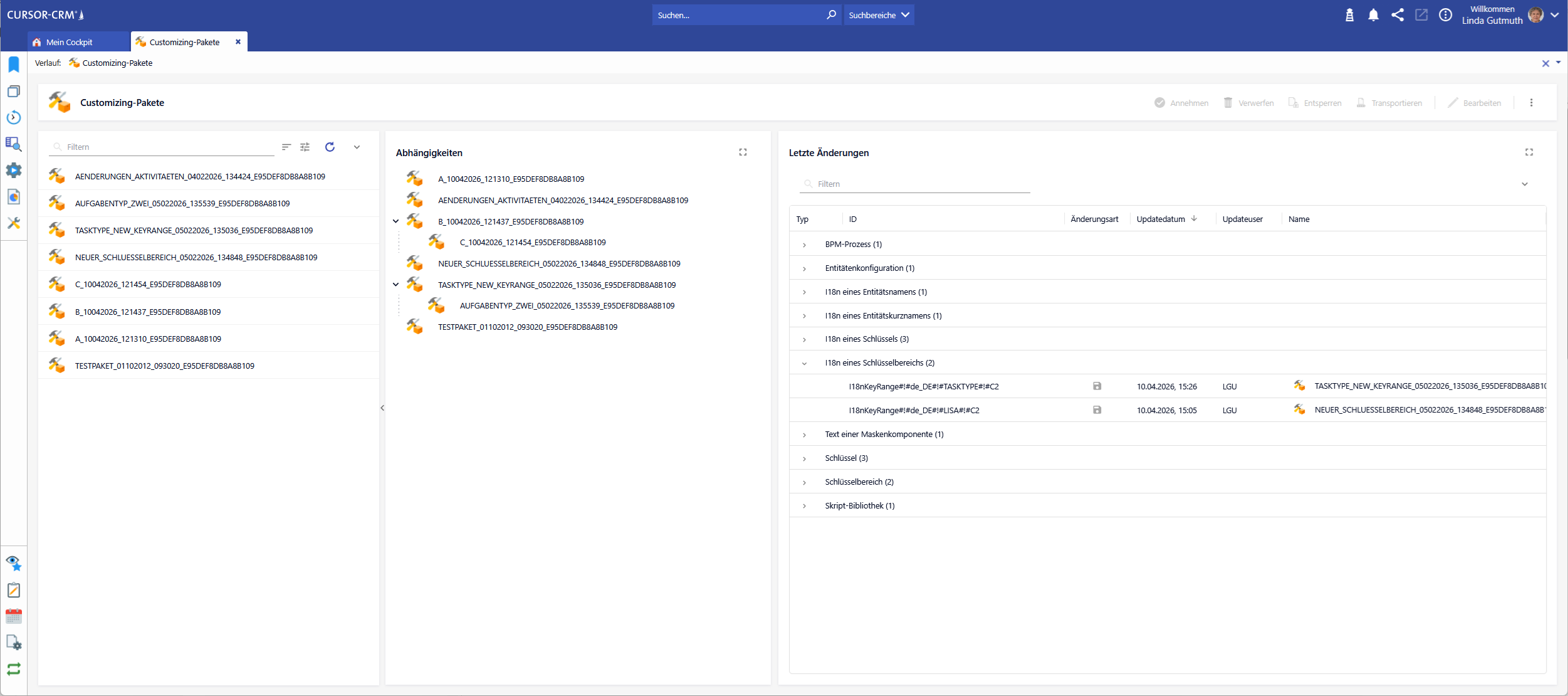
Beim Betreten des Bereichs Customizing-Pakete wird im rechten Bereich ein Dashboard angezeigt:
-
Globale Paketübersicht/-abhängigkeiten
-
Customizing-Historie
Initial werden die Änderungen der letzten 7 Tage angezeigt.
Ein Klick auf Paketicon wählt das entsprechende Paket in der Liste aus, sodass dessen Details sichtbar sind.
Initiale Sortierung und Filterung verhält sich wie folgt:
-
immer Updatedatum absteigend
-
Angenommen/Verworfen/Importiert-Status
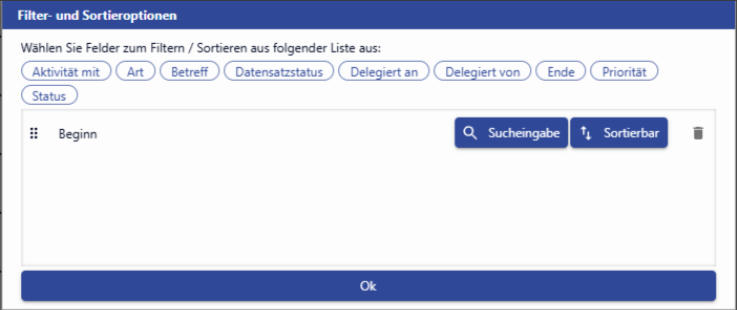
Diese Ansicht kann individualisiert je Benutzer gespeichert werden. Die bestehende Filter-Sorter-Komponente zur Filterung/Suche von Customizing-Paketen bietet zusätzlich Sortierungen nach Datum:
-
"Angenommen am" liegt zwischen
-
"Verworfen am" liegt zwischen
Bei Bedarf können noch mehr Filter- und Suchmöglichkeiten hinzugefügt werden.
Die verfügbaren Informationen zu den Customizings eines Customizing-Pakets enthalten auch Informationen zum Updatedatum und Updateuser.
Pakete annehmen/verwerfen


Ein Paket kann angenommen oder verworfen werden.
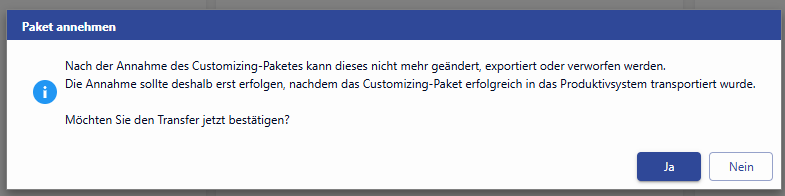
Wenn ein Paket verworfen wird, wird es nicht gelöscht, sondern als "Verworfen" markiert und es wird "Verworfen am" und "Verworfen von" gesetzt. Die verknüpften Customizings werden gelöscht, auch die Änderungen werden rückgängig gemacht. Es bleibt nur das leere Paket zurück.
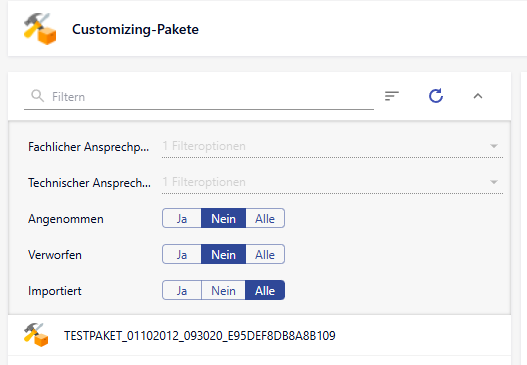
Über die Filter-Funktion können mehrere Pakete nach der Eigenschaft angenommen/verworfen sortiert werden.
Entsperren

Wird ein Paket exportiert, wird er zugleich gesperrt, um die Konsistenz zu gewährleisten. Über den Schalter können Pakete manuell entsperrt werden, wenn sie exportiert und noch nicht angenommen wurden. Voraussetzung dafür ist es auch, dass der Benutzer über das Aktions-Recht unlock.packages.permission verfügt. Die Sicherheitsabfrage muss bestätigt werden, damit die Statusänderung des Pakets erfolgt.
Transportieren

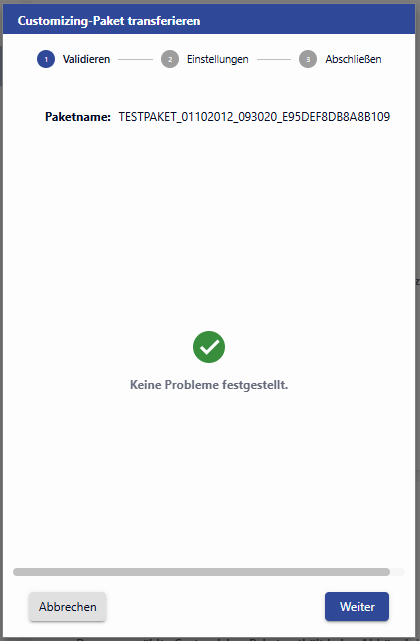
Wurden die Änderungen abgeschlossen, kann ein Paket in ein Zielsystem transferiert werden. Im Unterschied zum manuellen Export in eine Datei, kann das Paket in ein Zielsystem über ein Webservice übertragen und dort eingespielt werden.
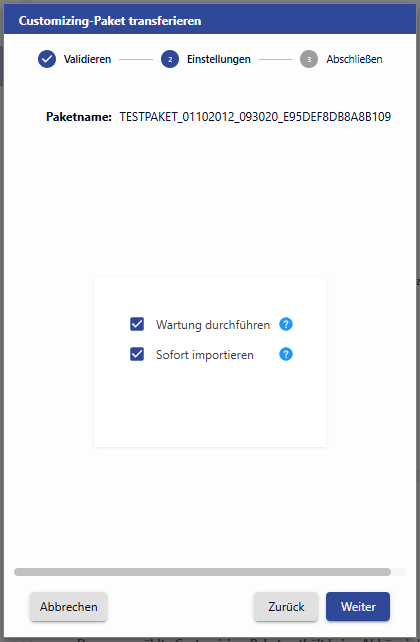
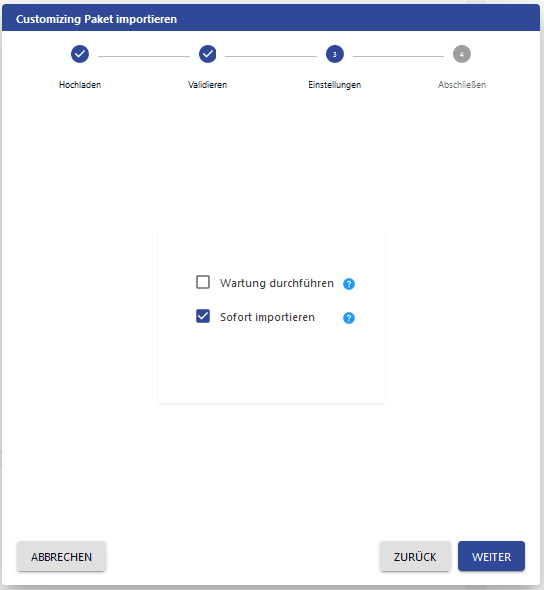
Die Überführung des Pakets kann im zweiten Schritt des Dialogs gesteuert werden.
-
Wartung durchführen - Wenn aktiviert, wird die Überführung in einem Wartungs-Modus durchgeführt. Die Anmeldung in das System wird für andere Benutzer gesperrt und bereits angemeldete Benutzer werden abgemeldet. Unabhängig davon, ob die Wartung verwendet wird oder nicht, werden Timer und Hintergrundprozesse im Zielsystem angehalten.
-
Sofort importieren - Durch diese Option wird der Zeitpunkt des Imports gesteuert.
-
Wenn aktiviert, wird der Import sofort durchgeführt.
-
Wenn deaktiviert, muss ein Zeitpunkt für den Import gewählt werden. Das Paket wird zuerst nur eingereiht und erst beim nächsten Timer-Turnus importiert.
-
In diesem Fall muss der Timer “Customizing-Pakete und Module importieren” aktiv sein, damit das Paket zum angegebenen Zeitpunkt importiert wird.
Bearbeiten

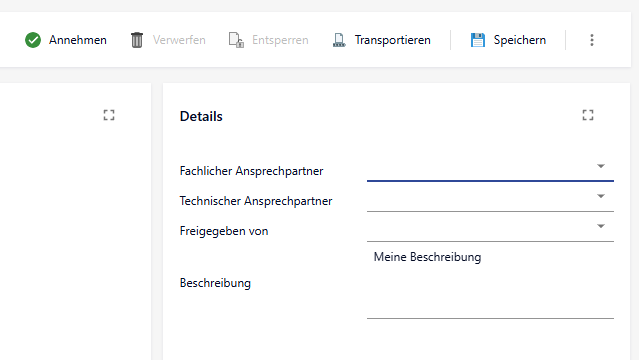
Ein Klick auf das Symbol startet die Bearbeitung von Paket-Details:
-
Fachlicher Ansprechpartner
-
Technischer Ansprechpartner
-
Freigegeben von
-
Beschreibung
Wenn die Details angezeigt werden, ändert sich das Bearbeitungs-Symbol in der Toolbar. Wurden die Details geändert, können sie mit einem Klick auf 
Importieren

Um ein Paket manuell in ein Zielsystem importieren zu können, muss man über ein Aktionsrecht customizing.transport.permission verfügen. Mit einem Klick auf das Symbol
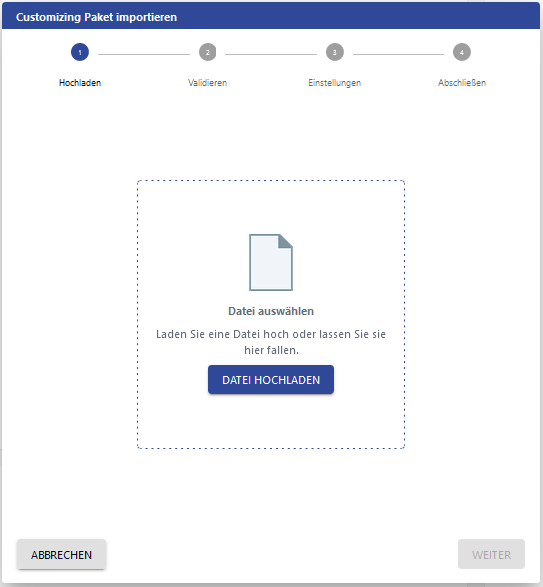
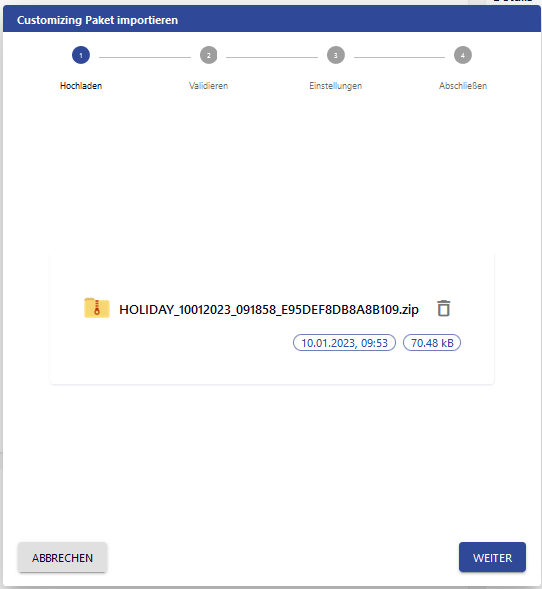
Schritt 1 - Hochladen
Die Datei kann per Drag and Drop hoch geladen und angezeigt werden.
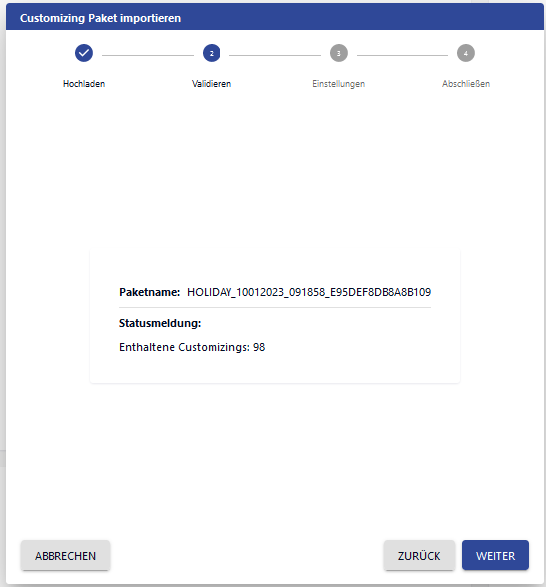
Schritt 2 - Validieren
Es werden Informationen rund um das Paket angezeigt, wobei der Abbruch des Vorgangs möglich ist.
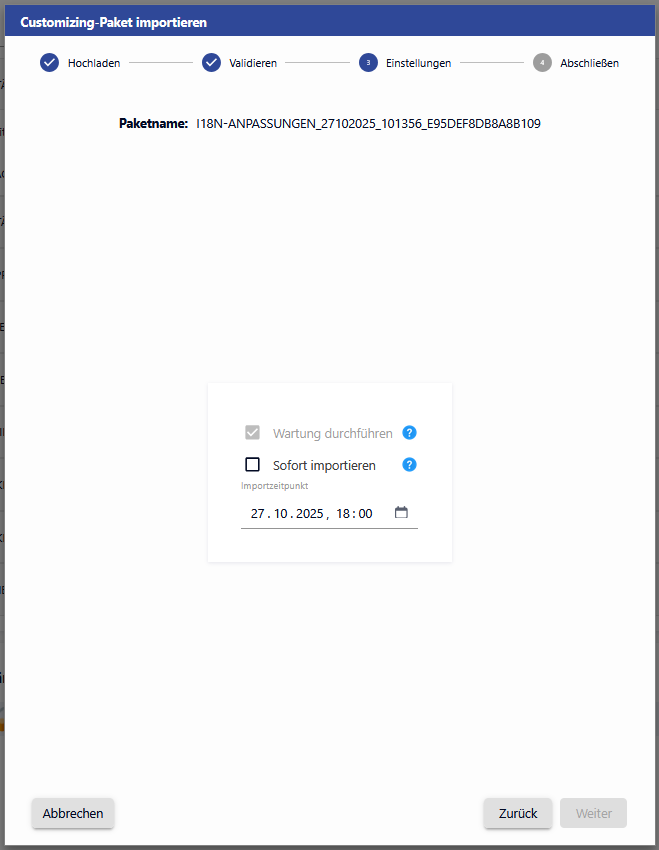
Schritt 3 - Einstellungen
-
Wartung durchführen
Wenn aktiviert, wird die Überführung in einem Wartungs-Modus überführt. Die Anmeldung in das System wird für andere Benutzer gesperrt und bereits angemeldete Benutzer werden abgemeldet. Unabhängig davon, ob die Wartung verwendet wird oder nicht, werden Timer und Hintergrundprozesse im Zielsystem angehalten. -
Sofort importieren
Im Standard ist die Option aktiviert.
Wenn nicht aktiv, muss die Zeit der Ausführung per Date-Picker eingegeben werden (Pflichtfeld).
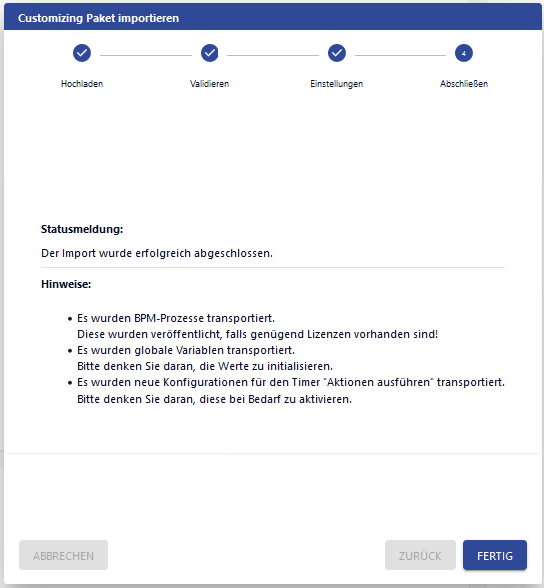
Schritt 4 - Abschließen
Nach abgeschlossener Aktion wird eine Statusmeldung inkl. Hinweise (BPM-Prozesse veröffentlicht, Variablen transportiert, Timerkonfigurationen geändert, etc.) angezeigt. Mit einem Klick auf FERTIG wird der Assistent beendet. Das importierte Paket wird direkt in der Liste der verfügbaren Pakete angezeigt.
Exportieren

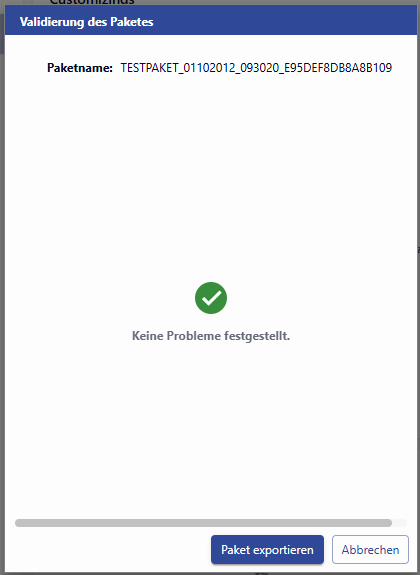
Mit einem Klick auf
Nach interner Validierung wird der Status angezeigt. Klicken Sie auf Paket exportieren. Die Datei wird zum Download angeboten.
Geplante Transporte

2026.9
Beim Transport eines Customizings-Paketes hat man die Möglichkeit, ein Paket zu einem späteren Zeitpunkt transportieren zu lassen, statt sofort - beispielsweise, um dies außerhalb der Kernarbeitszeit durchzuführen. Hierbei wird das Paket entsprechend eingereiht. Über das Dreipunkte-Menü der Customizing-Pakete ist der Eintrag “Geplante Transporte” einsehbar.
In einer Tabelle werden die eingereihten Pakete, die jeweils fachlich und technisch Verantwortlichen Personen sowie der geplante Zeitpunkt des Transports angezeigt. Mit einem Klick auf das Mülleimer-Icon kann der Transport einzelner Pakete abgebrochen werden.
Mit einem Klick auf den geplanten Zeitpunkt eines Pakets kann dieser bearbeitet und auf einen späteren Zeitpunkt verlegt werden.
Die geplanten Transporte werden jeweils im Zielsystem angezeigt. Haben Sie einen Transport im Testsystem eingereiht, sind die geplanten Transporte im nachgelagerten System - in diesem Fall dem Produktiv-System - einsehbar.
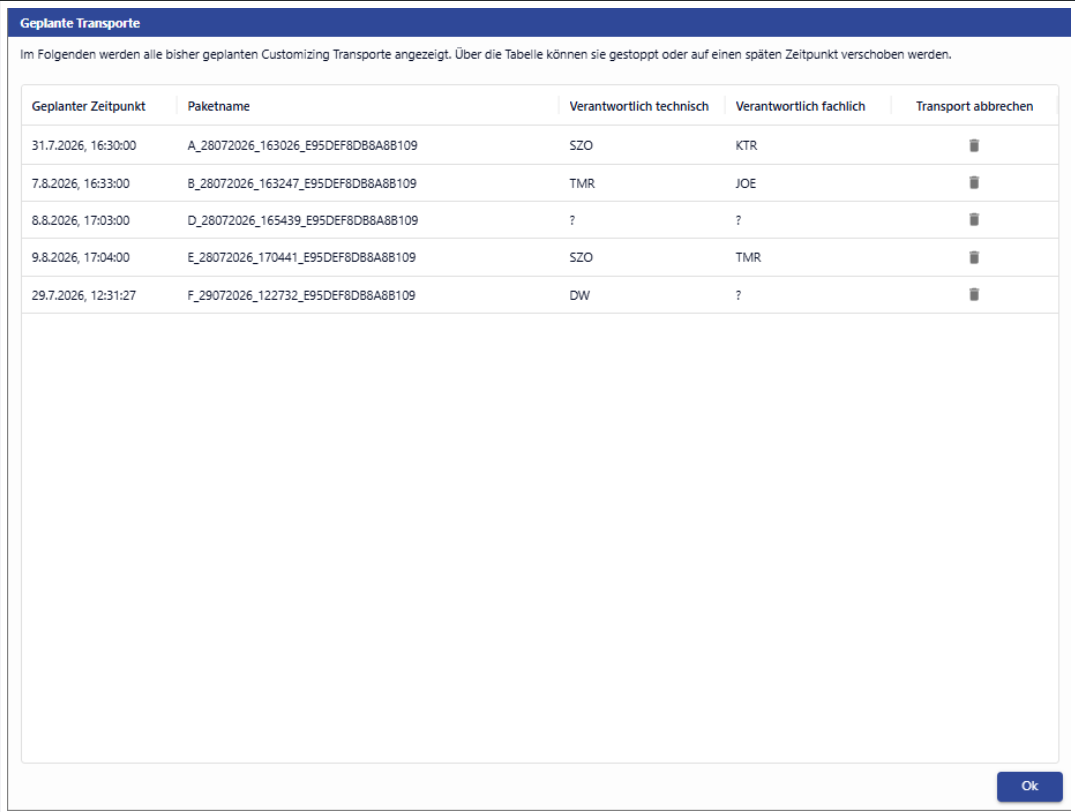
Das Öffnen des Dialogs sperrt den Timer, der die Customizing-Pakete und Module transportiert. Pakete deren Trasportzeitpunkt in den aktuellen Zeitraum fallen würde, werden zum nächsten Timerlauf nachgeholt. Mit Schließen des Dialogs wird der Timer zum Transport der Pakete und Module wieder aktiviert.
Customizings
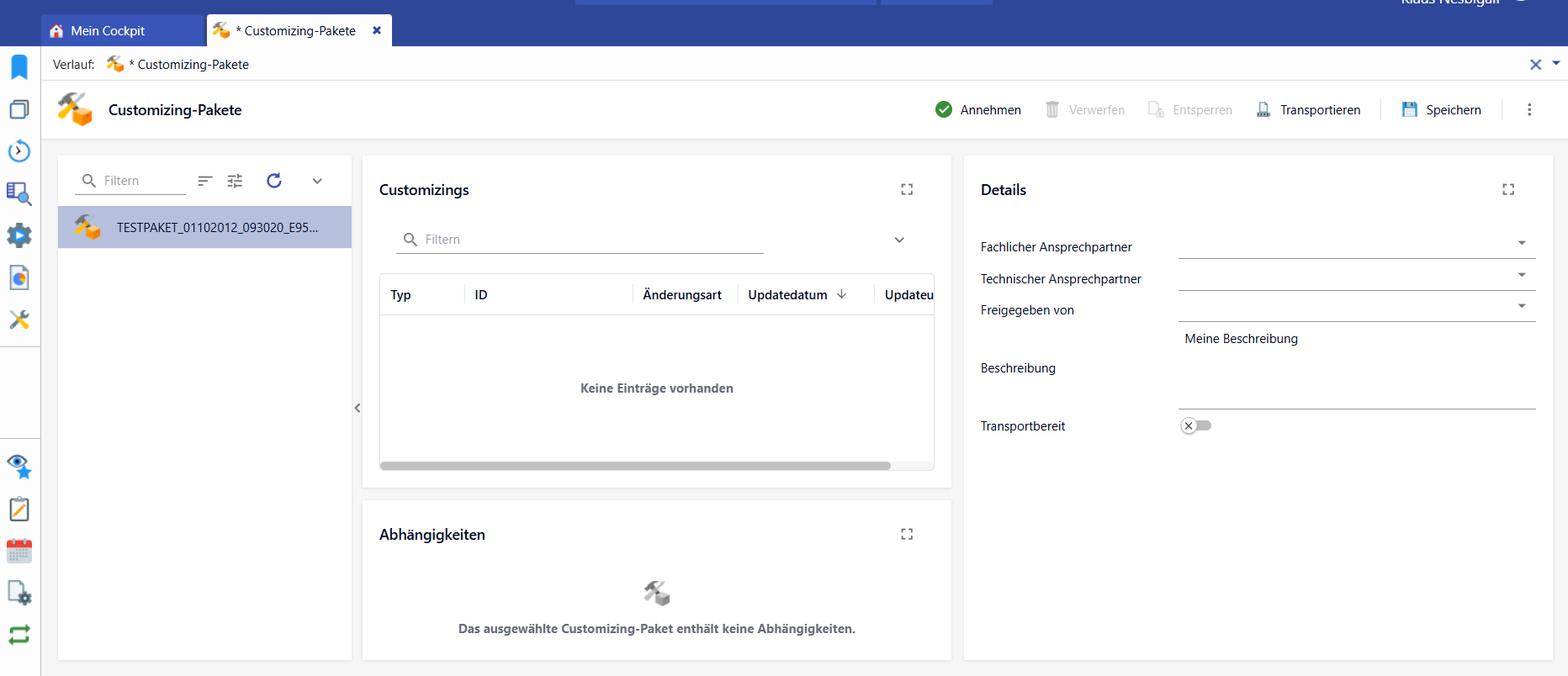
Auf der Karte Customizings werden alle im Paket vorhandenen Änderungen angezeigt, die in ein Zielsystem eingespielt werden sollen.
Typ der Modifikation
Wählt man ein vorhandenes Paket aus, werden die jeweiligen Customizings zu diesem Paket dargestellt. Es wird angezeigt, um welche Änderungsart (UPDATE/DELETE) es sich bei dem Customizing handelt.
2026.7 Transportbereit
In einigen Kundenprojekten werden parallel Customizings und Weiterentwicklungen von mehreren Teammitgliedern und unterschiedlichen Fachabteilungen vorgenommen. Außerdem suchen Teammitglieder periodisch nach transportbereiten Paketen und fragen ggf. nach, um Ursachen für einen wartenden Transport zu beseitigen. Das Kennzeichen hilft als einfaches und unmissverständliches Mittel zur Freigabe zum manuellen Transport beim Management komplexer Zusammenhänge.
Das Feld kann zur manuellen Kennzeichnung der Transportbereitschaft von Customizing-Paketen verwendet werden. Es gibt keine systemseitigen Logiken oder Automatismen, die dieses Feld setzen oder auslesen.
Abhängigkeiten
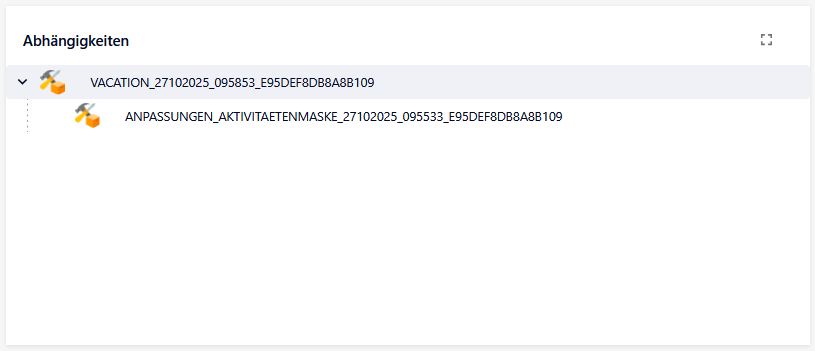
Auf der Karte Abhängigkeiten werden alle im Paket vorhandenen Abhängigkeiten angezeigt, die erfüllt werden müssen, um in ein Zielsystem erfolgreich eingespielt werden zu können.