

Jaspersoft Studio installieren
Das Bearbeiten von Reports erfordert eine lokale Installation des Programms Jaspersoft Studio basierend auf der Eclipse-Entwicklungsplattform.
CURSOR-CRM verwendet die Jasper Community Edition in der Version
7.0.3 - CRM 2025.4-2026.5
7.0.6 - ab CRM 2026.6
welche von der offiziellen Webseite heruntergeladen werden muss.
Link: https://community.jaspersoft.com/download-jaspersoft/community-edition/#more
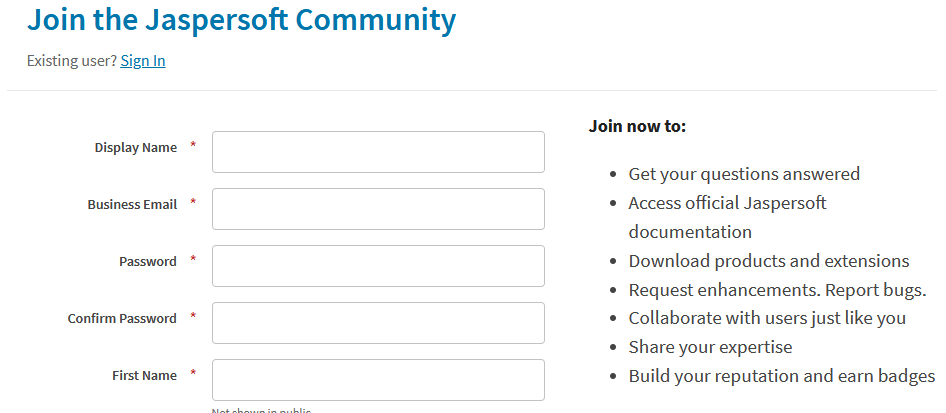
Hierfür ist eine individuelle Registrierung bei der Jaspersoft Community notwendig. Dies ist auch später notwendig um sich an der Software erstmalig anzumelden.
Link: https://community.jaspersoft.com/register/
Die Installation-Datei kann in ein beliebiges Verzeichnis (ohne Leerzeichen im Pfad) mit Benutzerrechten entpackt werden und ist auf einem Windows-Rechner ohne spezielle Administrationsrecht direkt ausführbar.
Jaspersoft Studio starten und konfigurieren
Das Studio wird in der Administrationskonsole im Bereich JasperReports über den Schalter Bearbeiten gestartet. Hierzu muss vorher natürlich ein entsprechender Report geladen werden. CURSOR-Standard-Reports sind von der Bearbeitung ausgeschlossen und müssen zuvor übersteuert werden. Der Start des Studios benötigt eine Internetverbindung, um sich mit den Jaspersoft Community Anmeldedaten zu authentifizieren.
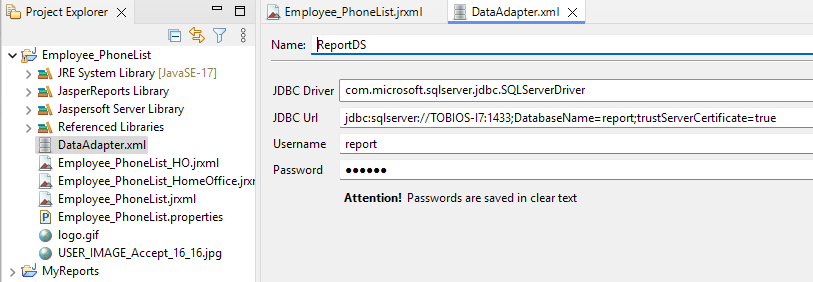
Für die Bearbeitung von Reports werden temporäre Daten in der Report-Datenbank abgelegt, damit der Designer für die Vorschau des Report-Designs auf Daten zurückgreifen kann. Die Datenbankkonfiguration ist im Applikationsserver unter dem Namen ReportDS hinterlegt. Dieselbe Konfiguration sollte auch für den Designer hinterlegt werden.
Beachten Sie, dass für Produktiv- und Testsystem unterschiedliche Datenbank-Verbindungen hinterlegt werden müssen.
Hierzu müssen im Bereich Erweiterte Einstellungen (Anwendungsvariablen) über die Administrationskonsole neue Einträge angelegt werden:
-
/de/cursor/jevi/common/reports/ReportPreferences$!!$reportdesigner.url- Die Datenbank-URL für MSSQL oder ORCALE, z.B. 'jdbc:sqlserver:/server:1433;database=report;trustServerCertificate=true' -
/de/cursor/jevi/common/reports/ReportPreferences$!!$reportdesigner.user- Der Datenbank-Benutzer, z.B. 'report' -
/de/cursor/jevi/common/reports/ReportPreferences$!!$reportdesigner.password- [optional] Das Datenbank-Passwort, z.B. 'report'
Zum Bearbeiten eines Reports wird ein eigenes Report-Projekt im Workspace-Verzeichnis des Jaspersoft Studios abgelegt: c:\users\<username>\JaspersoftWorkspace\<reportname>. Das Projekt muss erstmalig nach dem Öffnen des Designers als Projekt importiert werden.
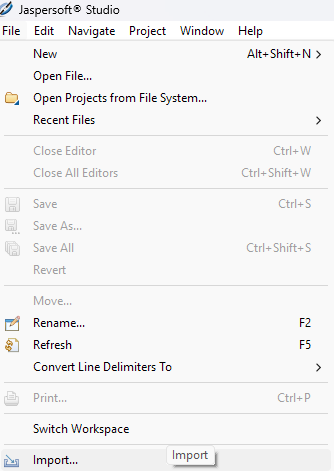
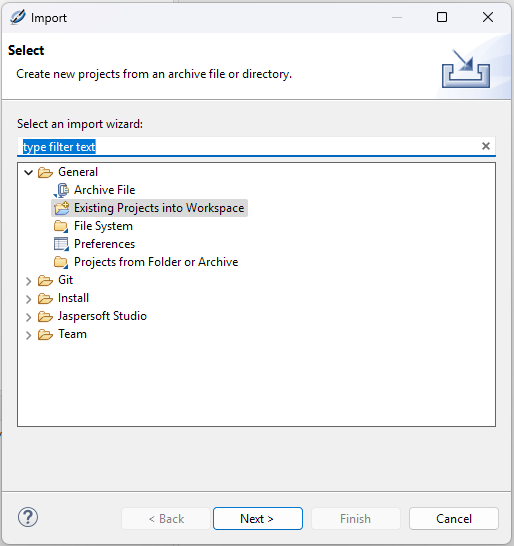
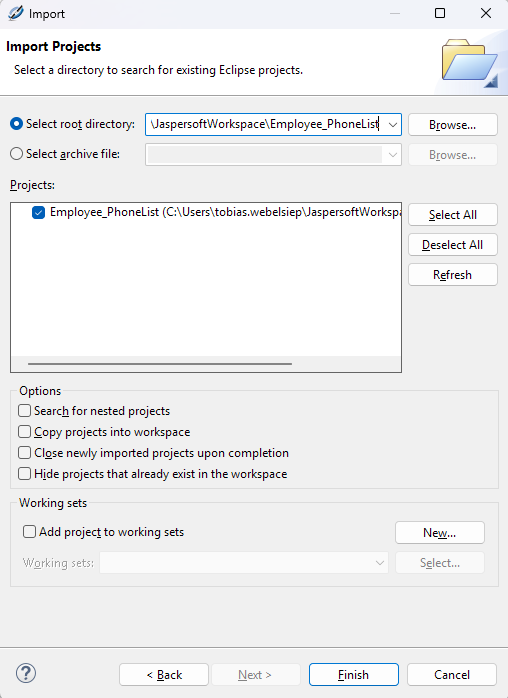
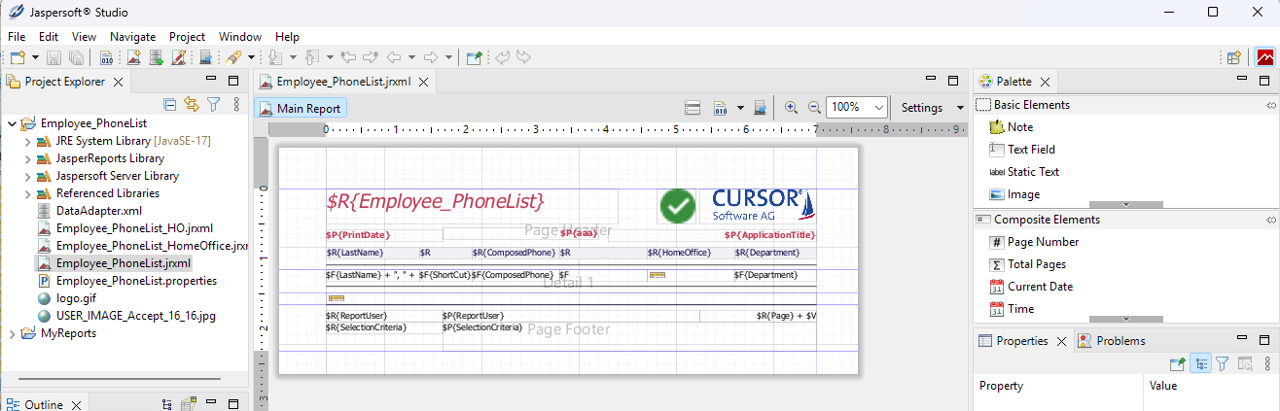
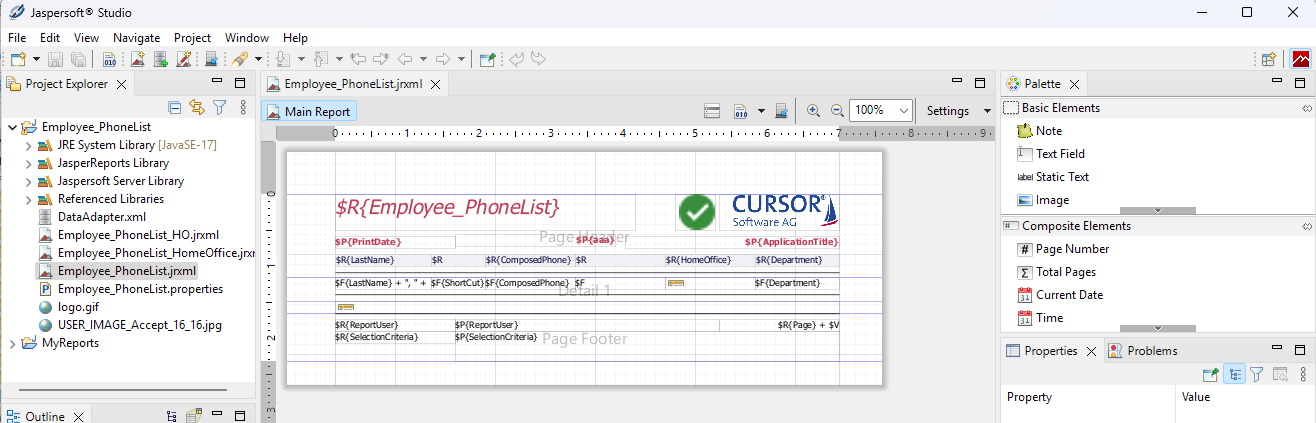
Das Projekt mit den einzelnen Reports (Endung .jrxml) und zusätzlichen Ressourcen können im Project Explorer geöffnet werden.
Die Datenbankverbindung für die Vorschau wird über die Datei DataAdapter.xml eingestellt. Je nach Vorgabe in den Erweiterten Einstellungen, ist der Adapter schon vorbelegt.
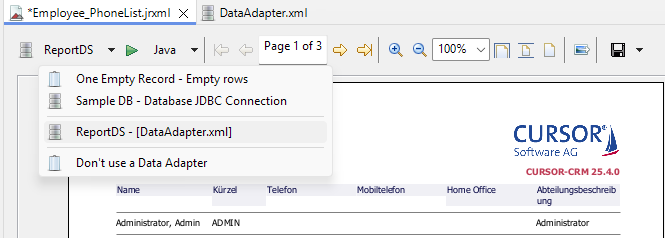
Für die Vorschau kann die Datenquelle gewählt werden.
Schriftarten
Die ausgelieferten Reports verwenden als Standardschriftart Tahoma, welche im TrueType Format auf dem Applikationsserver installiert sein muss. Läuft der Applikationsserver unter Linux, bietet es sich an zunächst die MS TrueType CoreFonts zu installieren und anschließend noch den Tahoma Font hinzuzufügen. Dies erledigen folgende Scripte, alternativ können sofern Sie eine gültige Windows-Lizenz haben, auch die Datei tahoma.ttf aus dem Verzeichnis C:\Windows\Fonts kopieren.
SuSE Linux als Benutzer root
# MS TrueType CoreFonts installieren
zypper install fetchmsttfonts

# Schriftart Tahoma installieren
cd /tmp
wget http://download.microsoft.com/download/ie6sp1/finrel/6_sp1/w98nt42kmexp/en-us/ielpkth.cab
cabextract --lowercase ielpkth.cab

# Kopieren der Datei tahoma.ttf in das fonts Verzeichnis
cp tahoma.ttf /usr/share/fonts/truetype

# Font-Cache neu laden
fc-cache
Ubuntu Linux
# MS TrueType CoreFonts installieren
sudo apt-get -y install ttf-mscorefonts-installer

# Schriftart Tahoma installieren
cd /tmp
wget http://download.microsoft.com/download/ie6sp1/finrel/6_sp1/w98nt42kmexp/en-us/ielpkth.cab
cabextract --lowercase ielpkth.cab

# Kopieren der Datei tahoma.ttf in das fonts Verzeichnis
sudo cp tahoma.ttf /usr/share/fonts/truetype/msttcorefonts

# Font-Cache neu laden
sudo fc-cache
Alternative Schriftart-Bibliothek
Ist eine Installation der Schriftarten auf dem Server nicht möglich, können auch im Applikationsserver alle benötigten Schriftarten als Bibliothek installiert werden. Wie auch die Datenbank-Treiber wird die Datei cursor-font.jar im Verzeichnis /custExt im Client bzw. /modules/custom/main im Applikationsserver abgelegt.
Eine vorkonfigurierte Bibliothek mit den Windows-Schriftarten Calibri und Tahoma können Sie von der CURSOR-Website herunterladen.