

Grundlagen
2025.5
Der Bereich “Leads” dient der Erfassung und Verwaltung von potenziellen Kunden und neuen Verkaufschancen. Ein Lead repräsentiert eine frühe Phase des Vertriebsprozesses, in der ein mögliches Interesse an Produkten oder Dienstleistungen besteht, aber noch keine konkrete Geschäftsbeziehung existiert. Die zentrale Verwaltung von Leads ermöglicht es, den Überblick über alle potenziellen Verkaufschancen zu behalten und Vertriebsaktivitäten gezielt zu steuern.
Die Nutzung der Lead-Entität bietet entscheidende Vorteile für den Vertriebsalltag. Durch die klare Trennung von Interessenten und Bestandskunden wird vermieden, dass Kontakte mit geringem Potenzial als vollwertige Geschäftspartner oder Ansprechpartner angelegt werden. Dies reduziert den administrativen Aufwand und sorgt für eine saubere Datenbasis. Zudem ermöglicht die strukturierte Erfassung und Qualifizierung von Leads eine Priorisierung von Vertriebsaktivitäten, sodass man sich auf die vielversprechendsten Verkaufschancen konzentrieren kann.
Ein weiterer Vorteil ist die Möglichkeit, alle Interaktionen und Informationen zu einem potenziellen Kunden, wie beispielsweise die Kommunikation im Rahmen einer Messe, an einem zentralen Ort zu bündeln. Dies schafft eine 360-Grad-Sicht auf den Interessenten und erleichtert die Nachverfolgung. Nicht zuletzt bildet die Lead-Verwaltung die Grundlage für einen detaillierten Vertriebstrichter, der eine transparente Visualisierung und Analyse des Vertriebserfolgs ermöglicht.
Die Lead-Maske im Detail
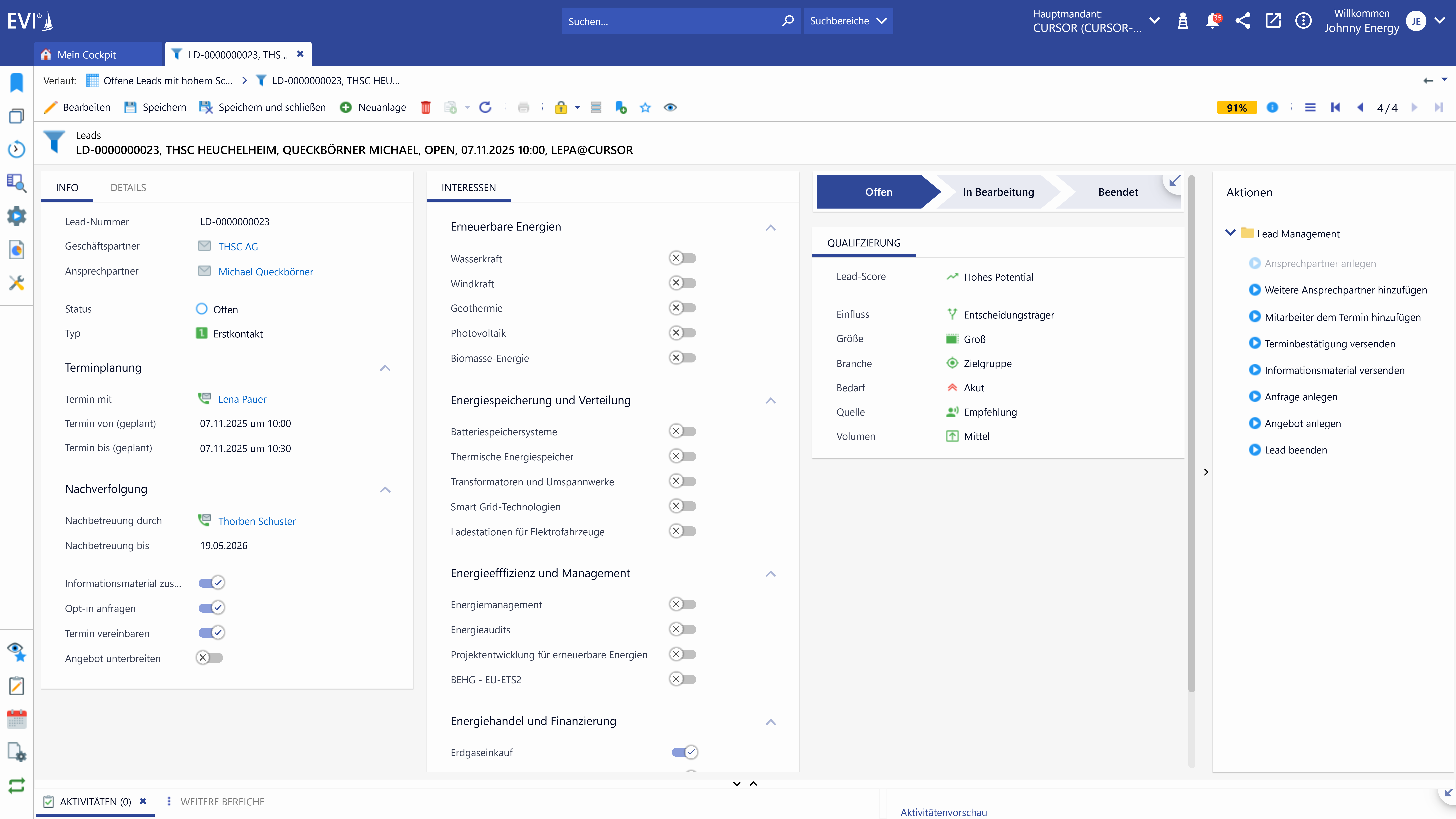
Die Lead-Maske ist in mehrere Bereiche unterteilt, um eine strukturierte Erfassung aller relevanten Informationen zu ermöglichen. Nachfolgend findet sich eine Übersicht der wichtigsten Felder und deren Bedeutung.
Allgemeine Informationen
Dieser Bereich dient der Erfassung der grundlegenden Daten zu einem Lead. Dazu gehören die automatisch generierte Leadnummer, der Unternehmensname und der Name des Kontakts. Diese Informationen sind essenziell für die eindeutige Identifizierung und Zuordnung des Leads.
Organisation und Zuständigkeiten
Hier werden die Verantwortlichkeiten für die Bearbeitung des Leads festgelegt. Es kann ein Mitarbeiter für den Termin mit dem Lead sowie ein zuständiger Mitarbeiter für die Nachbetreuung durch eingetragen werden. Das Feld Nachbetreuung bis gibt an, bis wann die Nachbetreuung erfolgen soll.
Detailinformationen
n diesem Abschnitt können detaillierte Kontakt- und Adressinformationen des Leads hinterlegt werden. Dazu zählen die Adresse, das Land, die Telefonnummer, die E-Mail-Adresse und die Webseite. Zudem kann die Funktion des Ansprechpartners im Unternehmen erfasst und eine Visitenkarte als Bilddatei hochgeladen werden.
Bewertung des Leadpotenzials
Die Bewertung des Leadpotenzials ist ein zentrales Element der Lead-Qualifizierung. Anhand verschiedener Kriterien kann eine Einschätzung vorgenommen werden, wie vielversprechend ein Lead ist. Die Ergebnisse dieser Bewertung fließen in den Lead Score ein, der eine schnelle Orientierung über die Priorität des Leads gibt.
|
Bewertungskriterium |
Beschreibung |
|---|---|
|
Einfluss |
Gibt an, welche Rolle der Ansprechpartner im Entscheidungsprozess spielt (z.B. Entscheidungsträger, Beeinflusser). |
|
Größe |
Dient der Einschätzung der Unternehmensgröße des potenziellen Kunden. |
|
Branche |
Ordnet den Lead einer bestimmten Branche zu. |
|
Bedarf |
Beschreibt die Dringlichkeit des Bedarfs beim potenziellen Kunden. |
|
Quelle |
Gibt an, über welchen Kanal der Lead generiert wurde (z.B. Messe, Webseite, Empfehlung). |
|
Volumen |
Dient der Einschätzung des potenziellen Auftragsvolumens. |
Interessensschwerpunkte
In diesem Bereich können die spezifischen Interessen des Leads an Produkten oder Dienstleistungen dokumentiert werden. Dies ermöglicht eine gezielte und individuelle Ansprache. Die verfügbaren Interessensschwerpunkte sind auf die Energiebranche zugeschnitten und umfassen unter anderem:
-
Photovoltaik
-
Windkraft
-
Energiemanagement
-
Smart Home-Produkte
-
Batteriespeichersysteme
Folgeaktionen und Sonstiges
Hier können die nächsten Schritte im Vertriebsprozess geplant und dokumentiert werden. Es kann festgelegt werden, ob Informationsmaterial zugesendet, ein Opt-in angefragt oder ein Termin vereinbart werden soll. Zudem kann ein Datum für den Nachfolgetermin festgelegt und Notizen im dafür vorgesehenen Notizfeld hinterlegt werden.
Ergänzend stehen im Lead über die Aktionsbox weitere unterstützende Prozesse zur Verfügung (z.B. zum Versand von E-Mails, zur Pflege zusätzlicher Ansprechpartner oder zur Einbindung weiterer Mitarbeiter in einen Termin). Diese werden im weiteren Verlauf beschrieben.
Der Lead-Lebenszyklus
Der Lebenszyklus eines Leads beschreibt die verschiedenen Phasen, die ein Lead von der Erstellung bis zum Abschluss durchläuft. Jede Phase wird durch einen spezifischen Status repräsentiert.
|
Status |
Beschreibung |
|---|---|
|
Offen |
Der Lead wurde neu erstellt und noch nicht bearbeitet. |
|
Kontaktiert |
Es wurde eine erste Kontaktaufnahme mit dem potenziellen Kunden durchgeführt. |
|
Qualifiziert |
Der Lead wurde bewertet und als vielversprechend eingestuft. |
|
Geschlossen |
Der Lead wurde bearbeitet, hat aber nicht zu einer Konvertierung geführt. |
|
Konvertiert |
Der Lead wurde erfolgreich in einen Geschäftspartner, Ansprechpartner, eine Anfrage oder ein Angebot umgewandelt. |
Prozessgestützte Lead-Bearbeitung
Ein zentrales Ziel der Lead-Bearbeitung ist die Konvertierung in einen Geschäftspartner und/oder Ansprechpartner, um daraus eine Anfrage oder ein Angebot zu generieren. Hierfür stehen Prozesse zur Verfügung, die schrittweise durch die notwendigen Aktionen führen.
Neuanlage mit automatischer Aktivitätenanlage
2025.5
Ein neuer Lead wird über den Neuanlage-Button angelegt. Die Anlage ist im Standard nicht durch Aktionsrechte eingeschränkt. Während der Lead-Neuanlage wird auch eine Aktivität generiert und mit einigen Lead-Feldern ausgefüllt. Pflichtfelder können individuell definiert werden.
Wird ein Wert in den Feldern „Termin von (geplant)“ und „Termin bis (geplant)“ sowie „Termin mit“ eingetragen, wird beim Speichern automatisch eine Aktivität von Typ „Termin“ für den verknüpften Mitarbeiter angelegt. Dabei werden die Informationen aus dem Lead in die Aktivität übernommen ("Notizen" und - falls gefüllt "Kontakt" und "Unternehmen"). Ist ein Geschäfts- bzw. Ansprechpartner im Lead hinterlegt, wird dieser in der Aktivität verknüpft („Aktivität mit“). Bei aktivierter Groupware-Integration wird der Termin damit automatisch in den Kalender des jeweiligen Mitarbeiters übernommen.
Wird der Termin oder die durchführende Person geändert, wird die Aktivität aktualisiert - außer der Termin kann nicht eindeutig identifiziert werden, dann wird eine Meldung ausgegeben.
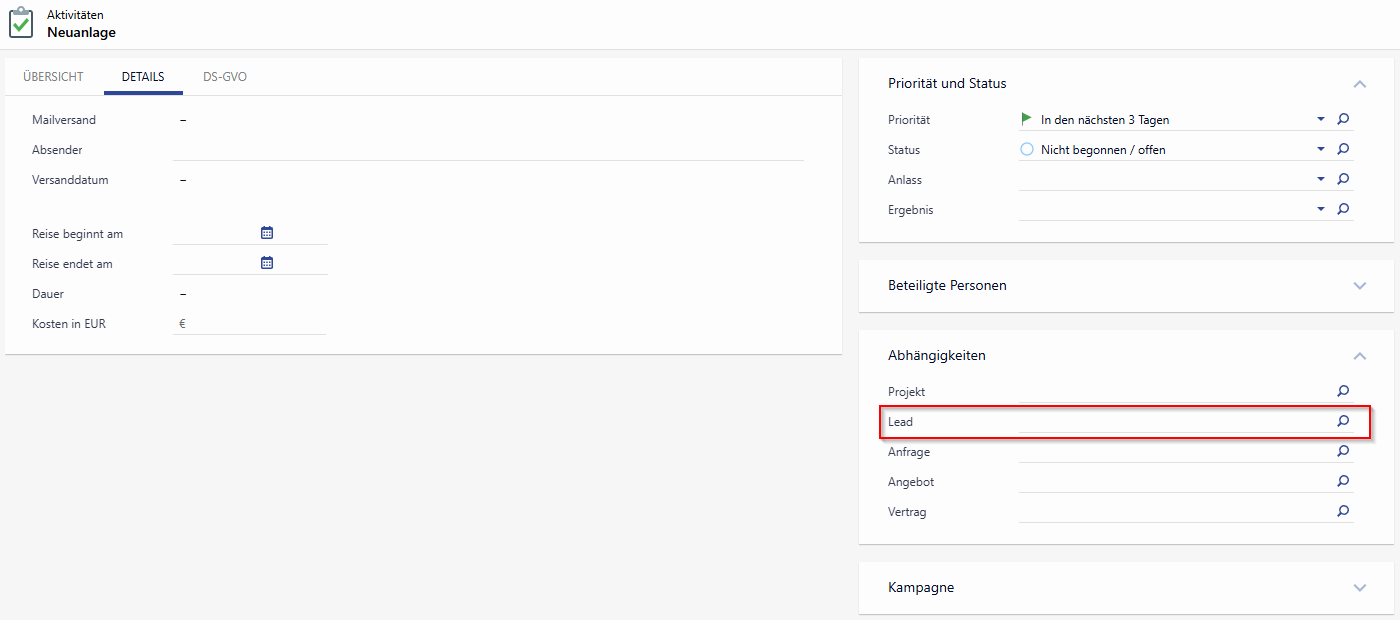
Zusätzlich gibt es ein Nachschlagefeld auf der Aktivität zur Verknüpfung des Leads (DefaultLead.Activity), sodass Protokolle, E-Mails o.ä. direkt mit dem Lead verbunden werden können und im Lead ersichtlich sind.
Ansprechpartner anlegen
2025.5
Wenn noch kein Geschäftspartner oder Ansprechpartner mit dem Lead verknüpft ist, kann über die Aktionsbox der Prozess “Ansprechpartner anlegen” gestartet werden. Dieser Prozess leitet durch die folgenden Schritte:
-
Auswahl eines bestehenden Geschäftspartners: Es kann nach einem bereits im System vorhandenen Geschäftspartner gesucht und dieser mit dem Lead verknüpft werden.
-
Neuanlage eines Geschäftspartners: Sollte der Geschäftspartner noch nicht existieren, kann dieser direkt aus dem Prozess heraus neu angelegt werden. Die relevanten Informationen aus dem Lead werden dabei automatisch in die Neuanlage-Maske übernommen.
-
Neuanlage eines Ansprechpartners: Nach der Zuordnung des Geschäftspartners kann ein neuer neuen Ansprechpartner angelegt werden. Auch hier werden die Daten aus dem Lead, wie Name und Kontaktdaten, zur Vorbelegung der Felder genutzt.
Weitere Ansprechpartner hinzufügen
2026.1
Dieser Prozess dient dazu, zusätzliche Ansprechpartner mit dem Lead zu verknüpfen. Der Aktionsboxeintrag ist aktiv, wenn bereits ein Ansprechpartner als Hauptansprechpartner am Lead hinterlegt ist. Die ausgewählten Ansprechpartner werden am Lead als weitere Ansprechpartner geführt und sind im Unterbereich sichtbar. Diese zusätzlichen Ansprechpartner können auch bei E-Mail-Prozessen als Empfänger berücksichtigt werden.
Mitarbeiter dem Termin hinzufügen
2026.1
Über diesen Prozess können zusätzliche interne Mitarbeiter zu einem geplanten Lead-Termin hinzugefügt werden. Der Aktionsboxeintrag ist aktiv, wenn Termin mit, Termin von (geplant) und Termin bis (geplant) gefüllt sind. Für jeden ausgewählten Mitarbeiter wird eine Termin-Aktivität angelegt und mit dem Lead verknüpft.
Terminbestätigung versenden
2026.1
Dieser Prozess dient zum Versand einer Terminbestätigung per E-Mail. Der Aktionsboxeintrag ist aktiv, wenn ein Termin geplant ist (Termin am (geplant) ist gefüllt) und entweder ein Ansprechpartner am Lead hinterlegt ist oder eine E-Mail-Adresse im Lead gepflegt ist. Nach Auswahl einer Mailvorlage wird eine E-Mail-Aktivität erstellt, im Mail-Dialog zur Bearbeitung geöffnet und anschließend versendet. Die versendete E-Mail wird im Lead im Unterbereich angezeigt.
Dabei handelt es sich um eine E-Mail (keine Besprechungseinladung) die versendet wird.
Informationsmaterial versenden
2026.1
Dieser Prozess unterstützt den Versand von Informationsmaterial per E-Mail. Auch dieser Aktionsboxeintrag ist erst aktiv, wenn ein Ansprechpartner am Lead hinterlegt ist oder die E-Mail-Adresse im Lead befüllt ist. Nach Auswahl einer Mailvorlage wird eine E-Mail-Aktivität erstellt, im Mail-Dialog geöffnet und anschließend versendet. Die versendete E-Mail wird im Lead im Unterbereich angezeigt.
DS-GVO-konformes Löschen von Leads
2026.5
Damit die Leads DSGVO-konform gelöscht werden können, muss eine entsprechende Verarbeitungstätigkeit vorhanden sein. Im Standard wird eine entsprechende Konfiguration ausgeliefert. Diese löscht alle Leads, die älter als 10 Jahre sind. Voraussetzung hierfür ist, dass der DSGVO-Timer aktiv ist und die Kategorie im Feld DS-GVO-Kategorie (GdprCatKey.Lead) hinterlegt ist. Für alle neu angelegten Leads erfolgt dies automatisch über das Setzen des Standardwerts “C0Cat-0001” im Feld mittels Feldeigenschaften.
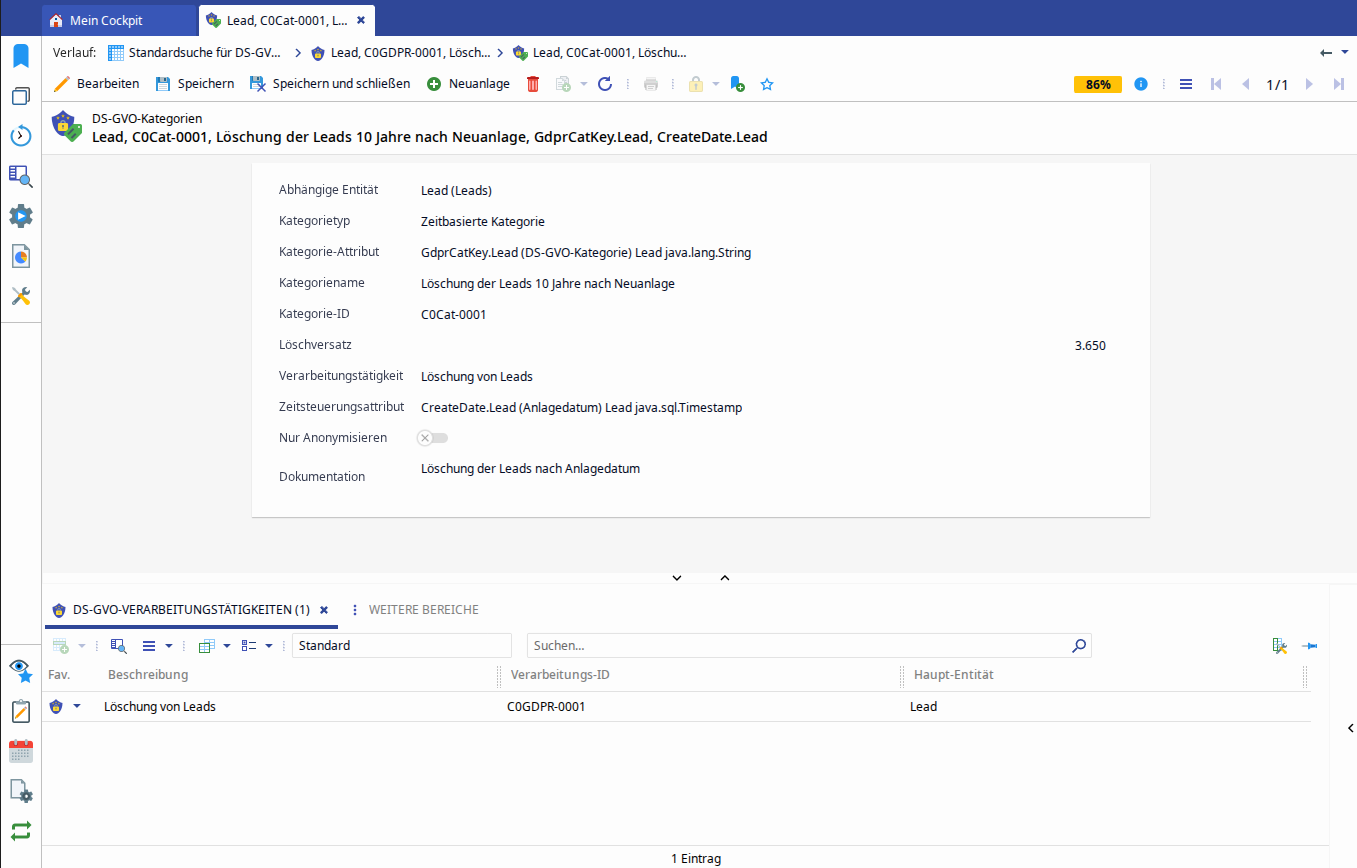
Die ausgelieferte Verarbeitungstätigkeit hat folgende Werte:
-
Abhängige Entität: Leads
-
Kategorietyp: Zeitbasierte Kategorie
-
Kategorie-Attribut: GdprCatKey.Lead
-
Kategorie-ID: C0Cat-0001
-
Löschversatz: 3650
-
Verarbeitungstätigkeit: Zeitbasiertes Löschen
-
Zeitsteuerungsattribut: CreateDate.Lead
-
Dokumentation: Löschung der Leads nach Anlagedatum
Benachrichtigungen
Überschreitung des Nachbetreuungs-Datums
2026.1 2025.6.03
Wird das Datum der „Nachbetreuung bis“ überschritten, wird eine Benachrichtigung an den Mitarbeiter generiert, der im Feld „Nachbetreuung durch“ eingetragen ist. Dabei werden Leads ausgenommen, die den Status “Geschlossen” oder “Konvertiert” haben.
Wenn das “Geschäftspartner”-Feld (Customer.Lead) gefüllt ist, wird dieses in der Benachrichtigung ausgegeben. Falls nicht, wird der Wert aus “Unternehmen” (Company.Lead) genutzt.
Anlage eines neuen Lead-Termins
2026.1
Eine Neuanlage oder Änderung des geplanten Lead-Termins im Lead lösen Prozesse aus, um die Beteiligten zu informieren.
-
Nach der Anlage der neuen Termin-Aktivität erhält der Delegiert an aus der Aktivität eine Benachrichtigung im Benachrichtigungsmenü des CRMs.
-
Nach der Änderung der Termin-Aktivität erhält der Delegiert an aus der Aktivität eine Benachrichtigung im Benachrichtigungsmenü des CRMs, welche ihn über die Änderung informiert.
Diese Benachrichtigungen werden nur generiert, wenn die Neuanlage oder Änderung des Lead-Termins nicht von dem betreffenden Anwender selbst ausgelöst wurde.
Benachrichtigungen zum Tag der Fälligkeit
2026.7
Um eine fristgerechte Bearbeitung von Leads sicherzustellen, informiert das System den für die Nachbetreuung verantwortlichen Mitarbeiter automatisch über anstehende und erreichte Fälligkeiten. Vorab-Erinnerung (7 Tage vor Fälligkeit): Sieben Tage bevor das Datum "Nachbetreuung bis" erreicht wird, erhält der Verantwortliche eine Benachrichtigung. Der Text enthält, sofern verfügbar, den Namen des relevantesten Ansprechpartners oder Unternehmens: "Das Nachverfolgungsdatum des Leads [Lead-Nr] zu [Name] wird innerhalb der nächsten 7 Tagen erreicht. Der Lead ist noch nicht abgeschlossen." Benachrichtigung bei Fälligkeit: Wird das Datum "Nachbetreuung bis" überschritten, ohne dass der Lead abgeschlossen wurde, erfolgt eine erneute Benachrichtigung: "Das Nachverfolgungsdatum des Leads [Lead-Nr] zu [Name] ist überschritten. Der Lead ist noch nicht abgeschlossen."
Erfolgsmessung von Leads
Um den Erfolg von Vertriebsaktivitäten messen zu können, werden verschiedene Auswertungen im CRM-Standard angeboten.
Standard-Infoboard
2026.1
Häufig genutzte Auswertungen werden in einem Standardboard namens “Auswertungen von Leads” ausgeliefert. Dieses kann über die Board-Verwaltung geöffnet werden.

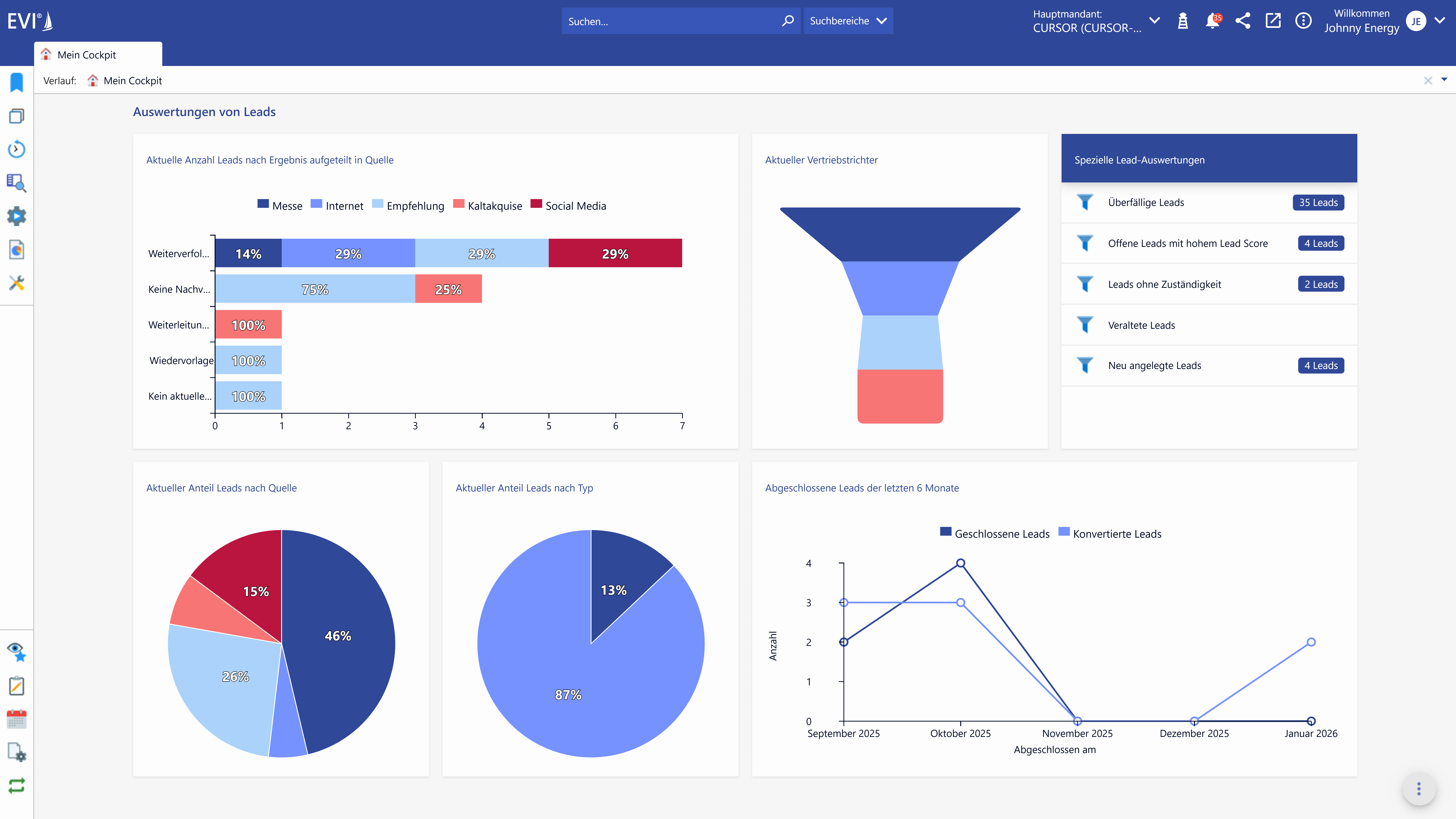
Folgende visuelle Auswertungen stehen im Standard zur Verfügung:
-
Aktuelle Anzahl Leads nach Ergebnis aufgeteilt in Quelle
-
Aktueller Anteil Leads nach Quelle
-
Aktueller Anteil Leads nach Typ
-
Abgeschlossene Leads der letzten 6 Monate
-
Vertriebstrichter
Über eine Scores-Kachel stehen außerdem spezielle Lead-Auswertungen bereit:
-
Überfällige Leads
-
Offene Leads mit hohem Lead-Score
-
Leads ohne Zuständigkeit
-
Veraltete Leads
-
Neu angelegte Leads
Dynamische Auswertungen mittels BI-Board
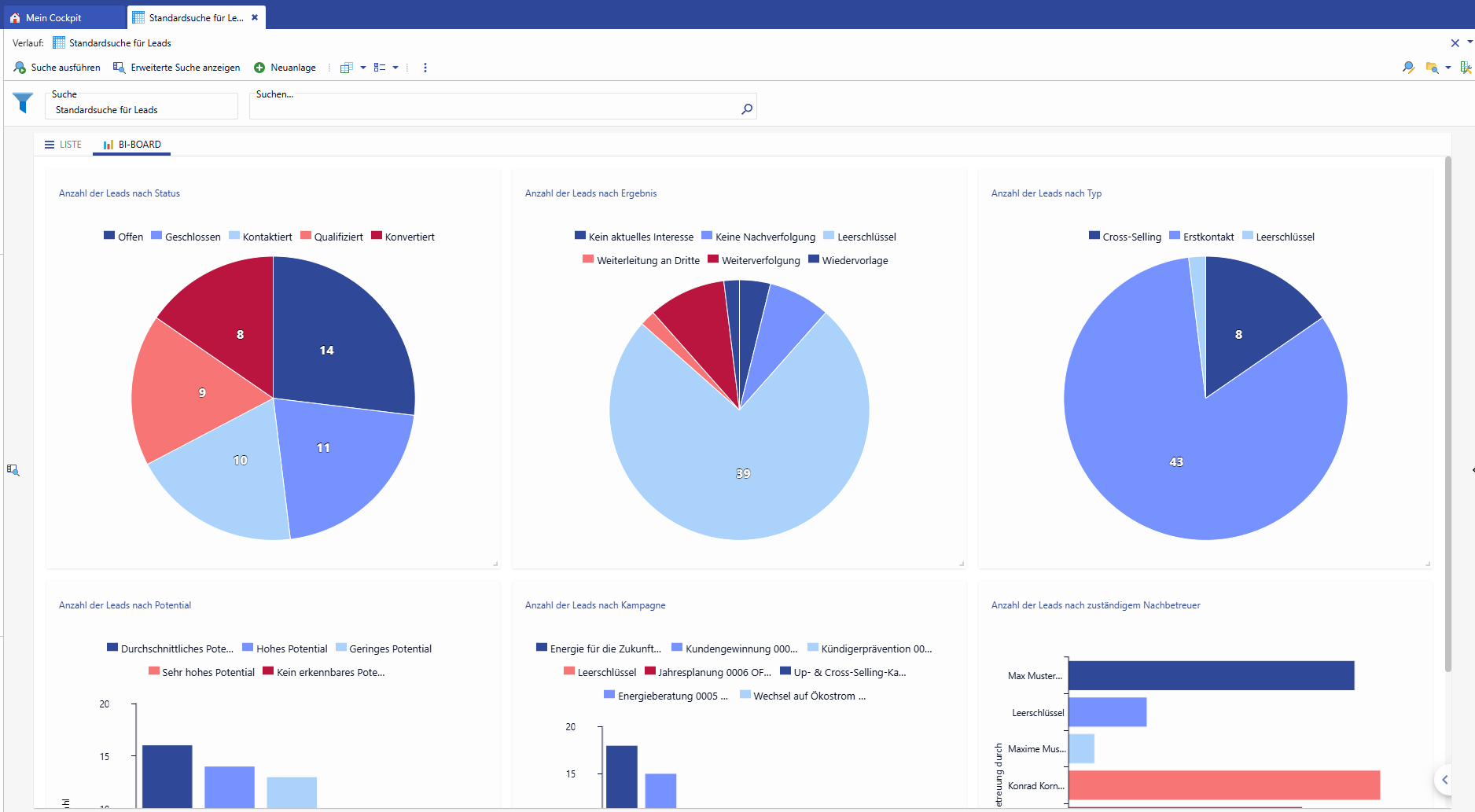
Zusätzlich zu den Standardboards können dynamische Auswertungen über das BI-Board durchgeführt werden. Nach einer Lead-Suche im CRM wird in der Ergebnisliste der Tab „BI-Board“ geöffnet. Dort erfolgt eine Auswertung des aktuellen Suchergebnisses. Dadurch ist das BI-Board deutlich dynamischer als ein fest konfiguriertes Auswertungsboard mit festen, vordefinierten Suchen.
Für die Darstellung stehen verschiedene Kreis-, Balken- und Säulendiagramme zur Verfügung. Ausgewertet werden unter anderem die Anzahl der Leads nach Status, Ergebnis, Typ, Potential, Kampagne sowie nach zuständigem Nachbetreuer.
Wird die Suche weiter eingegrenzt, wird die Auswertung automatisch entsprechend eingeschränkt. So kann beispielsweise auf Leads gefiltert werden, die in den letzten sechs Monaten angelegt wurden, auf Leads einer bestimmten Kampagne, aus einem bestimmten Ort/Umkreis oder mit einem besonders hohen Potential. Dadurch lassen sich Auswertungen flexibel an unterschiedliche Fragestellungen anpassen.
Kachel “Meine Lead-Nachverfolgungen” zum Management von Leads
2026.5
Um das Lead-Management für Vertriebsmitarbeiter zu vereinfachen, kann eine Standard-Kachelvariante “Meine Lead-Nachverfolgungen” mit einem Klick auf das aktuelle Board übernommen werden. Die Kachel stellt eine Kachelvariante der Scores-Kachel dar.
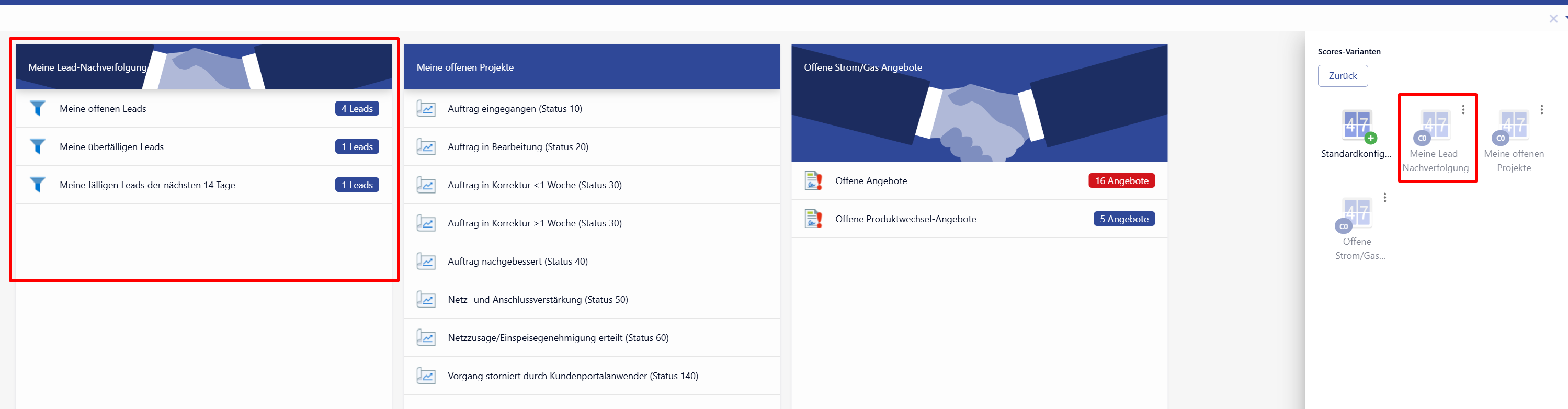
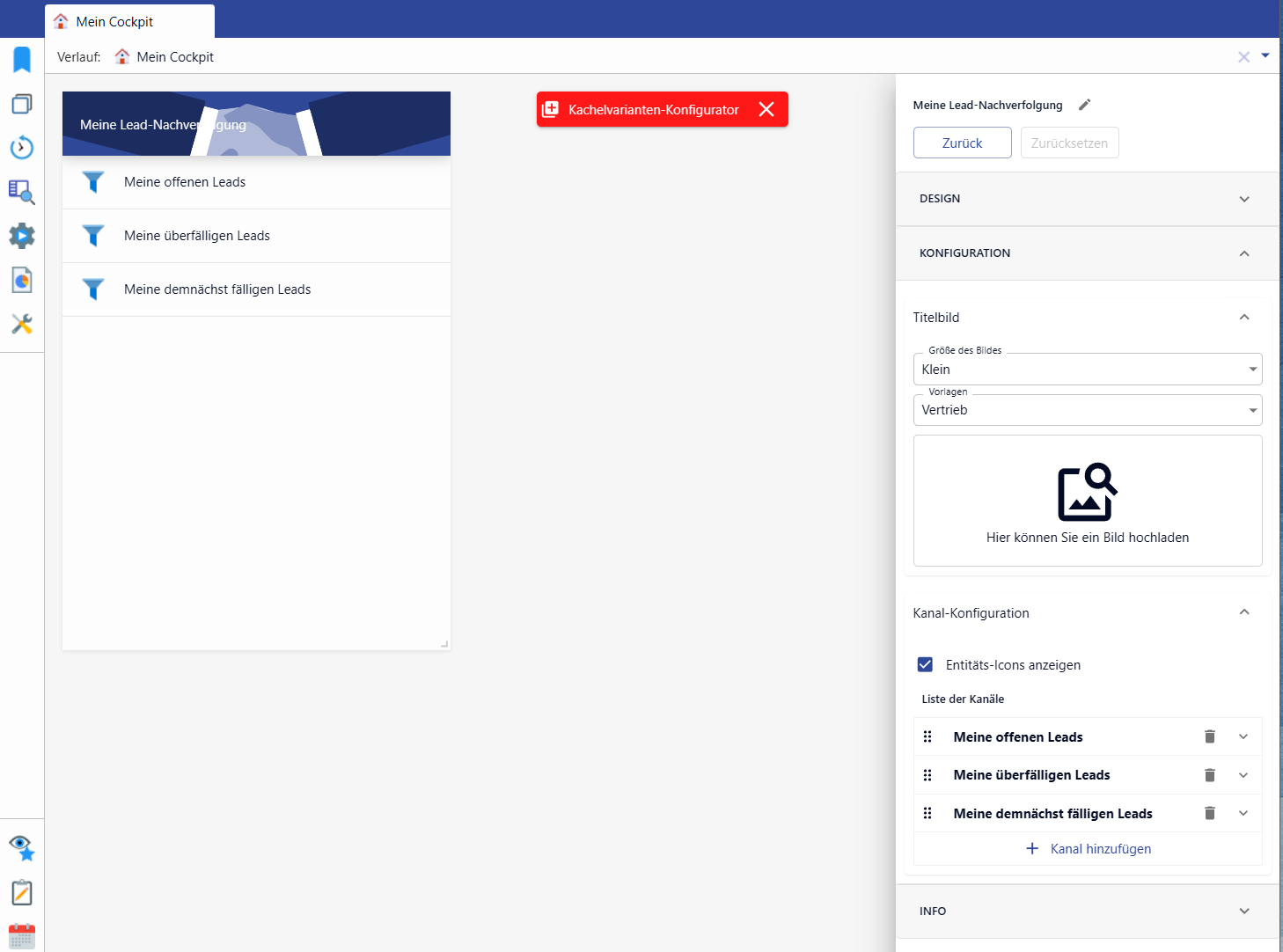
Die Kachel-Daten werden über folgende Kanäle geliefert:
-
Meine offenen Leads
-
Meine überfälligen Leads
-
Meine fälligen Leads der nächsten 14 Tage
Hierfür stehen entsprechende Standard-Suchen zur Verfügung.
Sonstige Konfigurationsmöglichkeiten basieren auf den Möglichkeiten einer Scores-Kachel.