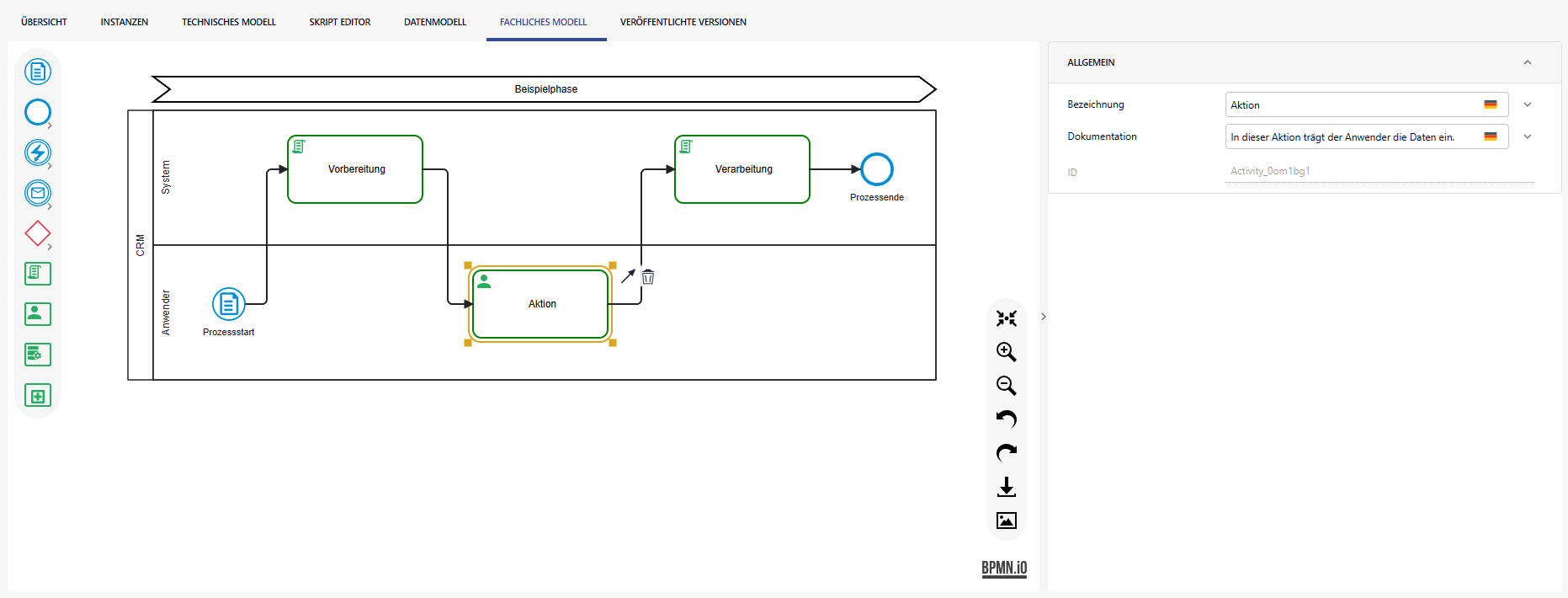

Das fachliche Modell dient der grafischen Darstellung eines fachlichen Prozessablaufs. Im Mittelpunkt steht dabei die verständliche Beschreibung dessen, was im Prozess fachlich passiert – unabhängig davon, wie der Ablauf später technisch ausgeführt wird. Damit eignet sich das fachliche Modell insbesondere zur Dokumentation und zur gemeinsamen Abstimmung zwischen Fachbereich und IT.
Zweck und Charakter des fachlichen Modells
Ein fachliches Modell wird erstellt, um fachliche Abläufe klar, nachvollziehbar und einfach zu visualisieren. Es bildet häufig den ersten Schritt vor einer späteren technischen Modellierung und unterstützt dabei, Anforderungen und Prozessverständnis frühzeitig zu klären.
Typische Ziele sind:
-
Transparenz über den fachlichen Ablauf eines Prozesses
-
Dokumentation für Fachkonzepte, Prozesshandbücher oder interne Abstimmungen
-
Grundlage für die nachgelagerte technische Umsetzung
-
Brücke zwischen Fachanwendern und technischen Rollen durch eine bewusst vereinfachte Darstellung
Abgrenzung zum technischen Modell
Das fachliche Modell unterscheidet sich deutlich vom technischen Modell:
-
Fokus im fachlichen Modell: Verständlichkeit, fachliche Logik, Dokumentationszweck
-
Fokus im technischen Modell: tatsächlicher Sequenzfluss und Ablauffähigkeit (inkl. Gates, Bedingungen, Konfigurationen)
Während das technische Modell den Prozess so abbildet, dass er im System ausführbar ist, bleibt das fachliche Modell auf der Ebene der fachlichen Beschreibung und Priorisierung.
Außerdem findet im fachlichen Modell keine technische oder syntaktische Validierung des Prozesses statt. Das bedeutet: Es wird nicht geprüft, ob der dargestellte Ablauf in dieser Form direkt ausführbar oder formal korrekt im Sinne einer Workflow-Engine ist. Diese Prüfungen (z. B. korrekte Modellsyntax, vollständige Verzweigungen, korrekte Gate-Nutzung) sind Teil der technischen Modellierung.
Neuanlage eines fachlichen Modells
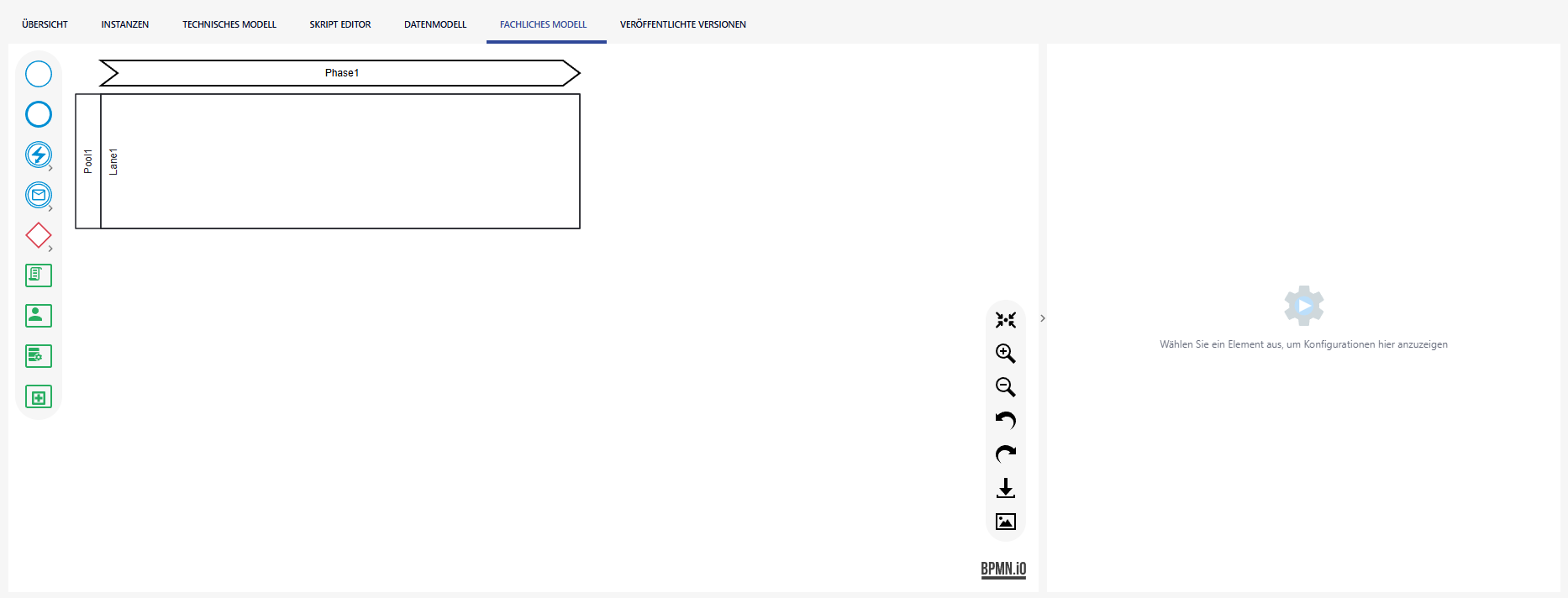
Mit einem Klick auf ein leeres Template wird im Prozess ein neues fachliches Modell angelegt.
Dieses besteht initial aus:
-
einem leeren Pool
-
einer leeren Lane
-
sowie einer leeren Phase
Diese Grundstruktur kann anschließend mit den benötigten Elementen, Aktionen und Steuerungen ausgestattet und weiter verfeinert werden.
Bearbeitung des fachlichen Modells
Für die Modellierung wird eine grafische Benutzeroberfläche bereitgestellt. Auf der linken Seite befindet sich eine Palette mit allen verfügbaren Elementen. Diese Elemente lassen sich per Drag & Drop mit der Maus auf die Zeichenfläche ziehen und dort anordnen.
Die Bearbeitung erfolgt entweder direkt in der Grafik per Drag & Drop, beispielsweise zum Verschieben, oder über die Eigenschaften im rechten Bereich unter „Allgemein“. Jedes Element besitzt eine Bezeichnung und kann über die Eigenschaft „Dokumentation“ inhaltlich genauer beschrieben werden. Für eine gute Lesbarkeit empfiehlt sich eine sprechende Benennung, sodass der Prozess bereits aus der Grafik grob verständlich ist. Bewährt hat sich eine Formulierung aus Objekt und Verb, zum Beispiel „Antrag prüfen“ oder „Zählerstand erfassen“.
Die Bezeichnung kann auch per Doppelklick in das jeweilige Element hinzugefügt werden.
Bei der Bezeichnung sind einfache HTML-Formatierungen möglich, etwa <b>, <i> oder <br>. Sonderzeichen wie <, > und & müssen als HTML-Entitäten erfasst werden, also <, > und &.
Zur Darstellung des Ablaufs werden die einzelnen Prozesselemente miteinander verbunden. Dazu wird ein Element ausgewählt, der Verbindungspfeil genutzt und anschließend das Ziel-Element angeklickt; der Pfeil wird automatisch eingefügt. Eine nachträgliche Anpassung ist jederzeit möglich, indem das Fluss-Element markiert und der Start- oder Endpunkt auf ein anderes Element gezogen wird. Auch die Linienführung kann verändert werden, indem die blaue Markierung des Flusses verschoben wird.
Änderungen am Modell, wie das Einfügen neuer Elemente, das Verschieben oder das Verbinden von Elementen und Kanten, lassen sich über die Funktionen „Rückgängig“ und „Wiederherstellen“ zurücknehmen beziehungsweise erneut anwenden.