

|
Version.Patch |
Freigabetermin |
Hinweise |
|---|---|---|
|
25.5.07 |
06.02.2026 |
ERFOLGT |
|
25.5.06 |
21.01.2026 |
erfolgt |
|
25.5.05 |
04.12.2025 |
erfolgt |
|
25.5.04 |
18.11.2025 |
erfolgt |
|
25.5.03 |
17.11.2025 |
keine freigabe |
|
25.5.02 |
21.10.2025 |
erfolgt |
|
25.5.01 |
09.10.2025 |
erfolgt |
Timeline

Patch-Notes 2025.5.07
Bugs
|
Ticket-Nr |
Produkt |
Komponente(n) |
Beschreibung |
|---|---|---|---|
|
CU0065292 |
|
Application Server |
Mailversand mit BPM scheiterte nach Update auf die Version 2026.1 |
|
CU0065218 |
INHOUSE |
Groupware |
Eine E-Mail mit großem Anhang konnte nicht versendet werden |
|
CU0064968 |
CURSOR-CRM |
Suchausführung, Systembasis Server |
Ein Suchergebnis lieferte nicht das gewünschte Ergebnis mit dem Template "Letzter Tag akt. Jahr" |
Features
-
Patch-Notes 2025.5.06
Bugs
|
Ticket-Nr |
Produkt |
Komponente(n) |
Beschreibung |
|---|---|---|---|
|
|
CURSOR-CRM |
Application Server |
Der Applikationsserver lehnte fehlerhafte oder bösartige Host-Header nicht ab (CVE-2025-12543) Der Sicherheits-Patch setzt manuelle Anpassungen im JBoss bzw. Wildfly Applikationsserver voraus. Ohne diese Anpassungen ist die Lücke weiterhin ausnutzbar.
Folgende Verzeichnisse müssen im Applikationsserver mit denen aus dem Installationspaket ersetzt werden:
In der Datei …“ |
|
CU0065028 |
CURSOR-CRM |
Customizing-Transport |
Beim Import der Internationalisierung kam es zu einem Fehler |
|
|
CURSOR-CRM |
Systembasis Server |
Systembenachrichtigungen wurden nicht für alle Mandanten erzeugt |
|
CU0064828 |
CURSOR-CRM |
Skript-Editor |
Parameter "in" verhinderte Coding-Vorschläge |
|
CU0064613 |
CURSOR-CRM EVI |
Masken |
Label passte sich nicht der Höhe an |
|
CU0064602 |
CURSOR-CRM |
Systembasis Server |
Das Erweitern eines Bereichs blockierte den Suchen-Cache und führte damit zum Absturz des Applikationsservers |
|
CU0064421 |
CURSOR-CRM EVI |
Suchen |
Suchbedingung "ist einer von" schränkte unter ORACLE auf Nicht-String-Datentypen bei mehr als 900 Elementen nicht ein |
|
|
CURSOR-CRM |
Systembasis Rich Client |
Seit Version 2025.4 wurden keine Client-Log-Dateien mehr erstellt |
|
CU0064536 |
CURSOR-CRM |
Customizing-Transport |
In der Customizing-Paket-Auswahl floss der Inhalt des Beschreibungsfelds über andere UI-Elemente hinaus |
|
CU0064092 |
CURSOR-CRM |
Systembasis Web Client |
Eine neue Ebene zeigte keinen Titel, wenn sie aus einer BPM-Benutzeraktion mit openNewLevelForPk in beforeCompleteTask erzeugt wurde |
|
CU0063754 |
CURSOR-CRM |
BPM |
Der Prozess zum Kopieren von Angeboten konnte nicht durchgeführt werden, wenn Anfragen in der Modulsichtbarkeit ausgeblendet waren, obwohl die Systemeinstellung gesetzt wurde |
|
CU0064366 |
EVI |
HTML-Editor |
HTML-Editor stellte Mail-Signaturen falsch dar |
|
CU0064346 |
CURSOR-CRM |
Suchen |
Eingabe-Taste führte nicht immer die Erweiterte Suche aus - sporadisch wurde keinerlei Aktion ausgelöst |
|
CU0064328 |
EVI |
Tabellen |
In Ergebnisliste bei Dokumentgenerierung wurden Einzeleinträge nicht angezeigt und konnten nicht ausgewählt werden |
|
|
CURSOR-CRM |
Admin-Konsole |
Die Feldeigenschaft "Vorselektionsfelder beim Nachschlagen" wurde für Schlüsselfelder im Web Client nicht gespeichert |
|
|
CURSOR-CRM |
SOAP Webservices |
Die Migration der SOAP-Namespaces innerhalb des Webservice-Aufrufskriptes behandelte Namespaces mit dem Domain-Part "www" nicht korrekt |
|
CU0062269 |
CURSOR-CRM |
Groupware |
Bei der EWS Schnittstelle mit Exchange Online blieben über ein Sammelpostfach gesendete Mails im Entwürfe-Ordner des persönlichen Postfaches vom Absender |
|
|
CURSOR-CRM |
Groupware |
Beim Import von Terminen oder Aufgaben wurden keine Dokumente mehr importiert |
|
CU0064219 |
CURSOR-CRM |
Systembasis Rich Client |
Die Metadatenvalidierung fror bei der Anmeldung des Windows Clients mit Autologin ein |
|
CU0064217 |
CURSOR-CRM |
Jasper Reports |
JasperReport setzte bei Erzeugung von Dokumenten keinen MIME-Type mittels BPM-Skript |
|
CU0064184 |
CURSOR-CRM |
BPM |
Doppelklick auf einen Listeneintrag in einer BPM-Suchergebnisliste (Selektionstask) wertete den Eintrag als "nicht selektiert" |
|
|
CURSOR-CRM |
Suchausführung |
Der Identifier einer Condition in einer Suche wurde nicht Thread-safe erstellt |
|
|
CURSOR-CRM |
BPM |
Wurde ein falsches Format bei NumberUtils.format übergeben, so wurde ein printStackTrace ausgegeben |
|
CU0063866 |
CURSOR-CRM |
Customizing-Transport |
Das Verwerfen eines Customizing Paketes bei gruppenspezifischen Feldeigenschaften war nicht mehr möglich |
|
|
CURSOR-CRM |
i18n |
Nicht bearbeitetes I18n wurde in der C0-Schicht im I18n-Editor gelöscht |
|
CU0063749 |
|
BPM |
Die Verwendung von MailUtils.sendActivity innerhalb von entryLoaded führte zu Endlosschleife |
|
CU0063938 |
CURSOR-CRM |
Suchbearbeitung |
Verlassen der Löschregel für gelöschte Aktivitäteneinträge führte zu einem Fehler |
|
CU0063755 |
CURSOR-CRM |
Customizing-Transport, Infoboard |
Die Customizing-Historie der Maske war unsortiert |
|
CU0063752 |
CURSOR-CRM |
Infoboard |
Im Bereich der Infoboard wurden Parameter für die Services 'redirect' und 'parse' nicht korrekt enkodiert |
|
CU0063555 |
CURSOR-CRM |
Kacheln |
Kachel K&A - Erwähnung mit @ über Vorname+Leerzeichen+Nachname brach ab dem Leerzeichen ab |
|
CU0063337 |
CURSOR-CRM |
Systembasis Server |
C0-Code "openArchiveDocument" war nicht übersteuerbar |
Features
-
Patch-Notes 2025.5.05
Bugs
|
Ticket-Nr |
Produkt |
Komponente(n) |
Beschreibung |
|---|---|---|---|
|
CU0064011 |
CURSOR-CRM |
SOAP Webservices |
Der Soap-Webservice searchXMLWithParams verarbeitete die Eingabeparameter nicht mehr |
|
CU0063687 |
CURSOR-CRM |
Kacheln |
Dokumenten- und Aktivitätenvorschau im Unterbereich zeigten keine Inhalte an, sobald ein Datensatz markiert war |
|
CU0063686 |
EVI |
EVI |
Im Geschäftskunden-Angebotsprozess konnten zugeordnete Anlagenkonten nicht entfernt werden |
|
CU0063645 |
CURSOR-CRM |
Suchen |
Suche auf Datumsfelder fand nicht die richtigen Datensätze |
|
CU0063540 |
INHOUSE |
Suchen |
Leerwerte in Spalten von Nachschlagefeldern wurden bei der Spaltensortierung falsch einsortiert |
|
CU0063496 |
CURSOR-CRM |
Skript-Bibliothek |
Der Aufruf einer C0-Script-Klasse mittel ScriptUtils.callScriptClass löste die in der Kundenschicht hinzugefügte abhänginge Skript-Klassen nicht korrekt auf |
|
|
CURSOR-CRM |
Metadaten, Systembasis Server |
Behobene Metadatenfehler wurden erst nach einer Stunde erkannt |
|
|
CURSOR-CRM |
Masken, Systembasis Web Client |
Änderung an der Feldeigenschaft "Einheit" führte zu Fehlern in Verbindung mit Anführungszeichen |
|
CU0062989 |
CURSOR-CRM |
Admin-Konsole |
Änderung an der Feldeigenschaft "Einheit" sorgte dafür, dass eine Detailansicht nicht mehr geöffnet werden konnte |
|
CU0062822 |
CURSOR-CRM |
Skript-Editor, Systembasis Web Client |
Redux-State des Maskenskript-Editors wurde beim Schließen des Tabs nicht korrekt aufgeräumt |
Features
|
Beschreibung |
|
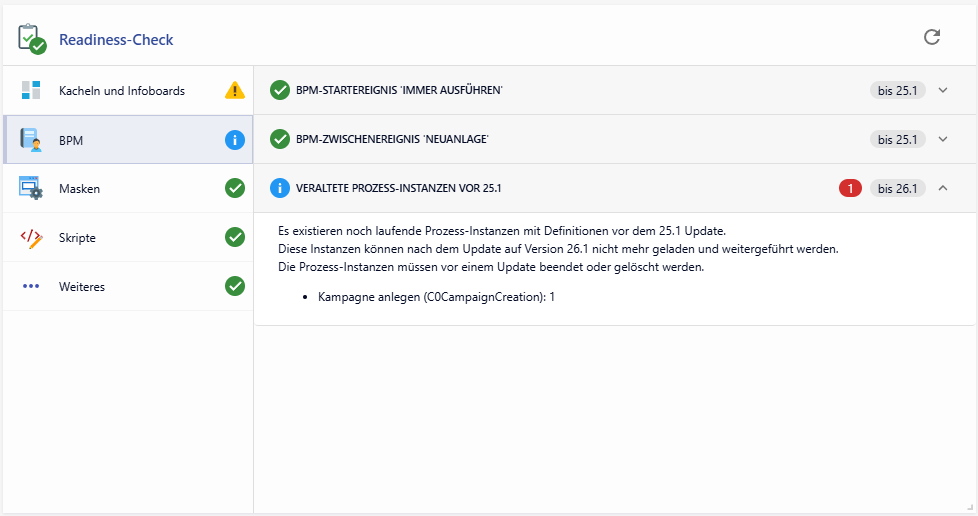
Veraltete Prozess-Instanzen werden im Readiness-Report angezeigt |
Features-Dokumentation
Veraltete Prozess-Instanzen werden im Readiness-Report angezeigt
Existieren noch Instanzen, die auf den Definitionen von vor 25.1 beruhen, werden diese Instanzen in 26.1 nicht mehr fortgeführt werden können, da die BPM Modelle migriert werden müssen.
Der Readiness-Reports listet nun die betroffenen Prozesse mit der Anzahl an Instanzen auf.
Patch-Notes 2025.5.04
Bugs
|
Ticket-Nr |
Produkt |
Komponente(n) |
Beschreibung |
|
|
CURSOR-CRM |
Systembasis Server |
Der Timer zur Bereinigung der Systemtabellen lief parallel auf dem Massendatenserver |
|
|
CURSOR-CRM |
Teststudio |
Ein Report des Test-Studios ließ sich unter Umständen nicht in das CRM importieren |
Features
-
Patch-Notes 2025.5.03
KEINE FREIGABE
Bugs
|
Ticket-Nr |
Produkt |
Komponente(n) |
Beschreibung |
|
CU0063586 |
EVI |
Skript-Bibliothek |
Bei SC12SCHLEUPENCallUtils.getKeyValueSchleupen() in EVI stand ein Feldname im Skript |
|
|
CURSOR-CRM |
Groupware |
Beim Auslesen signierter Emails über EWS in Office 365 kam es zu einem Fehler |
|
CU0062799 |
CURSOR-CRM |
Module |
Nach Prozessänderungen war der Modus auf Modulexportsystem eingeschränkt |
|
|
CURSOR-CRM |
Infoboard |
Durch das Caching der Infoboards konnte der falsche Datensatz übergeben werden |
|
|
CURSOR-CRM |
Systembasis Web Client |
Das Popup für ausgeliehene/externe Dokumente vor dem Mailversand zeigte keine Zeilen |
|
|
CURSOR-CRM |
Teststudio |
Ein Report des Test-Studios ließ sich unter Umständen nicht in das CRM importieren |
|
CU0063108 |
CURSOR-CRM |
Suchbearbeitung |
Bei versuchter Anlage einer Systemsuche erschien eine Meldung zu nicht erlaubtem Customizing |
|
CU0062891 |
CURSOR-CRM |
Skript-Editor |
Primitive Arrays als Parametertypen wurden vom Languageserver in Maskenskripten nicht unterstützt |
|
CU0062979 |
|
Benachrichtigung, Customizing-Transport, Suchen |
Suchen verloren ihre Berechtigung beim Customizing-Import |
|
CU0062855 |
|
Maskenskript |
Language-Server lieferte keine Methodenvorschläge, wenn Methoden mit Arrays als Rückgabetyp im Skript enthalten waren |
|
|
CURSOR-CRM |
Admin-Konsole |
Das Erstellen eines Dokuments schlug fehl, wenn es im Mapping der Dokumentvorlage leere Einträge vom Typ DOKUMENT gab |
|
CU0061714 |
CURSOR-CRM |
Infoboard |
Infoboard-Hintergrundfarbe für Entitätsboards hat sich nach Update auf die Version 2025.1 geändert |
|
|
CURSOR-CRM |
Kachel-Editor |
Eine in C1 übersteuerte C0-Kachel ließ sich nicht in ein anderes C1-System importieren |
|
CU0062813 |
|
Aktionsbox |
Neue Einträge in der Aktionsbox konnten unter Umständen nicht angezeigt werden |
|
CU0062676 |
EVI |
Geschäftspartnerqualifizierung |
CQ-Modul meldete einen Fehler bei der Anzahl der Zeichen während der Geschäftspartner-Neuanlage Der fehlende Text wurde ergänzt |
|
CU0062662 |
|
Teststudio |
Test-Studio: Keyword "toggle collapsible" innerhalb von Bibliotheken führte zu einem Fehler |
|
|
CURSOR-CRM |
React-Komponente |
Shift-Taste + <Klick> in Listen der Admin-Bereiche selektierte immer den obersten Eintrag |
|
CU0062413 |
CURSOR-CRM |
Admin-Konsole |
Im Web Client konnte die Feldeigenschaft "Standardwert setzen" in einem Memofeld nicht gesetzt werden |
|
CU0062393 |
|
Kacheln |
KPI Kachel zeigte keine Suchen an |
|
|
CURSOR-CRM |
Infoboard |
Fehlendes Bundle in I18nRequest führte zum Absturz der KPI-Kachel |
|
CU0061737 |
CURSOR-CRM |
BPM |
Nutzung des Shortcuts STRG+ENTF in den laufenden Instanzen wollte Prozess löschen |
|
|
CURSOR-CRM |
Teststudio, Update-Tool |
Das Test-Studio konnte bei Verwendung des Update-Tools unter Umständen nicht korrekt gestartet werden |
|
CU0059888 |
CURSOR-CRM |
Kacheln |
KPI-Kachel-Schwellwerte wurden in der Inhouse nicht korrekt angezeigt |
Features
|
Beschreibung |
|
Angebotsprozess im Netzanschluss |
|
Adressklärungen starten, durchführen und auswerten |
|
Prüfung Leistungsdaten zum Anschluss |
|
Automatische Plausibilisierungen bei Neuanlage von Meldungen in TINA |
|
Ortstermin vereinbaren (Baubesprechung) |
|
Abbildung von abweichenden Grundstückseigentümern und Rechungsempfängern |
|
Automatische Vorgangserzeugung für neu angelegte Dokumente der Kategorie "Lageplan" und "Skizzenkarte" |
|
Entfernung der Pflichtfeldeigenschaft für einige Attribute |
|
Bei der Anmeldung eines Hausanschlusses und den Installateur-Portal-Prozessen kann ein Kundenkommentar hinterlegt werden |
Angebotsprozess im Netzanschluss
Ergänzend zu dem bestehenden EDL-Angebotsprozess wurde ein Prozess zur Erstellung und Nachverfolgung von Angeboten im Rahmen der Netzanschlussprozesse geschaffen.
Hierzu gehören auch der Versand von Erinnerungen an Kunden, die Erstellung von Auftragsbestätigungen, sowie das eventuelle Nachfordern von notwendigen Dokumenten.
Anwender
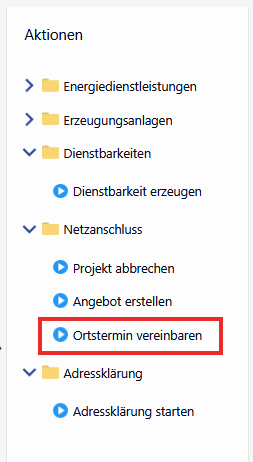
Die Angebotserstellung wird über einen Aktionsboxeintrag im Ordner "Netzanschluss" ausgehend von einem Projekt gestartet.
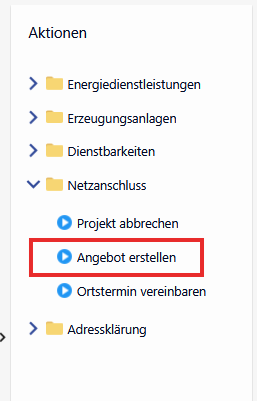
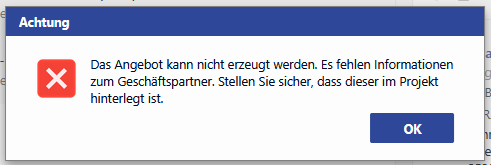
Es wird geprüft, ob der Geschäftspartner im Angebot im gleichnamigen Feld hinterlegt ist, andernfalls erscheint eine Fehlermeldung. Die Angebotserstellung kann in diesem Fall erst nach Hinterlegung des Geschäftspartners gestartet werden.
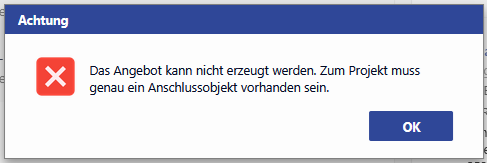
Für die Angebotserstellung muss zudem genau ein Anschlussobjekt mit dem Projekt, aus dem sie gestartet wird, verknüpft sein.
Schlägt diese Prüfung fehl, wird ebenfalls eine Fehlermeldung ausgegeben und die Angebotserstellung kann erst nach Bereinigung der Daten ausgeführt werden.
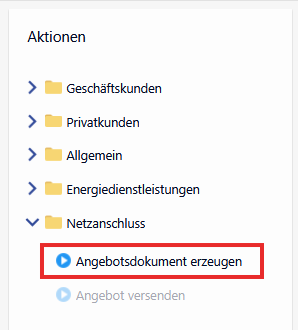
Die Erzeugung des Angebotsdokuments erfolgt ausgehend vom Angebotsdatensatz über die Aktionsbox. Im Ordner "Netzanschluss" steht hierfür ein Eintrag bereit.
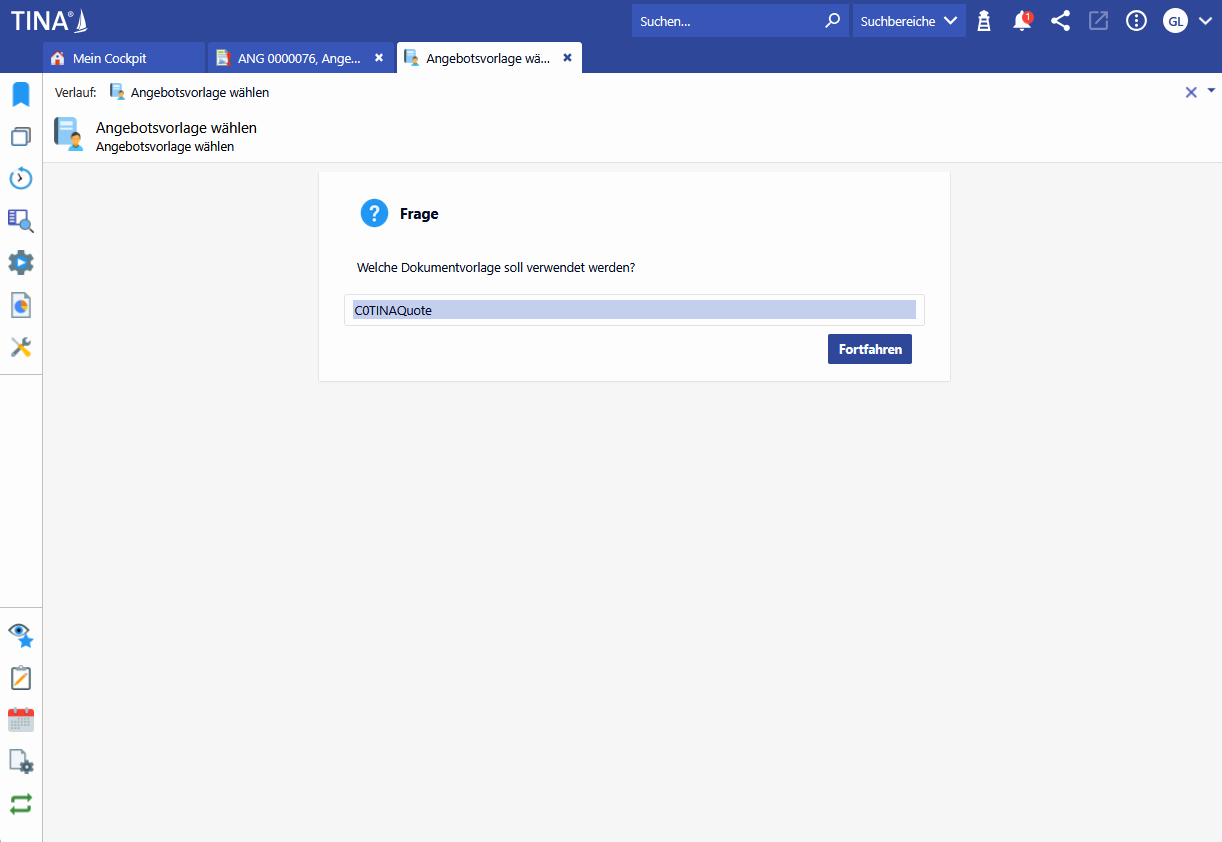
Auswahl der Vorlage, die zur Generierung des Angebotsdokuments verwendet werden soll
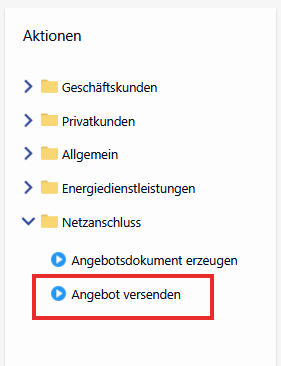
Der Angebotsversand kann nach der Erzeugung der Angebotsdokumente über eine Aktion in der Aktionsbox des Angebots erfolgen
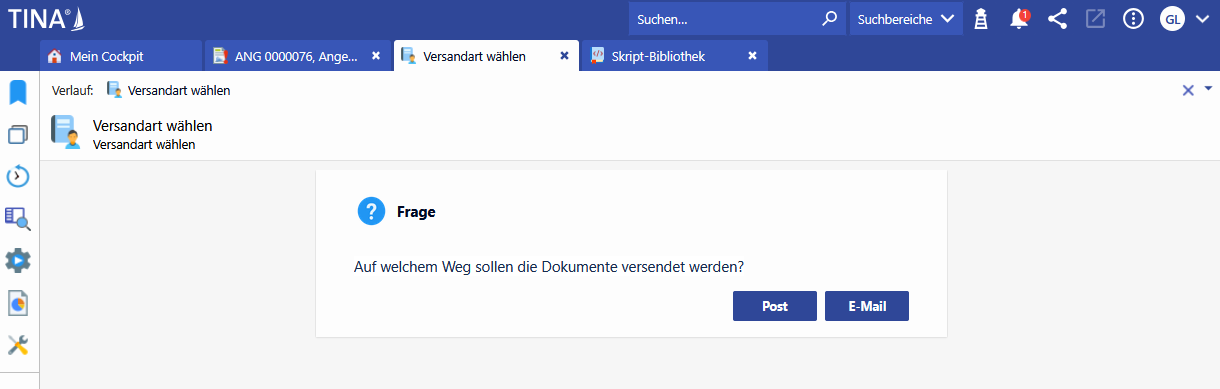
Der Versandweg wird abgefragt
Der im Angebot hinterlegte Geschäftspartner muss eine gültige E-Mail-Adresse besitzen, andernfalls erscheint eine Fehlermeldung.
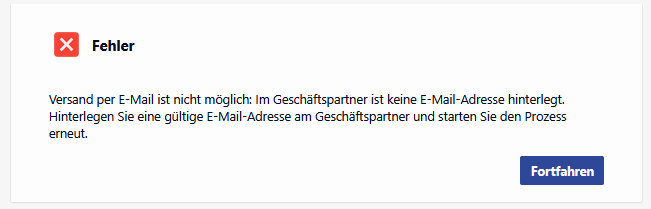
Fehlermeldung beim Versand per Post, wenn der Empfänger für den digitalen Postausgang nicht gepflegt ist.
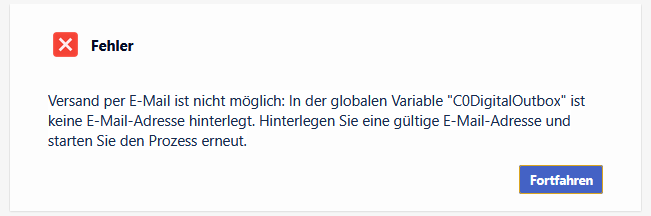
Administratives/Konfiguration
Einträge die mit ⚠ gekennzeichnet sind, sollten vor Inbetriebnahme des Features zwingend überprüft und bei Bedarf angepasst werden
|
Komponente |
Name |
Beschreibung |
Standardwert |
|
Dokumentenvorlage |
⚠ C0TINAQuote |
Bei der hinterlegten Beispielvorlage "C0TINAQuote" handelt es lediglich um eine rudimentäre Dokumentenvorlage, die den Test des Prozesses ermöglicht. Die Angebotsvorlagen müssen in der Regel kundenindividuell gestaltet und eingebunden werden. |
- |
|
Skriptbibliothek |
⚠SC14ProjectUtils.getQuoteDocumentTemplates() |
Die Vorlagen, die für die Angebotsgenerierung zur Verfügung stehen sollen, sind in der Skriptbibliotheksmethode zu hinterlegen. |
C0TINAQuote |
|
Globale Variable |
⚠ C0DigitalOutbox |
Für den Postweg wird der Versand an eine digitale Poststelle unterstützt. Die Adresse für das Postfach ist in der Globalen Variable zu hinterlegen. Ist dieser nicht gepflegt, erscheint beim Versuch, die Angebotsdokumente per Post zu versenden, eine Fehlermeldung. |
<leer> |
|
Sprachvariable |
C0ProjectSendQuoteDocumentText |
Steuert den Text der E-Mail zum Versand der Angebotsdokumente |
|
|
Sprachvariable |
C0ProjectSendQuoteDocumentSubject |
Steuert den Betreff der E-Mail zum Versand der Angebotsdokumente |
|
Adressklärungen starten, durchführen und auswerten
Im Rahmen eingehender Anträge aus dem Installateurportal kann es erforderlich werden, dass für die Adress- und Anschlussdaten eine Klärung auf Konsistenz und Korrektheit erfolgen muss.
-
Erzeugung von Adressklärungsvorgängen zu Anschlussobjekten und Projekten
-
Dokumentation der Tätigkeiten zu einem Adressklärungsvorgang
-
Erinnerungs- und Eskalaltionsmechanismen
Manuelle Adressklärung starten
-
Über einen Button "Adressklärung starten" in der Aktionsbox am Projekt kann ein Vorgang angelegt werden
-
Über einen Button "Adressklärung starten" in der Aktionsbox am Anschlussobjekt kann ein Vorgang angelegt werden
Vorgang "Adressklärung" für Projekt anlegen
|
Feldname |
Feldwert |
|
Subject.Ticket |
Adressklärung [Projektnummer] |
|
TicketType.Ticket |
ADRKL |
|
TicketStatus.Ticket |
OFFEN |
|
PriorityKey.Ticket |
B |
|
DelegatedFrom.Ticket |
Anlageuser |
|
DelegatedToGroup.Ticket |
Adressklärung |
|
DueDate.Ticket |
NOW + 5 Werktage |
|
RemindDate.Ticket |
NOW + 2 Werktage |
|
CustomerKey.Ticket |
Geschäftspartner, der am übergeordneten Projekt in der Rolle Anschlussnehmer verknüpft ist |
|
CoPeKey.Ticket |
Standardansprechpartner des Geschäftspartners in CustomerKey.Ticket |
-
Vorgang wird verknüpft mit
-
Projekt
-
Anschlussobjekt zum Projekt
-
Vorgang "Adressklärung" für Anschlussobjekt anlegen
|
Feld |
Feldwert |
|
Subject.Ticket |
Adressklärung [Anschlussobjekt-Nr. oder Plz, Ort, Straße, Hausnummer oder Gemarkung, Flur, Flurstück] Wenn Anschlussobjekt-Nr. nicht gefüllt, dann Adresse (Plz, Ort, Straße, Hausnummer) verwenden.
|
|
TicketType.Ticket |
ADRKL |
|
TicketStatus.Ticket |
OFFEN |
|
PriorityKey.Ticket |
B |
|
DelegatedFrom.Ticket |
Anlageuser |
|
DelegatedToGroup.Ticket |
Adressklärung |
|
DueDate.Ticket |
NOW + 5 Werktage |
|
RemindDate.Ticket |
NOW + 2 Werktage |
|
CustomerKey.Ticket |
|
|
CoPeKey.Ticket |
Standardansprechpartner des Geschäftspartners in CustomerKey.Ticket |
-
Vorgang wird verknüpft mit
-
Anschlussobjekt
-
Gruppe "Adressklärung"
Im Standard steht in TINA die Gruppe ADRESSKLÄRUNG - Adressklärung zur Verfügung. Alle o.g. Vorgänge werden an diese Gruppe delegiert.
Prüfung Leistungsdaten zum Anschluss
Prüfung der Leistungsänderung bei Leistungsreduktion bzw. Geräteabmeldung
Startpunkt für die Prüfung:
-
Neuanlage bzw. Speichern des Projektes (Projektart Leistungsänderung) / der Leistungsänderung
-
Anschlussobjekt ist am Projekt verknüpft
Wenn es sich um eine Leistungsänderung für einen Stromzähler handelt, wird geprüft, ob "IsTransMeter.CapacityChange" = false und "MaxNominalPower.CapacityChange" < 30 kW. Wenn ja, kann die Meldung automatisch freigegeben werden. Der Projektstatus wird auf 98 - Freigegeben gesetzt.
Prüfung der Leistungsänderung bei Leistungserhöhung durch Gerätenachmeldung
Startpunkt für die Prüfung:
-
Neuanlage bzw. Speichern des Projektes (Projektart Gerätemeldung) / der Gerätemeldung
-
Anschlussobjekt ist am Projekt verknüpft
Wenn es sich um eine Geräteanmeldung mit Meldungsart = "Nachmeldung §14a" (REG_TYPE-Nachmeldung) handelt, wird für jedes gemeldete Gerät (=Energieverbraucher an der Gerätemeldung) folgendes geprüft:
-
Es existiert eine Messeinrichtung mit Zählernummer aus Energieverbraucher aus Gerätemeldung (MeterNo.EnergyConsumer). Verknüpfung über Anschlussobjekt am Projekt, Anlage an Anschlussobjekt und Messeinrichtung an Anlage
-
es existiert bereits eine Gerätemeldung mit Meldungsart = "Anmeldung" (REG_TYPE-Anmeldung) am Anschlussobjekt für dieselbe Verbrauchertyp (ConsumerTypeKey.EnergyConsumer) und Leistung (DevicePower.EnergyConsumer)
-
wenn die Prüfung für alle Geräte erfolgreich war, kann die Meldung automatisch freigegeben werden: Der Projektstatus wird auf 98 - Freigegeben (neuer Schlüssel) gesetzt.
-
Prüfung der Leistungsänderung bei Leistungserhöhung
Startpunkt für die Prüfung:
-
Neuanlage bzw. Speichern des Projektes (Projektart Leistungsänderung) / der Leistungsänderung
-
Anschlussobjekt ist am Projekt verknüpft
Wenn es sich um eine Leistungsänderung für einen Stromzähler handelt, wird Folgendes geprüft (Anschlussobjekt → Anschluss):
-
wenn "MaxNominalPower.CapacityChange" <= ConnectTypeKey.Supply
-
Prüfung erfolgreich
-
wenn nicht, wird das Projekt in Korrektur gesetzt. Projektstatus = 30 (ohtnk61hgveu15kKeytabNum)
-
Prüfung der Leistungswerte über den Hausanschlusskasten
Startpunkt für die Prüfung:
-
Neuanlage bzw. Speichern des Projektes (Projektart Hausanschluss) / des Datensatzes Hausanschluss
-
Anschlussobjekt ist am Projekt verknüpft
Wenn es sich um eine Meldung Hausanschluss handelt, werden folgende Prüfungen durchgeführt:
-
wenn ConnectionTypeKey.HouseConnection = CONNECT_TYPE-Gbk (Gusskasten):
-
es darf nur 1 anmeldepflichtiges Gerät gemeldet werden
-
es existiert ein Hauptprojekt am Projekt (Startpunkt), wo ein weiteres Projekt mit Projektart Gerätemeldung verküpft ist
-
hier darf nur 1 Energieverbraucher (Anzahl Geräte = 1) gemeldet sein
-
-
-
TotalPower.HouseConnection < 40kW
-
wenn ConnectionTypeKey.HouseConnection = CONNECT_TYPE-Kg1 (Größe 1):
-
TotalPower.HouseConnection < 50kW
-
-
wenn ConnectionTypeKey.HouseConnection = CONNECT_TYPE-Kg2 (Größe 2):
-
TotalPower.HouseConnection < 100kW
-
wenn mind. 1 anmeldepflichtiges Gerärt vorhanden (Anschlussobjekt hat Energieverbraucher) oder gemeldet (es existiert eine Gerätemeldung mit mind. 1 Energieverbraucher), dann TotalPower.HouseConnection < 86kW
-
-
wenn ConnectionTypeKey.HouseConnection = CONNECT_TYPE-Kg3 (Größe 3):
-
TotalPower.HouseConnection < 180kW
-
-
-
ist die Prüfung nicht erfolgreich, wird das Projekt in Korrektur gesetzt. Projektstatus = 30 (ohtnk61hgveu15kKeytabNum)
-
Sonderfall:
-
wurde ein Gewerbe (BuUnitCount.Location > 0) oder mehr als 4 Wohneinheiten (HouseUnitCount.Location > 4) gemeldet, muss die detaillierte Leistungsaufstellung vom Sachbearbeiter geprüft werden.
-
Es wird ein Vorgang angelegt:
Subject.TicketPrüfung detaillierte LeistungsaufstellungTicketType.TicketPRLEISTAUFTicketStatus.TicketOFFENDescription.TicketBitte das angehängte Dokument zur Leistungsaufstellung kontrollieren und das Ergebnis bei Vorgangsabschluss festhalten. Ist die Leistungsaufstellung nicht korrekt, bitte das zugehörige Projekt in Korrektur setzen (Status: 30).PriorityKey.TicketBDelegatedFrom.TicketAnlageuserDelegatedGrpKey.TicketPLAUSIDueDate.TicketNOW + 5 WerktageRemindDate.TicketNOW + 2 Werktage
-
Vorgang wird verknüpft mit
-
Projekt
-
Geschäftspartner, der am Projekt in der Rolle "Anschlussnehmer" verknüpft ist
-
Standard-Ansprechpartner dieses Geschäftspartners
-
Dokument mit Kategorie "Leistungsaufstellung" (LEISTUNGSAUF)
-
-
-
Automatische Plausibilisierungen bei Neuanlage von Meldungen in TINA
Bei der Neuanlage von Meldungen in TINA, sowohl über das Portal als auch manuell, finden automatisch Prüfungen statt. Wenn die Prüfungen fehlschlagen, wird ein Vorgang erzeugt.
Startpunkt der Prüfungen
Die Prüfungen starten bei Neuanlage oder Speichern der folgenden Entitäten:
-
Gerätemeldung
-
Hausanschluss
-
Leistungsänderung
-
Zählertausch
-
Bauanschluss
-
Messkonzeptwechsel
-
Plombierung
-
Zählerausbau
-
Im Folgenden werden diese Entitäten nur noch als "Meldung(en)" bezeichnet
Prüfung Wärmepumpe
Es wird geprüft, ob über den folgenden Weg ein Anschlussobjekt mit "Wohneinheit" == 1 gefunden wird
-
Meldung hat Projekt, Projekt hat Anschlussobjekt
-
wenn ja wird folgendes geprüft:
-
Meldung hat Projekt (direkte Verknüpfung), Projekt hat Gerätemeldung, Gerätemeldung hat Geräte mit Geräteart (DeviceType.Device) == WÄRMEPUMPE und Leistung (DevicePower.Device) >= 10
-
oder Meldung hat Projekt, Projekt hat Projekt mit Beziehung Hauptprojekt, (Haupt-)Projekt hat Projekt mit Beziehung Teilprojekt, (Teil-)Projekt hat Gerätemeldung, Gerätemeldung hat Geräte mit Geräteart (DeviceType.Device) == WÄRMEPUMPE und Leistung (DevicePower.Device) >= 10
-
-
wird mindestens ein Datensatz gefunden, gilt die Prüfung als fehlgeschlagen
Prüfung Zwei Geräte mit demselben Typ auf einem Zähler
wenn Entität der Meldung == "MeterExchange" und Zählernummer nicht leer ist, dann wird geprüft:
-
Meldung hat Projekt, Projekt hat Gerätemeldung, Gerätemeldung hat Geräte mit Geräteart und Zählernummer ist gleich, aber es sind mehrere Datensätze vorhanden
-
oder Meldung hat Projekt, Projekt hat Projekt mit Beziehung Hauptprojekt, (Haupt-)Projekt hat Projekt mit Beziehung Teilprojekt, (Teil-)Projekt hat Gerätemeldung, Gerätemeldung hat Geräte mit Geräteart und Zählernummer ist gleich, aber es sind mehrere Datensätze vorhanden
-
wird mind. ein Datensatz gefunden, gilt die Prüfung als fehlgeschlagen
Prüfung Wandlermessung erforderlich
Auf der Meldung ist das Flag "Wandlermessung" gesetzt (für Entitäten ohne das Flag kann die Prüfung übersprungen werden). Dann wird geprüft, ob es bereits einen Vorgang gibt. Wenn ja, werden Anliegen darunter angelegt und an Gruppe Wandlermessung delegiert. Wenn nein, wird ein Vorgang angelegt und an Gruppe Wandlermessung delegiert.
-
ist das Feld gesetzt, gilt die Prüfung als fehlgeschlagen
Vorgang anlegen
wenn die Prüfungen fehlschlagen, soll ein Vorgang angelegt und mit der Meldung und dem Projekt verknüpft werden
-
Betreff: Plausibilisierung [PRJ-Nr.],
Typ: Plausibilisierung,
Status: Offen,
Priorität: Normale Priorität,
Ansprechpartner und Geschäftspartner, der im verknüpften Projekt als Installateur hinterlegt ist, sonst Anschlussnehmer,
Initiator: Anlageuser,
Delegiert an Gruppe Plausibilisierung,
Fälligkeitsdatum +5wd,
Erinnerungsdatum +2wd -
Texte:
-
/* de */
C14CheckPlausibility.TransformMeterTicketRequest =
C14CheckPlausibility.Text = Folgende Plausibilisitätsprüfungen sind fehlgeschlagen:
C14CheckPlausibility.Subject = Plausibilisierung fehlgeschlagen
C14CheckPlausibility.HeatPump = Es wurde eine Wärmepümpe mit mehr als 10kW Leistung gemeldet.
C14CheckPlausibility.MeterExchange.DeviceRegistration = Es wurden zwei oder mehr identische Geräte auf dem Zähler gemeldet.
C14CheckPlausibility.IsTransMeter = Wandlermessung erforderlich.

/* en */
C14CheckPlausibility.TransformMeterTicketRequest =
C14CheckPlausibility.Text = The following plausibility checks have failed:
C14CheckPlausibility.Subject = Plausibility checks have failed
C14CheckPlausibility.HeatPump = A heat pump with more than 10 kW of power was reported.
C14CheckPlausibility.MeterExchange.DeviceRegistration = Two or more identical devices were reported on the measuring device.
C14CheckPlausibility.IsTransMeter = Transformer measurement required.
-
Ortstermin vereinbaren (Baubesprechung)
Der Projektleiter kann die am Projekt beteiligten Parteien zu einem bereits telefonisch abgestimmten Termin vor Ort per E-Mail einladen.
Anwender
Ausgehend von einem Projekt kann die Vereinbarung eines Vor-Ort-Termins gestartet werden. Dies ist dann möglich, wenn das Projekt nicht abgelehnt/abgesagt, abgebrochen, durch den Kunden storniert oder abgeschlossen ist (also nicht Status 99, 130, 140 oder 160).
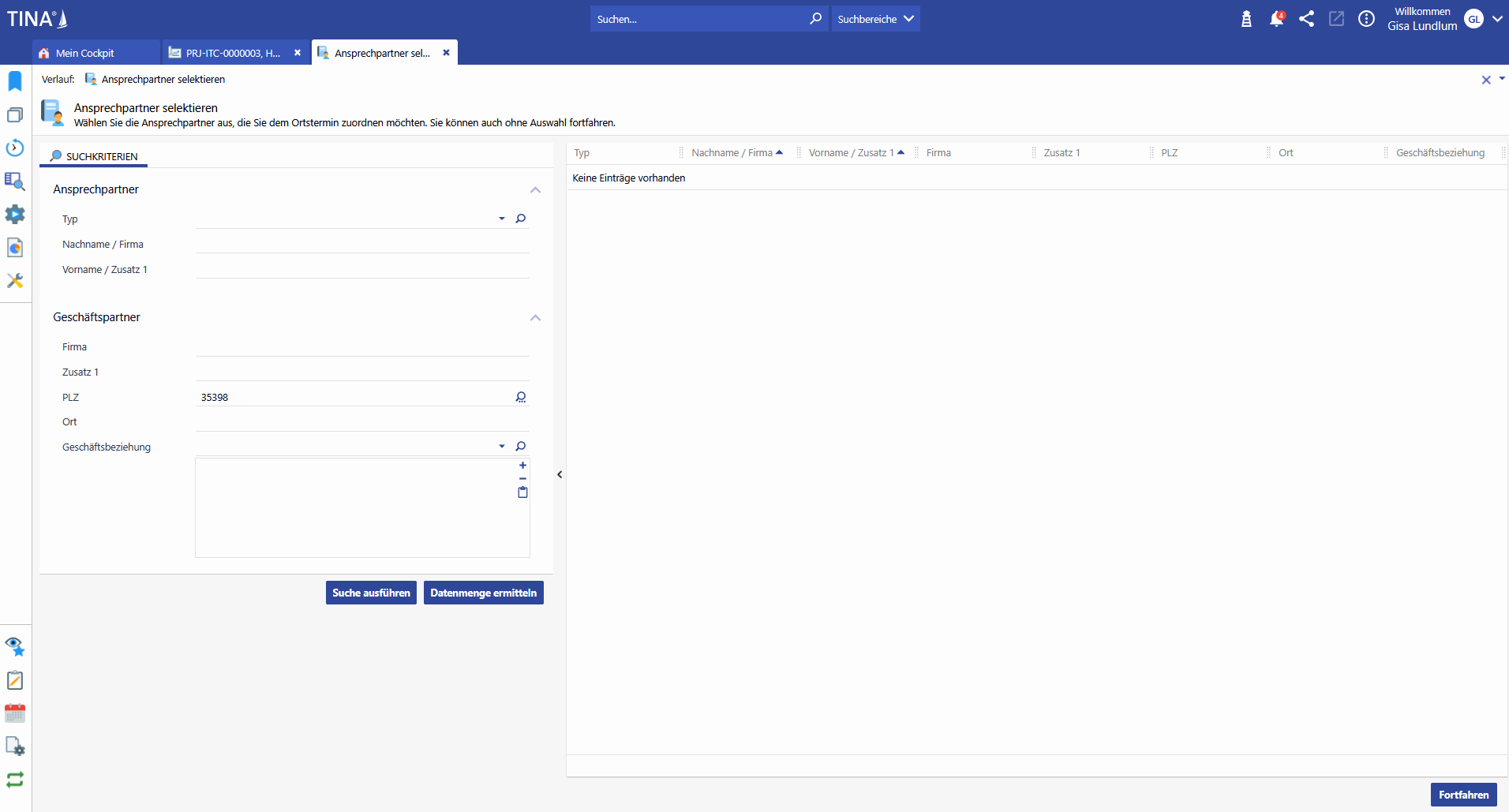
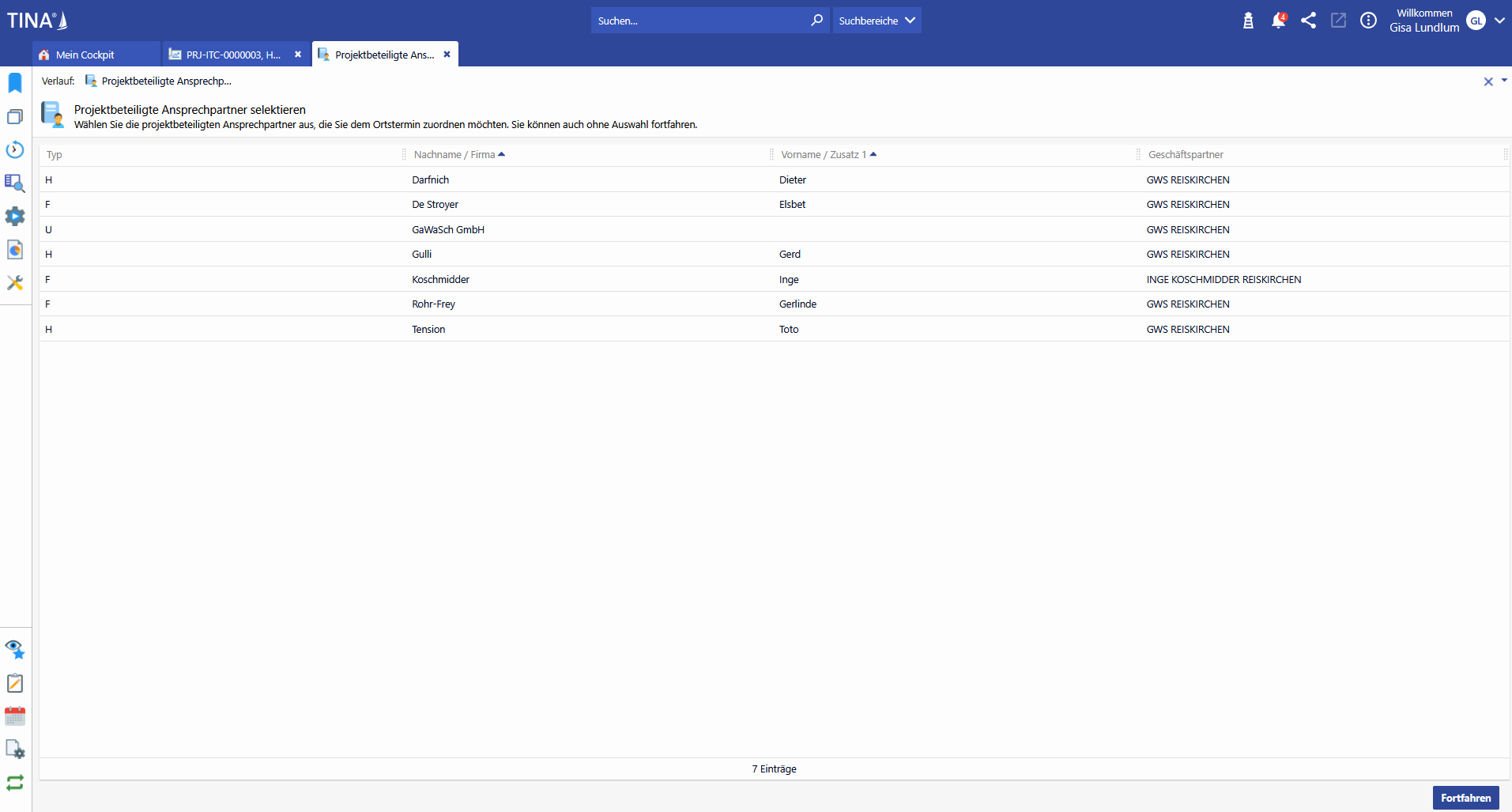
Auswahl der Ansprechpartner für den Ortstermin
Im ersten Schritt können Ansprechpartner gesucht und ausgewählt werden, die dem zu erstellenden Termin hinzugefügt werden sollen. Hier können beliebig viele Einträge ausgewählt und übernommen werden. Es ist ebenfalls möglich, ohne Auswahl per Fortfahren diesen Schritt zu überspringen.
Im zweiten Schritt werden alle Ansprechpartner zur Auswahl angeboten, die zu den mit dem Projekt verknüpften Geschäftspartnern gehören. Auch hier können beliebig viele Einträge ausgewählt und übernommen werden, oder aber die Auswahl übersprungen werden.
Vorgang
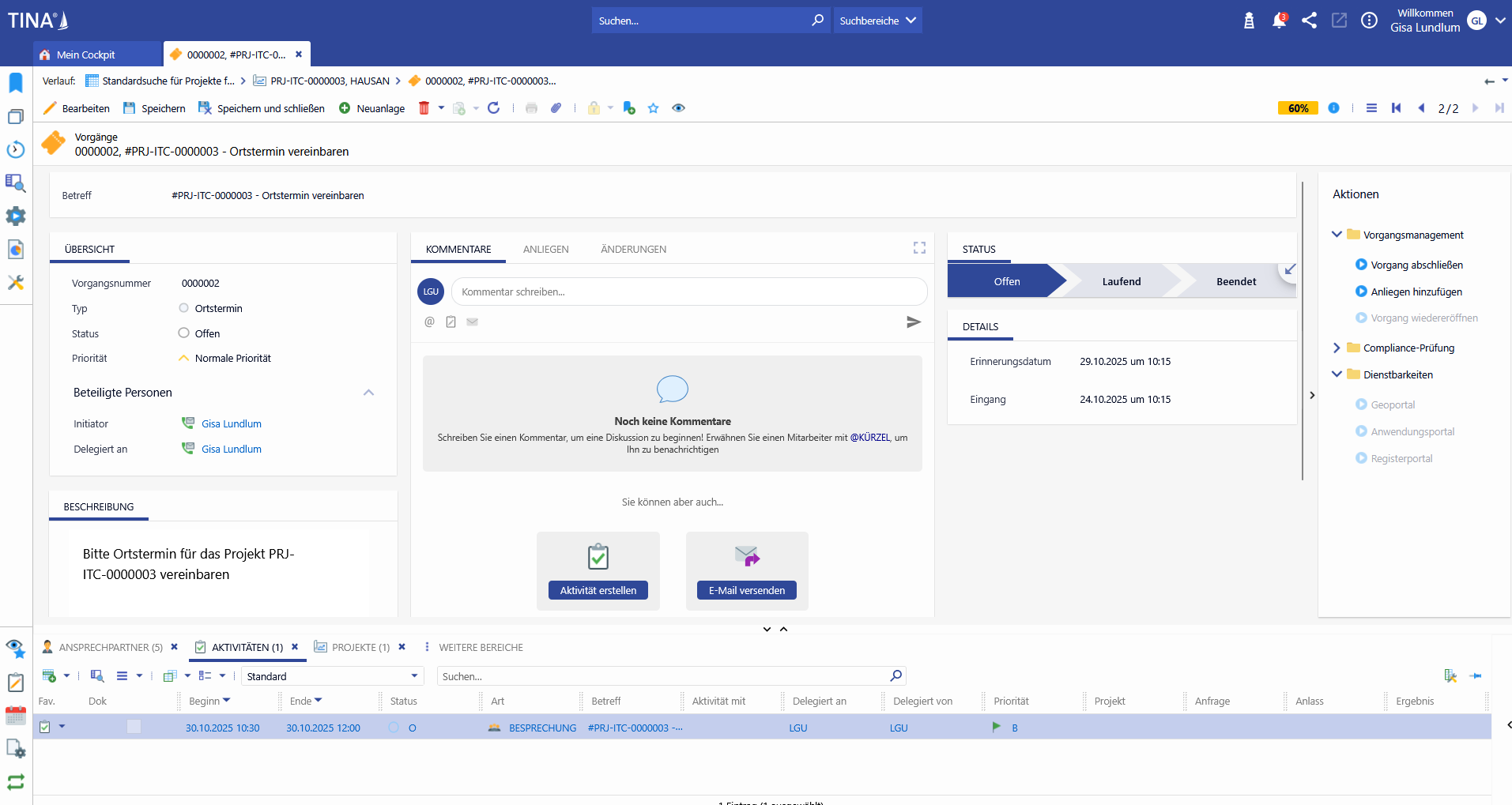
Im Anschluss wird ein Vorgang erzeugt.
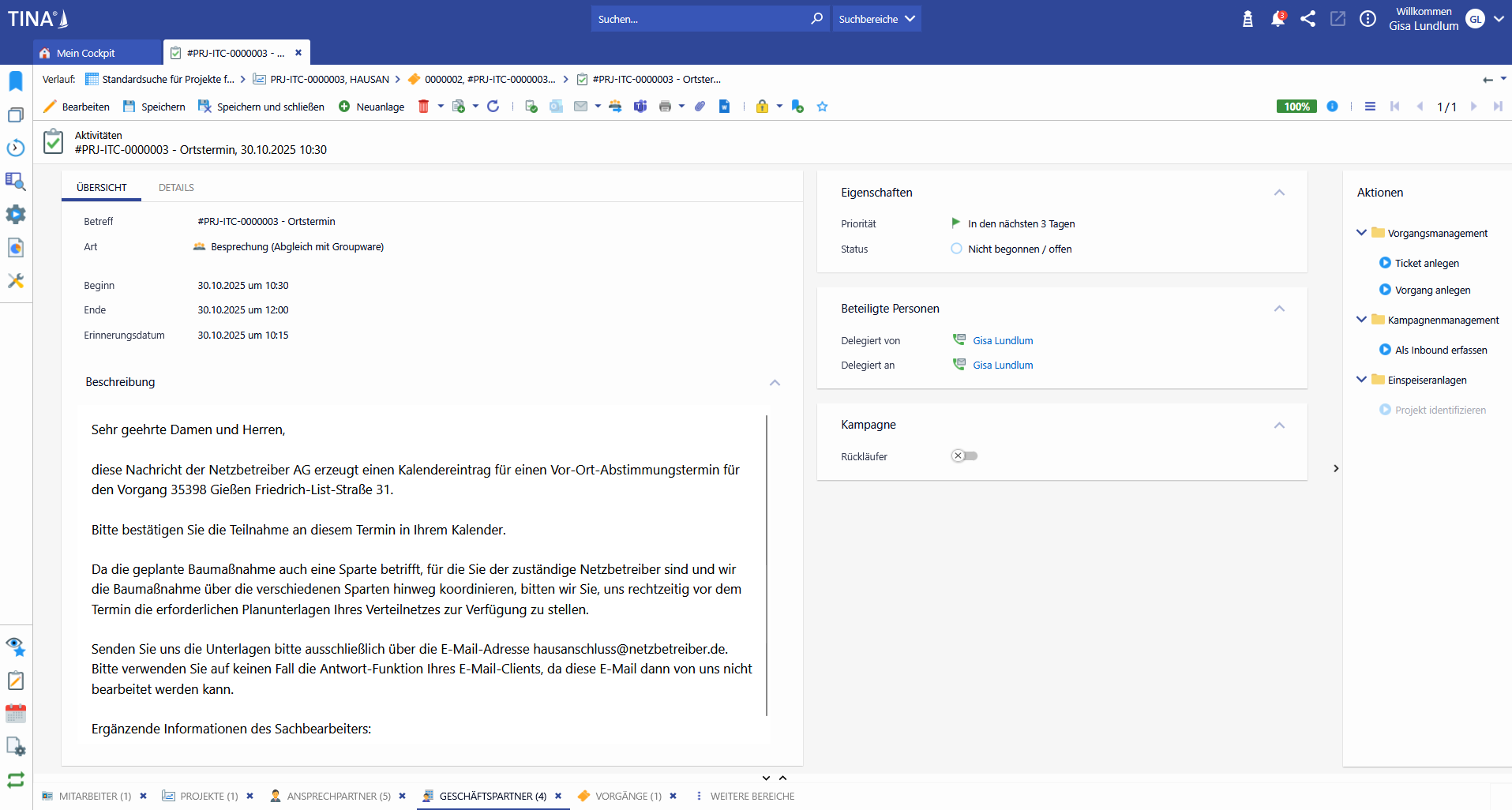
Besprechungsaktivität
Die Besprechungsaktivität befindet sich am Vorgang und ist mit den zuvor ausgewählten Ansprechpartnern verknüpft. Der Beginn und das Ende der Besprechung ist manuell zu pflegen. Der Text kann bei Bedarf vor dem Versand noch angepasst werden.
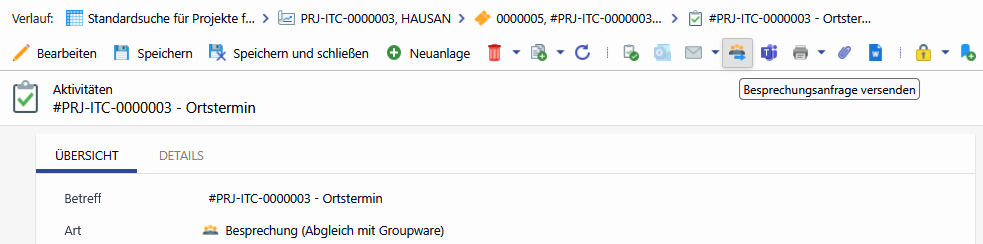
Im Anschluss kann die Besprechungsanfrage über den Toolbarschalter versendet werden.
Admin
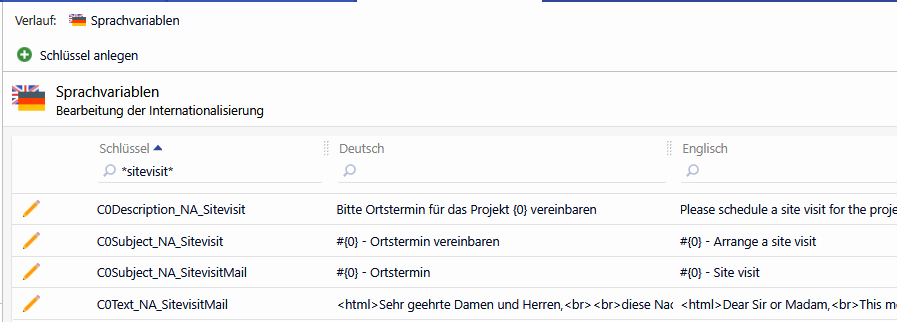
Der Vorgangsbetreff und -text, sowie der Mailtext und -betreff können über Sprachvariablen angepasst werden.
Automatische Vorgangserzeugung für neu angelegte Dokumente der Kategorie "Lageplan" und "Skizzenkarte"
Lageplan
Werden in TINA neue Dokumente der Kategorie "Lageplan" (Schlüssel: LAGEP) über den Service ag.itc.uploadDocument angelegt, so wird automatisch ein Vorgang erzeugt. Wenn das Dokument, das die Vorgangserzeugung auslöst, an einem Projekt hängt, so wird der Vorgang mit diesem Projekt verknüpft.
|
Feldname |
Feldname intern |
Wert |
|
Betreff |
Subject.Ticket |
Lageplan prüfen/erfassen |
|
Beschreibung |
Description.Ticket |
Angehängten Lageplan prüfen/erfassen |
|
Delegiert an Gruppe |
DelegatedToGroup.Ticket |
Logik
|
|
Erinnerungsdatum |
RemindDate.Ticket |
TODAY + 2 Werktage |
|
Fälligkeitsdatum |
DueDate.Ticket |
TODAY + 5 Werktage |
|
Typ |
TicketType.Ticket |
Lageplanerfassung |
|
Priorität |
PriorityKey.Ticket |
B |
|
Initiator |
DelegatedFrom.Ticket |
Anlageuser des Projekts zu dem der Vorgang erstellt wird
|
|
Geschäftspartner |
CustomerKey.Ticket |
<Geschäftspartner der Rolle "Anschlussnehmer" zum Projekt, sofern vorhanden>, andernfalls leer lassen |
|
Ansprechpartner |
CoPeKey.Ticket |
<Standard-Ansprechpartner zu Geschäftspartner in CustomerKey.Ticket, sofern dieser hinterlegt ist, andernfalls leer lassen> |
Skizzenkarte
Werden in TINA neue Dokumente der Kategorie "Skizzenkarte" (Schlüssel: SKIZZENKARTE) über den Service ag.itc.uploadDocument angelegt, so wird automatisch ein Vorgang erzeugt.
Wenn das Dokument, das die Vorgangserzeugung auslöst, an einem Projekt hängt, so muss der Vorgang mit diesem Projekt verknüpft werden.
|
Feldname |
Feldname intern |
Wert |
|
Betreff |
Subject.Ticket |
Skizzenkarte prüfen/erfassen |
|
Beschreibung |
Description.Ticket |
AngehängteSkizzenkarte prüfen/erfassen |
|
Delegiert an Gruppe |
DelegatedToGroup.Ticket |
Logik
|
|
Erinnerungsdatum |
RemindDate.Ticket |
TODAY + 10 Werktage |
|
Fälligkeitsdatum |
DueDate.Ticket |
TODAY + 20 Werktage |
|
Typ |
TicketType.Ticket |
Skizzenkartenerfassung |
|
Priorität |
PriorityKey.Ticket |
B |
|
Initiator |
DelegatedFrom.Ticket |
Anlageuser des Projekts zu dem der Vorgang erstellt wird
|
|
Geschäftspartner |
CustomerKey.Ticket |
<Geschäftspartner der Rolle "Anschlussnehmer" zum Projekt, sofern vorhanden>, andernfalls leer lassen |
|
Ansprechpartner |
CoPeKey.Ticket |
<Standard-Ansprechpartner zu Geschäftspartner in CustomerKey.Ticket, sofern dieser hinterlegt ist, andernfalls leer lassen> |
Abbildung von abweichenden Grundstückseigentümern und Rechungsempfängern
Im Rahmen eines Hausanschlusses kann angegeben werden, wenn es einen abweichenden Grundstückseigentümer gibt. Dieser wird als projectParty zum project mitgeliefert.
Abweichender Grundstückseigentümer
-
Neuer Schlüssel für die Projektrolle (PRJ_ROLE)
-
Schlüssel: GRUNDSTÜCKSEIGENTÜMER
-
Beschreibung DE: Abweichender Grundstückseigentümer
-
Beschreibung EN: Divergent landowner
-
Der als projectParty mit dieser Eigenschaft übergebene Geschäftspartner wird mit dem Projekt verknüpft
-
Ist ein Geschäftspartner mit einem Projekt in dieser Rolle verknüpft, wird er bei der Abfrage der
projectPartiesentsprechend mit der Rolle zurückgeliefert
Rechnungsempfänger
Bei der Anmeldung eines Netzanschlusses kann der Rechnungsempfänger als Projektbeteiligter übergeben werden (via RECHNUNGSEMPFAENGER mit entsprechendem customerProfile in den projectParties). Bisher wurde diese Rolle allerdings in TINA nicht verarbeitet. Der Geschäftspartner wird wie bei den übrigen Rollen wie Anschlussnehmer oder Anlagenbetreiber auch mit dem Projekt verknüpft, wenn er bereits im CRM vorhanden ist bzw. im Prozess zur Identifizierung der Geschäftspartner berücksichtigt wird.
Entfernung der Pflichtfeldeigenschaft für einige Attribute
Im Service ag.itc.createHouseConnection waren die Attribute "powerHeatStick" und "powerComprEl" im Objekt "device" bisher als Pflicht ausgewiesen. Sie sind allerdings keine Pflicht mehr.
Ebenfalls sind connectorPosition und connectionType keine Pflichtfelder mehr.
Im Objekt "device" wird die (bedingte) Pflichtfeldbedingung für folgende Attribute entfernt:
-
product
-
producer
-
model
-
series
-
meterNo
Bei der Anmeldung eines Hausanschlusses und den Installateur-Portal-Prozessen kann ein Kundenkommentar hinterlegt werden
Bei der Anmeldung eines Hausanschlusses sowie den übrigen Installateur-Portal-Prozessen kann jetzt analog zum Verhalten der Anmeldung von Eigenerzeugungsanlagen optional ein Kundenkommentar über das Attribut "activity" am project mitgegeben werden. Dieser wird an das erzeugte Projekt verknüpft.
Dies gilt für folgende Services
-
createCapacityChange
-
createContstructionSupply
-
createDeviceRegistration
-
createHouseConnection
-
createMeterExchange
-
createMeterRemoval
-
createSealing
Patch-Notes 2025.5.02
Bugs
|
Ticket-Nr |
Produkt |
Komponente(n) |
Beschreibung |
|
CU0060173 |
CURSOR-CRM |
BPM |
In der BPM-Prozess-Historie der BPM-Suite wurden zu wenig Einträge angezeigt |
|
CU0062423 |
CURSOR-CRM |
Kacheln |
KPI-Kachel V.2: Trotz Einstellung auf 2 Nachkommastellen wurden diese nicht aufgefüllt |
|
|
CURSOR-CRM |
Kacheln |
Editor eines Schwellenwertes funktionierte nicht |
|
|
CURSOR-CRM |
Systembasis Server |
Bei der Verknüpfung von doppeltpersisitenten Relation unter MSSQL wurde mit dem Leerstring gesucht |
|
|
CURSOR-CRM |
Suchbearbeitung |
Wurde ein Suchbehälter gewählt und gespeichert, hing die Internationalisierung des Suchbehälters im Paket und nicht der Suchbehälter selbst |
|
CU0062184 |
CURSOR-CRM HelVis |
Maskenskript |
Die Methode 'maskBeforeClose' wurde bei Klick auf "Speichern und schließen" nicht aufgerufen, wenn es keine Änderung auf der Hauptmaske gab |
|
|
CURSOR-CRM |
Customizing-Transport |
Die Abhängigkeiten zwischen LLMPromptTemplate und Suchbehälter, sowie zwischen Datenexport und Suchbehälter waren unvollständig |
|
|
CURSOR-CRM |
Customizing-Transport |
Ein System konnte nicht als Produktivsystem markiert werden |
|
CU0061679 |
CURSOR-CRM |
Kacheln |
Bei dem Prozess-Cockpit konnte kein Prozess hinzugefügt werden |
|
CU0061226 |
CURSOR-CRM |
Command |
COMMAND-Suche fand keine Treffer, obwohl es Treffer geben sollte |
|
CU0061215 |
CURSOR-CRM |
Geoanalyse |
Im Detaildialog der Geoanalyse wurde "keine Gruppe" auch dann angezeigt, wenn es keine Attribute ohne Gruppe gab |
|
CU0060862 |
|
KI |
Beim Einfügen der KI-Antwort in den E-Mail-Text wurde das Bild aus der Signatur entfernt |
|
CU0060861 |
|
KI |
Bei mehrfachem Öffnen des Maildialogs wurde eine Fehlermeldung in der Kachel 'KI-Assistent' angezeigt, wonach die Kachel nicht mehr reagierte |
|
|
CURSOR-CRM |
KI |
Neuanlage in Prompt-Bibliothek endete mit einem Fehler |
Features
|
Beschreibung |
|
Objekt ‘generatingUnit’ |
|
Aktualisierung von Benachrichtigungen durch das Ändern der Mandaten-Zuordnung |
Objekt ‘generatingUnit’
Das Objekt generatingUnit wurde um zusätzlich benötigte Felder ergänzt.
Die in generatingUnit aufgenommenen Felder zur Anlage bleiben weiterhin im Objekt installation erhalten, um die Kompatibilität zu Modul 1 zu gewährleisten.
Aktualisierung von Benachrichtigungen durch das Ändern der Mandaten-Zuordnung
Wenn ein Vorgang an einen Mitarbeiter delegiert wurde, der einem anderen Mandanten zugehörig ist, kam die Benachrichtigung erst mit Verzögerung (2 Tage) beim anderen Benutzer an.
Klassen UnitUtils.setUnits bzw. UnitUtils.enableUnitsExclusive aktualisieren jetzt das Benachrichtigungsmenü. Diese Funktion wurde im UnitHandler ergänzt.