
Skip table of contents

Nutzung der Suche-Funktion im Help Center

Die Suche-Funktion ist ein praktisches Werkzeug, um schnell und effizient die benötigten Informationen zu finden. Insbesondere in unserem Help Center, ist es entscheidend, die Suchmöglichkeiten optimal zu nutzen, um relevante Inhalte aus einer Vielzahl von Artikeln zu filtern.

Egal, ob Du nach spezifischen Inhalten, Lösungen für Probleme oder allgemeine Informationen suchst, mit den richtigen Suchstrategien sparst Du wertvolle Zeit und findest genau das, was Du brauchst.

Grundlagen der Suche

Die einfachste Art der Suche ist die Eingabe eines oder mehrerer Stichwörter in das Suchfeld auf der Startseite. Es werden anschließend alle verfügbaren Inhalte nach diesen Begriffen durchsucht. Beachte, dass die Reihenfolge der Wörter und die Groß- und Kleinschreibung keine Rolle spielen.

Was ist die 'Einfache Stichwortsuche'?

Beginne die Suche mit den wichtigsten Stichwörtern, die den gesuchten Inhalt am besten beschreiben. Wenn Du beispielsweise nach Informationen zur "Kundenverwaltung" suchst, gib einfach Kundenverwaltung in das Suchfeld ein.

Die Suche unterstützt keine Teilsuchen. Wenn nach einem Teil eines Wortes gesucht wird (z. B. “Instal” für “Installation”), findet die Suche keine Ergebnisse, außer es handelt sich um eine exakte Übereinstimmung.
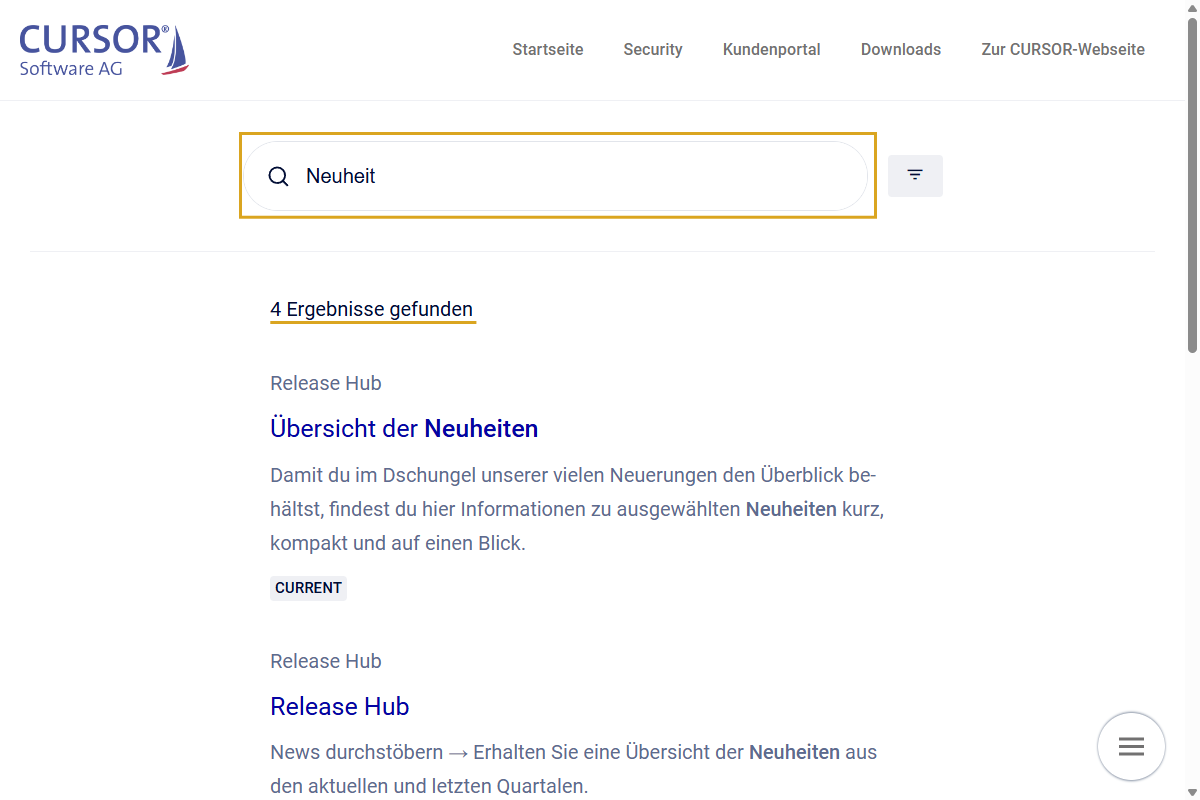
Suchergebnis_einfach.png

Ergebnisse der Stichwortsuche.

Was ist die 'Sofortsuche'?

Während der Eingabe in das Suchfeld auf der Startseite, zeigt die Sofortsuche bereits eine Liste der relevantesten Ergebnisse in einem Dropdown-Menü an. Das ermöglicht es, direkt zu einer Seite zu navigieren, ohne die vollständigen Suchergebnisse aufrufen zu müssen.

Du musst mindestens drei Zeichen eintippen, bevor die Sofortsuche ein Ergebnis anzeigen kann.
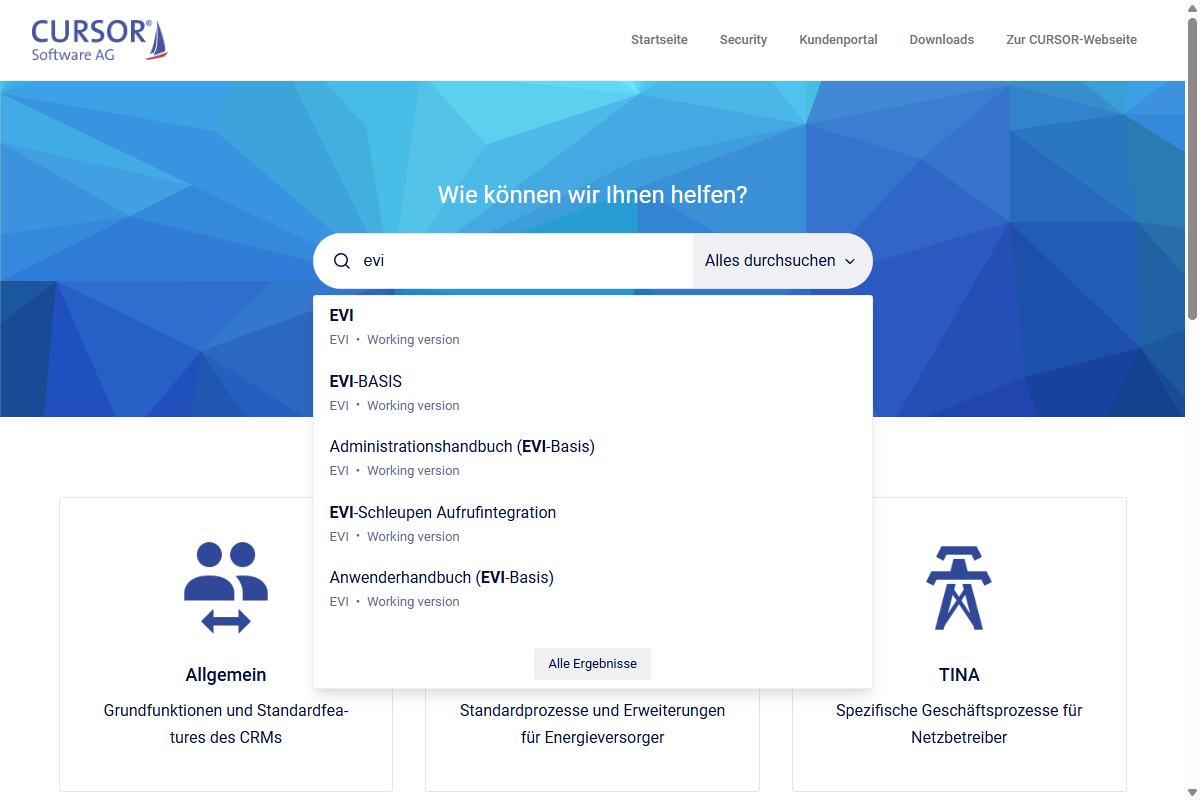
In einer Suchleiste ist ein Begriff eingetragen. Darunter werden direkte die Ergebnisse angezeigt.

Suchergebnis der Sofortsuche

Wie ist die Suchergebnisseite aufgebaut?

Durch Drücken der Eingabe-Taste (Enter) oder Klicken auf das Lupen-Symbol wird die Suchergebnisseite aufgerufen. Diese Seite bietet eine umfassende Ansicht aller relevanten Suchergebnisse, einschließlich der Seitenzuordnung und einer inhaltlichen Zusammenfassung. Die Zusammenfassung enthält Informationen wie den Seiten-Titel und einen Inhaltsausschnitt mit hervorgehobenem Suchbegriff.
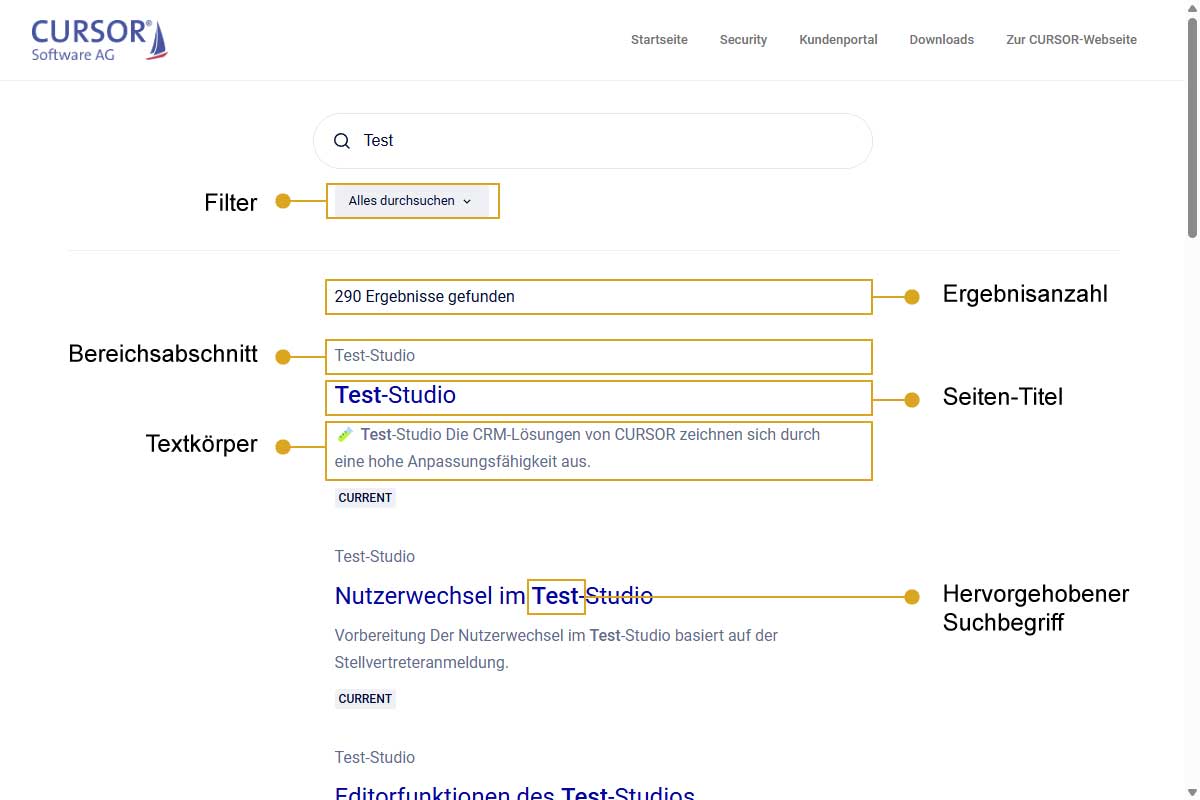
Es ist eine Seite in einem Internetbrowser zu sehen. Eine Suchleiste enthält einen Suchbegriff, darunter sind Ergebnisse aufgelistet. Verschiedene Abschnitte sind hervorgehoben.

Darstellung der Suchergebnisseite

Kann ich meine Suchergebnisse filtern?

Die Suchergebnisseite bietet die Option weitere Filter einzustellen. Diese Filter ermöglichen es die Ergebnisse nach Inhaltsquellen einzugrenzen. Somit können beispielsweise nur Ergebnisse aus dem Bereich “EVI” angezeigt werden.

Die Filter können kontextsensitiv sein. Wenn eine Suche von einer Seite innerhalb einer bestimmten Inhaltsquelle gestartet wird, ist der Filter standardmäßig auf diese Inhaltsquelle voreingestellt. Das stellt sicher, dass nur Ergebnisse erhalten werden, die für den aktuellen Kontext relevant sind. Die Möglichkeit diese Filter auf der Suchergebnisseite zu erweitern, erlaubt es, bei Bedarf auch außerhalb des aktuellen Bereichs zu suchen.

Auf der Startseite bietet die Suche ebenfalls die Option, einen Filter für eine Inhaltsquelle auszuwählen. Somit kann bereits vor dem Absenden einer Suchanfrage ein spezifischer Suchbereich vorausgewählt werden. Dies ist besonders nützlich, um die Ergebnisliste von Anfang an zu präzisieren.
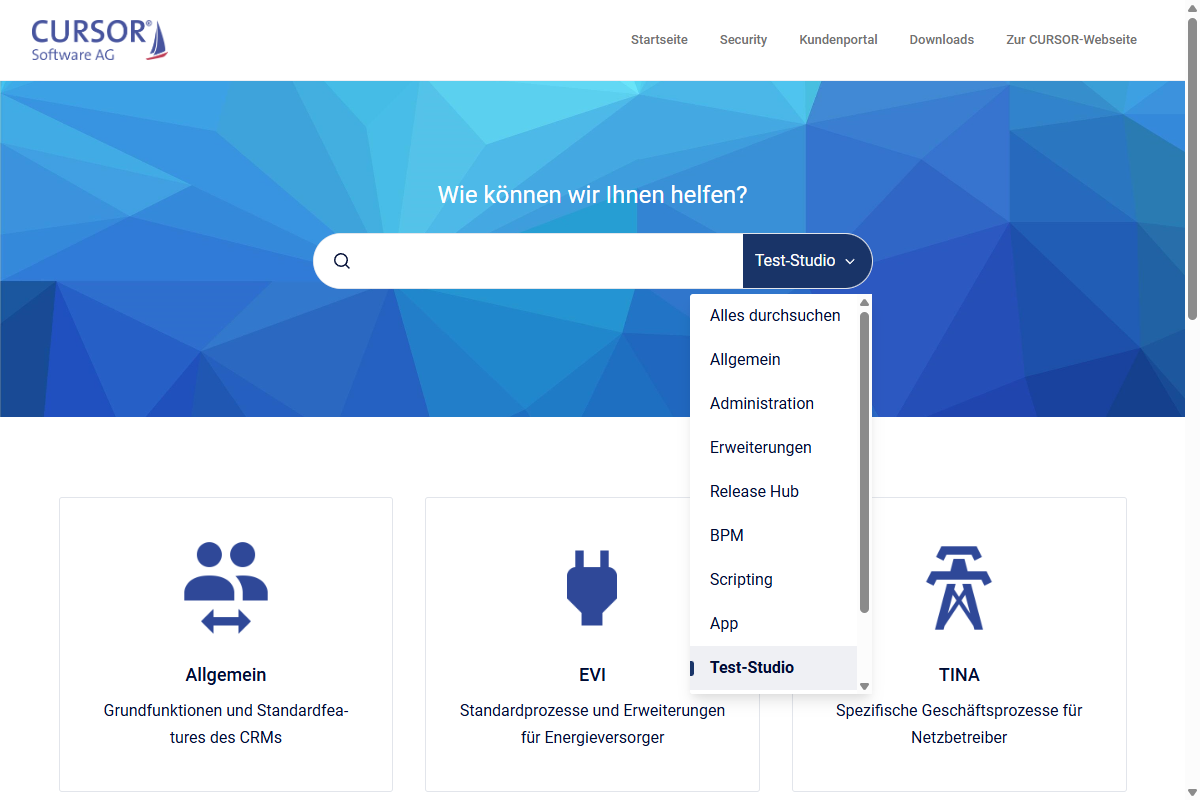
Man sieht eine Suchleiste ohne Inhalt. Am Ende der Suchleiste ist ein Menü aufgeklappt, welches verschiedene Inhaltsquellen des Help Centers anzeigt.

Filterauswahl über die Startseite des Help Centers

Wie kommen die Suchergebnisse zustande?

Die Ergebnisse einer Suche werden entsprechend ihrer Relevanz gelistet. Daher ist es hilfreich zu verstehen, wie das Suchranking und die Relevanz von Suchergebnissen zustande kommen. Ein Schlüsselfaktor ist dabei die Gewichtung von Suchtreffern im Titel einer Seite. Seiten, die den exakten Suchbegriff im Titel enthalten, werden höher eingestuft als Seiten, die den Begriff nur im Textkörper führen.

Kann ich nach ähnlichen Begriffen suchen?

Eine Funktion der Suche ermöglicht es, auch Ergebnisse anzuzeigen, die ähnliche, aber nicht exakt übereinstimmende Begriffe enthalten. Dies ist besonders nützlich, um Tippfehler oder geringfügige Abweichungen in der Schreibweise zu tolerieren. Diese Ergebnisse erscheinen in der Ergebnisliste erst nach den exakten Suchtreffern.

Ein Beispiel: Die Suche nach “Text” liefert automatisch auch Ergebnisse für “Test”, “Texte” und “Next”.

Kann ich mehrere Suchbegriffe verwenden?

Ein weiteres Merkmal der Suche ist die “OR”-Funktion. Wenn mehrere Suchbegriffe eingegeben werden, liefert die Suche alle Ergebnisse zurück, die mindestens einen der eingegebenen Begriffe oder eine Kombination der Suchbegriffe enthalten. Das erweitert die Suchergebnisse und erhöht die Chance, relevante Inhalte auch bei ungenauen Anfragen zu finden.
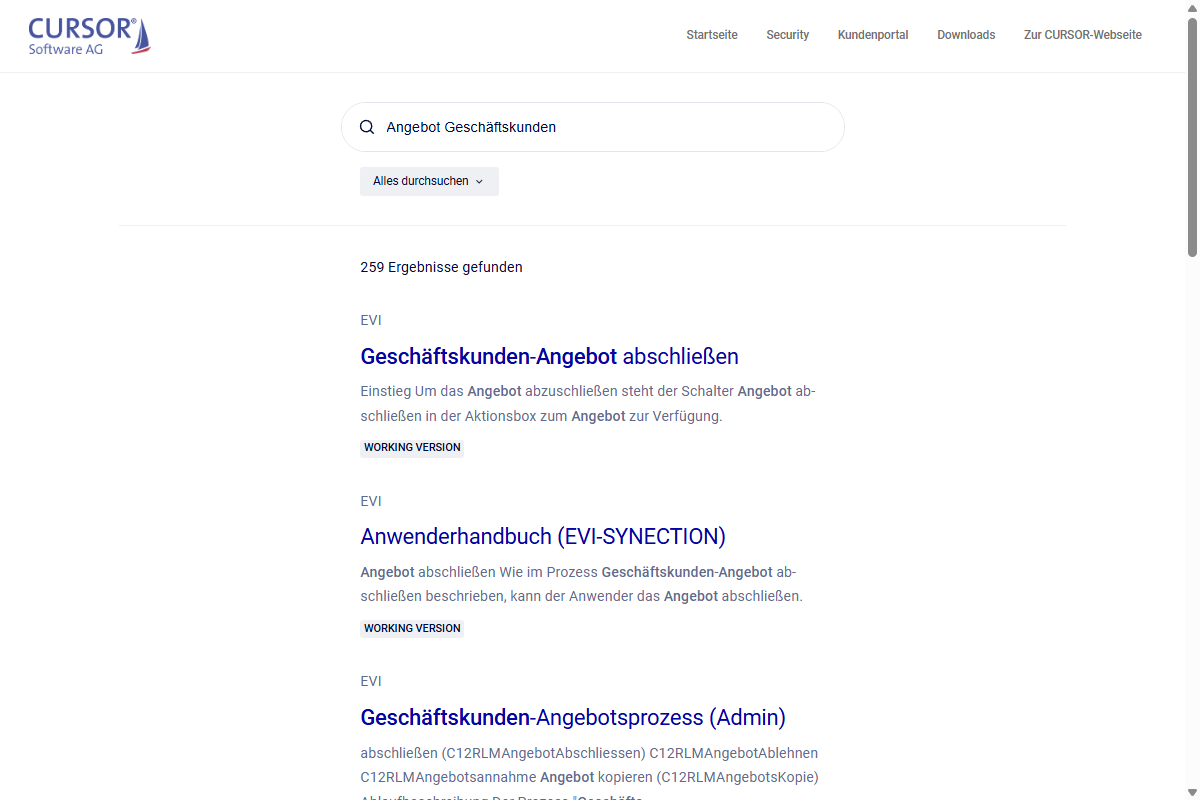
Suchergebnis_OR.png

Suchergebnisse mit mehreren Suchbegriffen.

Suchergebnis_OR-2.png

Weitere Suchergebnisse mit mehreren Suchbegriffen.

Was sollte ich beim Suchen beachten?

1. Beginne mit einfachen Schlüsselwörtern

Denke darüber nach, welche Schlüsselwörter am besten zu deiner Frage oder dem Thema passen, das Du suchst. Beginne mit ein bis drei prägnanten Begriffen. Zum Beispiel, wenn Du Informationen zur Installation eines Produkts suchst, tippe einfach "Installation [Produktname]" ein.

2. Nutze die Sofortvorschläge

Sobald Du anfangen hast zu tippen, siehst Du unter dem Suchfeld Sofortvorschläge und erste Ergebnisse. Dies ist die "Sofortsuche". Wenn Du hier bereits einen passenden Eintrag siehst, klicke einfach darauf, um direkt dorthin zu gelangen. Das spart Zeit und bringt dich ohne Umwege zum Ziel.

3. Achte auf hervorgehobene Suchbegriffe

Auf der Suchergebnisseite werden eingegebenen Suchbegriffe in den Titeln und Textausschnitten der Ergebnisse hervorgehoben. Dies hilft Dir, auf einen Blick zu erkennen, warum ein bestimmter Artikel für deine Suche relevant ist.

4. Verwende Filter, um Ergebnisse einzugrenzen

Wenn Du viele Ergebnisse erhältst, kannst Du Filter benutzen, um deine Suche zu verfeinern. So kannst Du beispielsweise nach einem bestimmten Produkt oder Thema filtern. Das ist besonders nützlich, wenn Du weißt, dass die gesuchten Informationen zu einem spezifischen Bereich gehören.

5. Beachte die Vorfilter auf Unterseiten

Die Suche auf der Hauptseite des Help Centers durchsucht alle verfügbaren Inhalte. Wenn Du dich jedoch in einem spezifischen Unterbereich befinden (z. B. "Allgemein", "EVI" oder "TINA"), verhält sich die Suchfunktion anders. Hier wird die Suche auf den aktuellen Unterbereich vordefiniert, was bedeutet, dass deine Suchanfrage nur innerhalb dieses spezifischen Kontextes ausgeführt wird. Dies kann sehr nützlich sein, um die Ergebnisse auf relevante Inhalte zu beschränken.

6. Was tun, wenn keine Ergebnisse gefunden werden?

Manchmal liefert eine Suche keine direkten Treffer. Das ist kein Problem! Versuche in diesem Fall:

  • Die Schreibweise zu überprüfen.

  • Allgemeinere Begriffe zu verwenden: Wenn "Fehlerbehebung Installation Modul XYZ" nichts ergibt, versuche nach "Fehlerbehebung Modul" zu suchen.

  • Filter zu entfernen: Wenn Du Filter gesetzt hast, versuche, diese zu entfernen, um den Suchbereich zu erweitern.

  • Synonyme zu nutzen: Überlege, ob es andere Wörter gibt, die dasselbe bedeuten.

Habt ihr weitere Tipps?
  1. Sei spezifisch: Verwende so präzise Stichwörter wie möglich.

  2. Experimentiere: Probiere verschiedene Suchanfragen aus, um die besten Ergebnisse zu erzielen.

  3. Achte auf hervorgehobene Begriffe und Kategorien: Inhalte sind mit einer Kennzeichnung versehen, zu welchem Bereich sie gehören und übereinstimmende Suchbegriffe werden hervorgehoben.

Informationen zu Suchen im CRM-System findest Du hier: https://help.cursor.de/de/crm/current/suchen

JavaScript errors detected

Please note, these errors can depend on your browser setup.

If this problem persists, please contact our support.