

(de) Patch-Notes 2025.3.x | 03
RELEASE 25.3.02

Allgemeine Funktionen

Virtual Scrolling ohne Paginator
Um die Arbeit mit Listen zu vereinfachen kann jetzt ohne Paginator gescrollt werden.
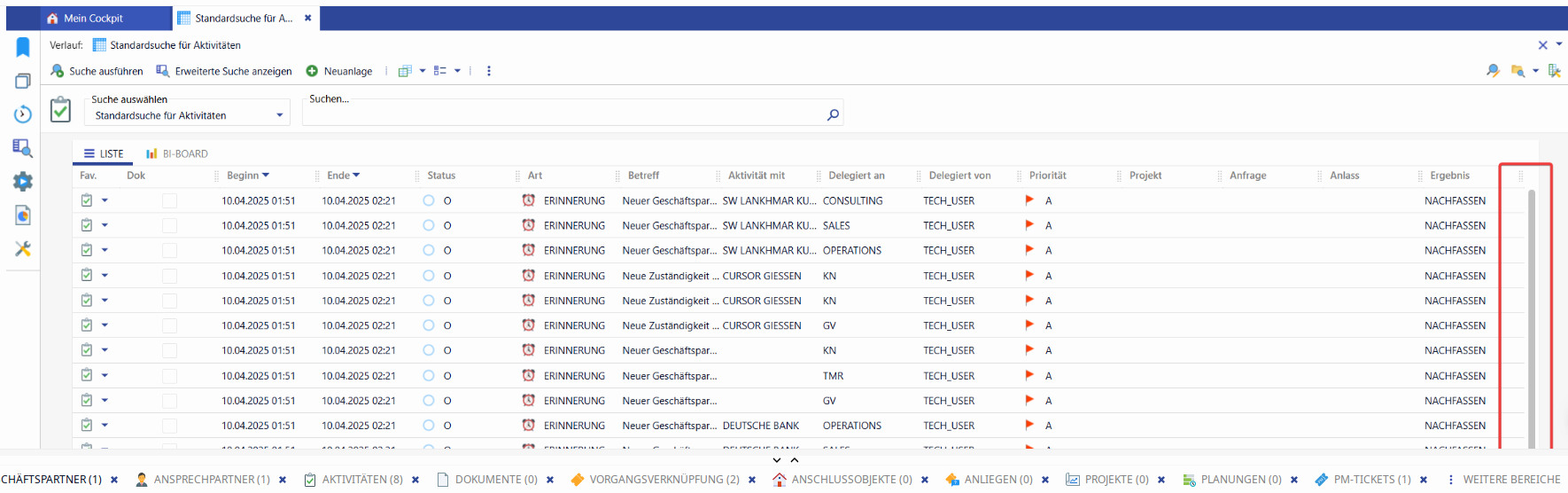
Es gibt hierfür keine System- oder Benutzereinstellung. Prinzipiell gibt es keinen Paginator mehr.
COMMAND mittels Bereichs-Kürzel und PK
Um die Suche nach Datensätzen über den PK zu vereinfachen, kann nun in COMMAND mit dem Bereichskürzel und PK gesucht werden.
Da nicht alle Entitäten ein Lucene-Kürzel haben und der Administrator aber auf allen Entitäten suchen kann, wurde hierfür das technische Bereichs-Kürzel der Entität genutzt (bei Vorgängen zum Beispiel "Ti" oder Projeken "Pj"). Da es Überschneidungen zwischen dem Lucene-Bereichskürzel und dem technischen Kürzel geben kann und eine gleichzeitige Suche nicht möglich ist, arbeitet der Aufruf über den PK mit einem "=". Leerzeichen wird dabei "ignoriert".
Beispiele:
Ti=jg70021im2usqv0Ti
Pj = 3nehimi12ssu3ddaPj
Wenn man die Eingabe in COMMAND getätigt hat, aber noch nicht über Klick auf die Lupe oder ENTER ausgeführt hat, wird der Datensatz als "Vorschau" der Vorschlagsliste angezeigt. So kann man direkt sehen, wenn ein falscher PK kopiert wurde.
Zusätzliche Bereichskürzel für COMMAND
Um gezielt über COMMAND nach Datensätzen in mehr Bereichen suchen zu könne, wurden folgende neue Lucene-Kürzel implementiert:
-
Kampagnen: KAM
-
Mitarbeiter: MA
-
Messeinrichtungen: MES
-
Preisanpassung: PRE
-
Produktwechselmatrix: PWM
So kann man beispielsweise mit “KAM: Beispielkampagne” gezielt nach dem Suchwort “Beispielkampagne” im Bereich “Kampagnen” suchen.
Ebenso wurde für das englische i18n der Produktwechselmatrix "product change matrix" hinterlegt.
Benutzereinstellung "Charts im Unterbereich verwenden" umbenennen
Benutzereinstellung "Charts im Unterbereich verwenden" wurde zu "Unterbereichskacheln verwenden" umbenannt.
Dynamische Auswahl der angezeigten Unterbereichssuche per Maskenskript
Bisher wurde im Unterbereich immer die Standardsuche geladen und der Anwender musste die passende Suche manuell auswählen und auf das Ergebnis warten.
Beim Laden einer Maske kann jetzt per Maskenskript abhängig von der Datenkonstellation eingestellt werden, welche der vordefinierten Unterbereichs-Suchen für einen Unterbereich geladen werden soll.
Per Maskenskript (siehe → setSubDataRelation ) kann schon beim initialen Laden die passende Unterbereichssuche eingestellt werden, sodass der Anwender sofort die relevanten Datensätze sieht.
Vorgangsmanagement
Details finden Sie im Handbuch → Vorgangsmanagement
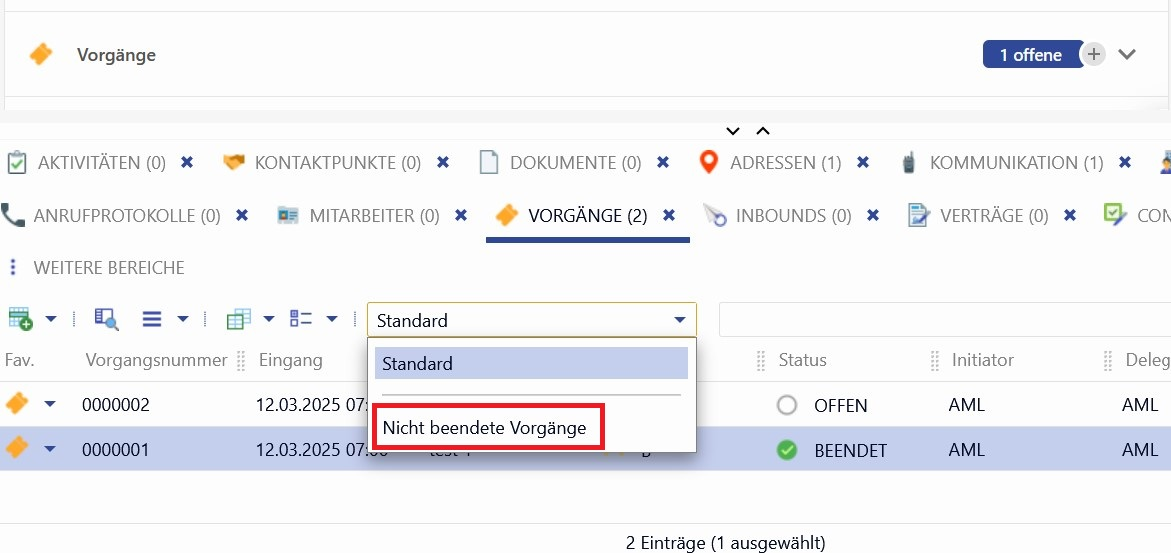
Neue Unterbereichssuche "Nicht beendete Vorgänge"
Im Unterbereich wurde eine Suche “Nicht beendete Vorgänge” implementiert, die über das Auswahlmenü ausgelöst werden kann.
Vorgänge in diversen Unterbereichen anzeigen
In folgenden Bereichen wird der Unterbereich "Vorgänge" angezeigt:
-
Dokumente (rTiDo)
-
Projekte (rTiPj)
-
Anschlussobjekte (rTiLo)
In folgendem Bereich wird der Unterbereich "Anliegen" angezeigt:
-
Dokumente (rTiReqDo)
Folgende Unterbereiche werden im Vorgang angezeigt:
-
Projekte (rTiPj)
-
Anschlussobjekte (rTiLo)
Folgender Unterbereich wird im Vorgang nicht angezeigt:
-
Consent (rOpInTi)
Folgender Unterbereich wird im Consent nicht angezeigt:
-
Vorgänge (rOpInTi)
Neue Felder auf den Vorgängen
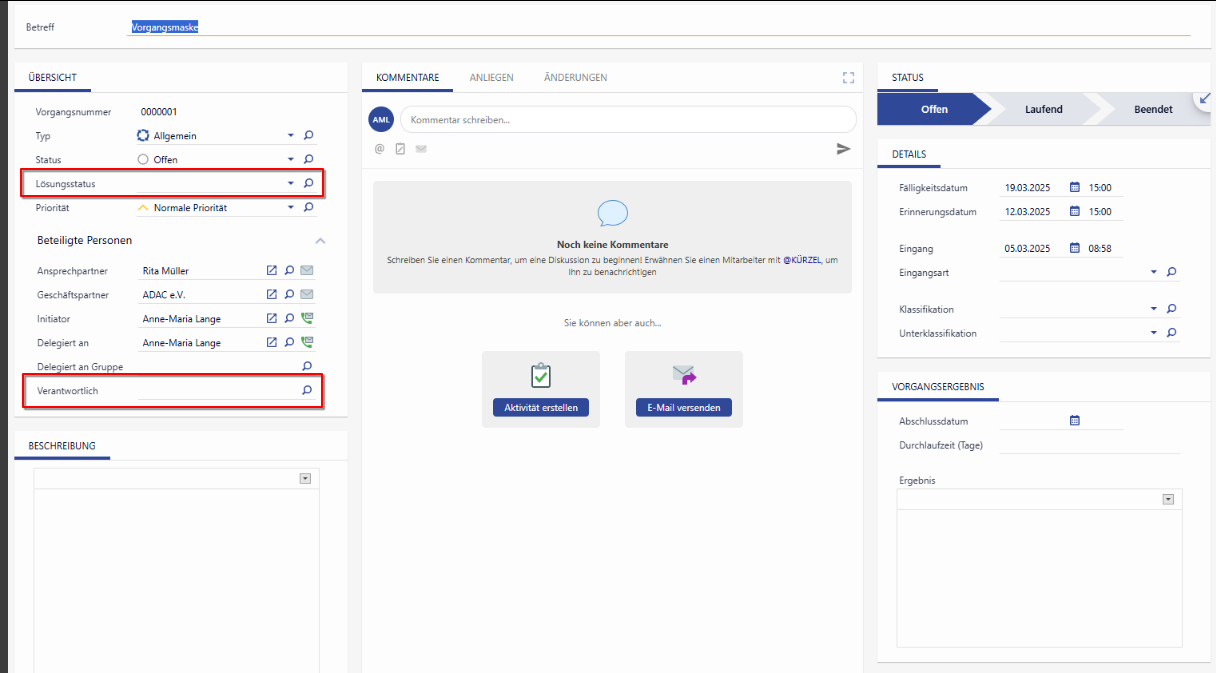
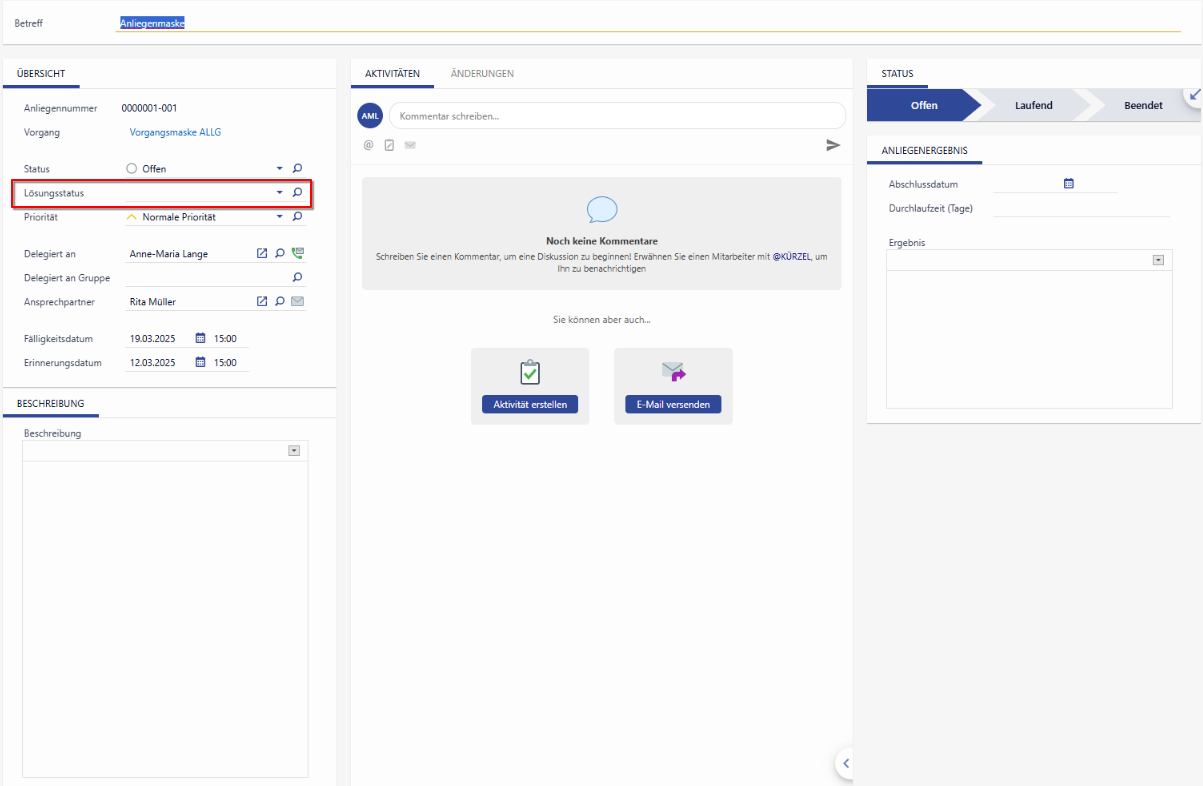
Es wurden die beiden Felder “Verantwortlich” und “Lösungsstatus” auf der Standard-Vorgangsmaske platziert.
Der Lösungsstatus wurde ebenso im BPM-Prozess Vorgang/Anliegen abschließen integriert. Darüber hinaus wurde die Logik im Prozess erweitert:
-
Wenn der Lösungsstatus in der Maske leer ist, dann wird er im Prozess auf GELÖST vorbelegt
-
Wenn der Lösungsstatus in der Maske einen Wert enthält, dann wird der hinterlegte Wert in den BPM-Prozess übertragen.
Dies erfolgte sowohl auf dem Vorgang als auch auf dem Anliegen.
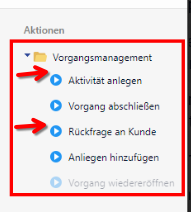
Einträge "Rückfrage stellen" und "Aktivität anlegen" wurden aus der Aktionsbox entfernt
Die Einträge "Rückfrage stellen" und "Aktivität anlegen" wurden aus der Aktionsbox im Vorgang und dem Anliegen entfernt. Diese werden bereits über die jeweiligen Aktionen in der Kommentare & Aktivitäten Kachel abgebildet.
Die beiden dahinter liegenden BPM-Prozesse wurden ebenfalls deaktiviert.
Abschlussdatum und Durchlaufzeit nur lesend darstellen
Auf den Vorgängen und Anliegen werden die Felder Abschlussdatum und Durchlaufzeit nur lesend dargestellt, da diese über den Abschlussprozess (bzw. Wiedereröffnung) gesteuert werden.
Die folgenden Felder auf dem Vorgang und Anliegen erhalten somit die aktivierte Feldeigenschaft "Nur lesend":
-
CompletionDate.Ticket
-
CycleTime.Ticket
-
CompletionDate.TicketRequest
-
CycleTime.TicketRequest
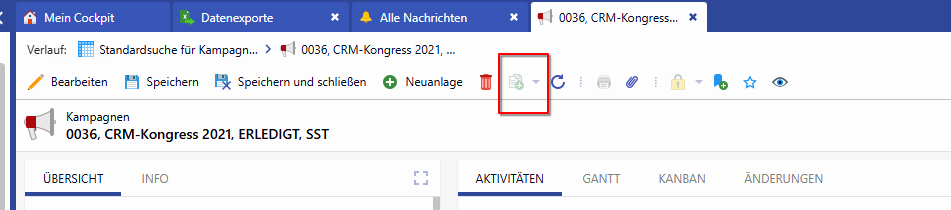
Deaktivierung der Funktion “Kampagne kopieren” im Kampagnenmanagement
In der Detailansicht einer Kampagne stand bisher in der Toolbar der Schalter zum Kopieren des Datensatzes zur Verfügung. Kopierte man eine Kampagne auf diesem Weg, wurde die ID der Kampagne 1:1 kopiert - diese sollte allerdings eindeutig sein. Da zum Kopieren einer Kampagne inklusive der zugehörigen Daten wie Kampagnenphasen, Outbounds, Aktivitäten zur Verfügung stehen, wurde der Schalter zum Kopieren des einzelnen Datensatzes deaktiviert, sowohl für die parallele als auch die serielle Logik zur Kampagnenbearbeitung.
EVI & TINA


Schlüsselbereiche “Nutzungsart”
Bisher existierten im EVI- und TINA-Umfeld drei unterschiedliche Schlüsselbereiche mit dem Anzeigenamen "Nutzungsart" (LOC_USAGE, C0UseType, C0TypeOfUse).
Die Namen wurden wie folgt angepasst:
-
Schlüsselbereich C0UseType
Neuer Name DE: "Nutzungsart Speicher"
Neuer Name EN: "Usage type storage" -
Schlüsselbereich C0TypeOfUse
Neuer Name DE: "Nutzungsart Ladeinfrastruktur"
Neuer Name EN: "Usage type charging infrastructure"
Zusätzlich wurde die Nutzungsart für die Anschlussobjekte (LOC_USAGE) um einen weiteren Schlüssel erweitert:
-
SONST_PRIVAT
Anzeigename DE: Sonstiges privat
Anzeigename EN: Miscellaneous private
Aufnahme des Schlüssels in die SC0KeyUtils
Neuer Portal-Service “getServiceProvider”
ag.itc.getServiceProvider
Ermitteln von Serviceprovidern anhand einer übergebenen Serviceart.
Für die Sparte wird fest STROM übergeben. Serviceprovider anderer Sparten werden nicht zurückgeliefert.
Details finden Sie im Handbuch → getServiceProvider
Erweiterung des Datenmodells für die Anbindung eines Installateursportals
Es wurden diverse neue Datenobjekte geschaffen und erweitert, um weitere Services für die Anbindung eines Installateursportals zur Verfügung zu stellen. Darunter zählen:
-
Erweiterung der Anschlussobjekte um weitere Felder
-
Anschlussart-Beschreibung (LocTypeDesc.Location)
-
Nutzungsart (LocUsageKey.Location) mit gleichnamigen Schlüsselbereich
-
Nutzungsart-Beschreibung (LocUsageDesc.Location)
-
Anzahl der Wohneinheiten (HouseUnitCount.Location)
-
Anzahl der Zähler (MeterCount.Location)
-
Anzahl der Gewerbeeinheiten (BuUnitCount.Location)
-
Anzahl der Allgemeinanlagen (GenUnitCount.Location)
-
Unterkellert (HasBasement.Location)
-
Art der Hauseinführung (HouseConType.Location) mit gleichnamigen Schlüsselbereich
-
-
Erweiterung des Schlüsselbereichs “Gebäudetyp” (C0LocTypeKey)
-
BESTAND - Bestandsgebäude
-
NEUBAU - Neubau
-
SONSTIGES - Sonstiges
-
-
Neue Entität für die Geräte (intern: Device)
Achtung, diese Entität wird in 2025.5 mit den Energieverbrauchern zusammengeführt!
Daher bitte nicht nutzen! -
Neue Transaktionsentitäten für
-
Hausanschlüsse (HouseConnection)
-
Gerätemeldung (DeviceReg)
-
Zählertausch (MeterExchange)
-
Zählerausbau (MeterRemoval)
-
Leistungsänderungen (CapacityChange)
-
Bauanschluss (ConstructSupply)
-
Plombierungen (Sealing)
-
Diese Entitäten, Schlüssel und Felder werden im Rahmen der ITC-Portalservices verwendet und automatisiert befüllt.
Attributierte Beziehungen zwischen Projekten
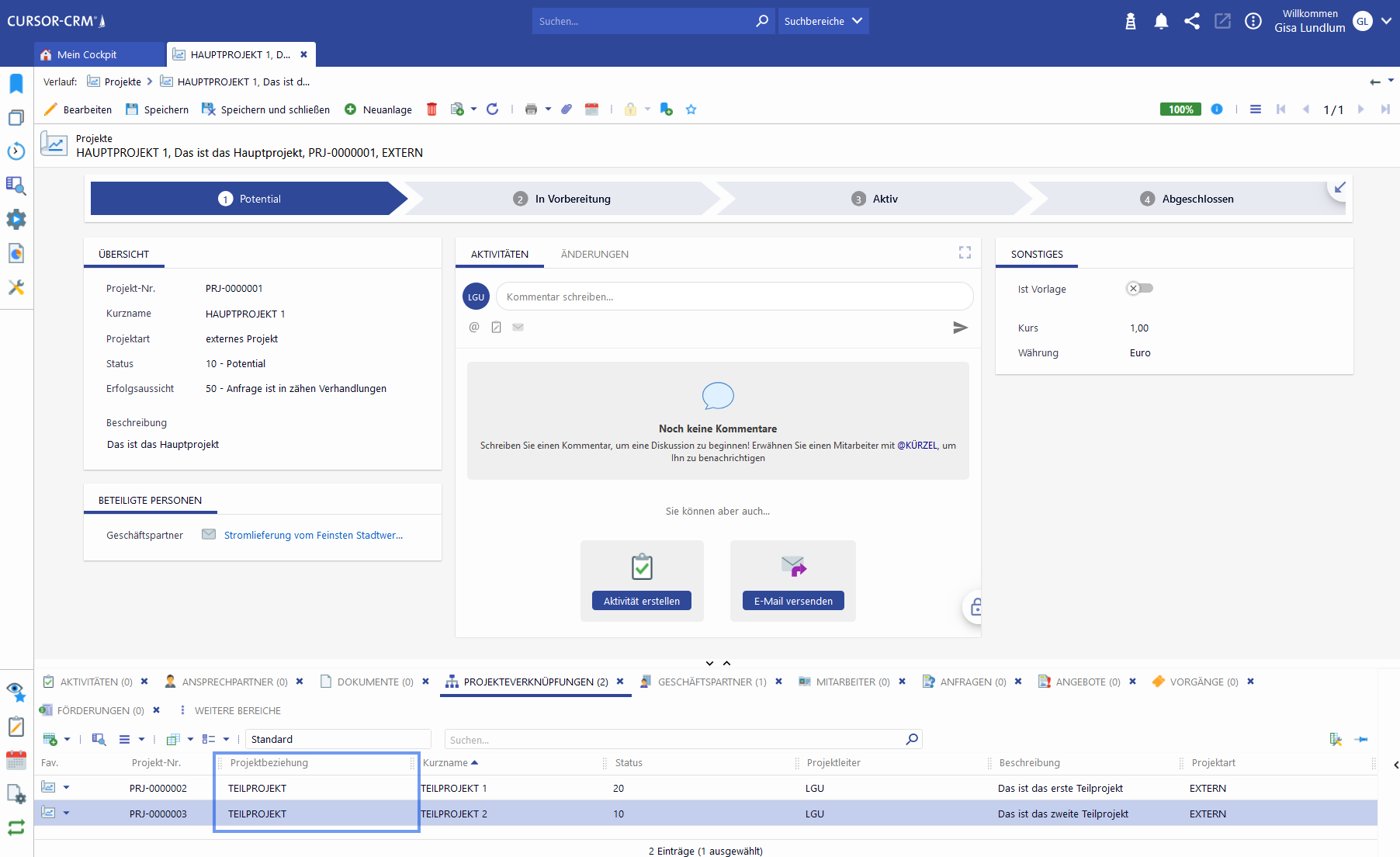
Für die Anbindung des Installateurportals und Weiterverarbeitung der Daten im Rahmen von Prozessen in TINA wurde eine performante Abbildung von Projekten und Unterprojekten geschaffen.
Die bestehende Verknüpfung zwischen den Projekten (rPjPj) wurde um ein wechselseitiges Beziehungsattribut ergänzt:
-
Neuer Schlüsselbereich "Projektbeziehung" - "Project relations"
-
Wechselseitiger Schlüssel:
-
KeyName - deutsch - englisch
-
HAUPTPROJEKT - Hauptprojekt - Main-Project
-
TEILPROJEKT - Teilprojekt - Sub-Project
-
-
Dummyprojekt: Daten des Anschlussnehmers MaStR in die Aktivität übernehmen
Sofern bei der Übermittlung eines Einspeiserprojektes aus dem Portal ein Anschlussnehmer_MaStR mitgesendet wird, wird dessen Vor- & Nachname, sowie die Adresse in die Dummy-Aktivität geschrieben. Gibt es den Anschlussnehmer_MaStR nicht, wird der Anschlussnehmer verwendet. Falls es diesen auch nicht gibt, wird der Anlagenbetreiber verwendet. Gibt es alle drei, werden die Werte nach derselben Reihenfolge ermittelt: Anschlussnehmer_MaStR, Anschlussnehmer, Anlagenbetreiber.
Erzeugung einer Protokollaktivität am Geschäftspartner bei Stammdatenänderung
Bei Stammdatenänderung werden unter bestimmten Bedingungen Protokollaktivitäten erzeugt und angehängt.
Details finden Sie im Handbuch:
Aktion "Projektabsage" bei abgeschlossenen Projekten
Für die Energiedienstleistungen zu einem Projekt stehen verschiedene Aktionen in der Aktionsbox zur Verfügung. Unter anderem kann hier auch ein Projekt abgesagt werden. Die Aktion war bisher immer aktiv.
Liegt bereits eine Projektabsage vor (Projektstatus = 99) oder das Projekt wurde abgeschlossen (Projektstatus = 100), wird die Aktion deaktiviert.
Neue Dokumentenkategorie "Datenblatt"
Im Schlüsselbereich Dokumentenkategorie (DOCCATEGORY) wurden für die Prozesse der Netzanschlussmeldung ein neuer Schlüssel aufgenommen:
-
Schlüssel: DATENBLATT
-
Beschreibung DE: Datenblatt
-
Beschreibung EN: Datasheet
Der Schlüssel wurde in die SC0KeyUtils aufgenommen.
Legitimierung einer Firma über das Kundenportal
Bei der Legitimierung einer Firma über das Kundenportal ist der Vorname kein Pflichtparameter mehr.
Details finden Sie im Handbuch.
Erweiterung der Portalschnittstelle für Installateursportal-Prozesse
Mit der Bereitstellung einer Schnittstelle zu einem Portal für Installateure, welches den direkten Draht der Installateure zum Netzbetreiber darstellt, werden bisher in Papierform getätigte Anträge und Meldungen durch smarte Prozesse ersetzt:
-
Postlaufzeiten entfallen
-
die manuelle Übernahme von Informationen in die Systeme des Netzbetreibers entfällt
-
zahlreiche Plausibilisierungen können bereits vor dem endgültigen Absenden durchgeführt werden
-
Pflichtangaben werden zuverlässig eingeholt und Rückfragen dadurch vermieden
-
durch die Anbindung von Produktdatenbanken entfallen manuelle Angaben und Recherchen zu PV-Modulen, Speichern, Wärmepumpen und weiteren Geräten
-
Status von Anträgen sind für die Installateure selbstständig einsehbar - die Servicemitarbeitenden werden entlastet
Details finden Sie im Handbuch → Services Portalanbindung
Administration

Einschränkungen in der schreibgeschützten Ansicht der Suchbearbeitung beim Öffnen von Suchen aus Suchbehältern im Lesemodus
Die schreibgeschützte Ansicht der Suchbearbeitung beim Öffnen von in Suchbehältern hinterlegten Suchen im Lesen-Modus wurde wie folgt angepasst:
-
Öffnen des Kontextmenüs: Alle Aktionen sind deaktiviert
-
Bearbeitung der Suche: Alle Felder sind schreibgeschützt
-
Bearbeitung der Suchbedingung: Alle Felder sind schreibgeschützt
Aufnahme des CURSOR-IdP als OIDC-Anmeldevariante
http://Bare.ID wurde als Identity Provider angebunden. Die CURSOR IdP-Implementierung basiert auf OpenID Connect (OIDC).
In der Adminkonsole können die Systemeinstellungen geöffnet werden. Unter OpenID Connect-Konfiguration befinden sich die neuen Einstellungen.
-
Der OpenID Provider "CURSOR-IdP" wird aufgenommen
-
Die Client ID und der geheime geheime Clientschlüssel können eingetragen werden
-
Der Punkt "Azure Verzeichnis-ID (Mandant)" ist nicht beschreibbar / wird ausgeblendet.
Excel-Auswertungen ohne die erweiterte Dateibehandlung
Bisher setzte die Excel-Integration im Web Client die erweiterte Dateibehandlung voraus, wozu es zu Nebeneffekten kam, wenn die erweiterte Dateibehandlung ausgeschaltet war oder die Browser-Erweiterung nicht zur Verfügung steht. Dies wurde nun angepasst, folgendes Verhalten wird nun bei nicht-vorhandener / -aktivierter Browsererweiterung gezeigt:
-
Ein Klick auf "Benutzereinstellung deaktivieren" löst den Download aus und im nächsten Schritt wird die Datei heruntergeladen.
-
Ein Klick auf "Nein (Für Sitzung deaktivieren)" löst ebenfalls den Download aus und im nächsten Schritt wird die Datei herunterladen. Sollte der Anwender in dieser Sitzung erneut eine Excel-Vorlage ausführen, wird der Dialog zur erweiterten Dateibehandlung wieder übersprungen und die Datei direkt heruntergeladen.
-
Ein Klick auf "Ja" installiert die Erweiterung. Im Web Client erscheint dann der Hinweis, dass man sich abmelden muss.
Wenn es sich um eine Datei handelt, bei der Suchfenster und Auswahldialog nicht angezeigt werden, gilt das Verhalten genauso. Da der Massendatenserver in diesem Fall möglicherweise nicht mitbekommt, dass die Datei geöffnet wurde und dementsprechend des Task nicht automatisch löschen kann, muss der Anwender den Task manuell löschen (Benachrichtigungsmenü -> aus der Liste entfernen).
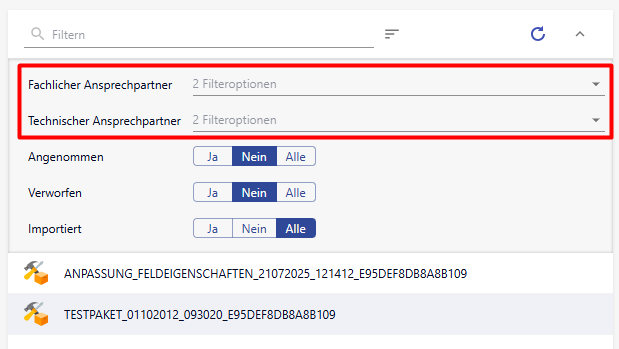
Die Auswahl der fachlichen und technischen Ansprechpartner
Die Anzeige und Auswahl der technischen und fachlichen Ansprechpartner für Customizing-Pakete wurde so verbessert, dass beide Gruppen in separaten Bereichen dargestellt werden. In der Menge der möglichen Einträge kann mit Nutzung des Select-Filters eine Auswahl getroffen werden. Dies ist nun platzsparender und übersichtlicher für den Anwender, der gezielt filtern möchte.
Fixe Anzeige von Gruppierungen in Listeneinträgen unabhängig vom Count
Bisher waren die Gruppierungen nur sichtbar, solange Einträge aus mehreren Gruppen gefiltert wurden. War die Filterung so spezifisch, dass nur noch Einträge einer einzigen Gruppe verfügbar waren, wurden die anderen Gruppen ausgeblendet und es wurde lediglich eine Liste angezeigt.
Stattdessen bleiben jetzt im Standard alle Gruppen sichtbar, diejenigen ohne Treffer werden mit einem Count 0 dargestellt.
Admin im Web: Anpassungen in der Bereiche-Konfiguration
Es wurden folgende Anpassungen vorgenommen:
Im lesenden Modus:
-
Die Bezeichnung „Übersteuern“ in der Bearbeiten-Funktion wurde in "Bearbeiten" geändert.
-
Der Import wird ebenfalls im Lesemodus ausgegraut dargestellt
-
Bearbeitende Aktionen wie „Löschen“ und „Bearbeiten“ sind standardmäßig ausgegraut. Sie werden erst sichtbar und aktiv, wenn das „globale“ Bearbeiten aktiviert wurde.
-
Die Aktion Exportieren ist im lesenden Modus möglich (nicht ausgegraut)
Im Bearbeiten Modus:
-
Der Import kann nun durchgeführt werden
-
Bearbeitende Aktionen wie „Löschen“ und „Bearbeiten“ sind nun aktiv
-
Die Aktion Exportieren ist ebenfalls aktiv
Hervorhebung von zusammengehörigen Klammern im Skript-Editor
Bisher wurden im Monaco-Editor im Web Client zusammengehörige öffnende bzw. schließende Klammern nicht visuell hervorgehoben. Dies wurde nun eingebaut, um die Arbeit im Editor bzw. in den Editoren zu erleichtern.
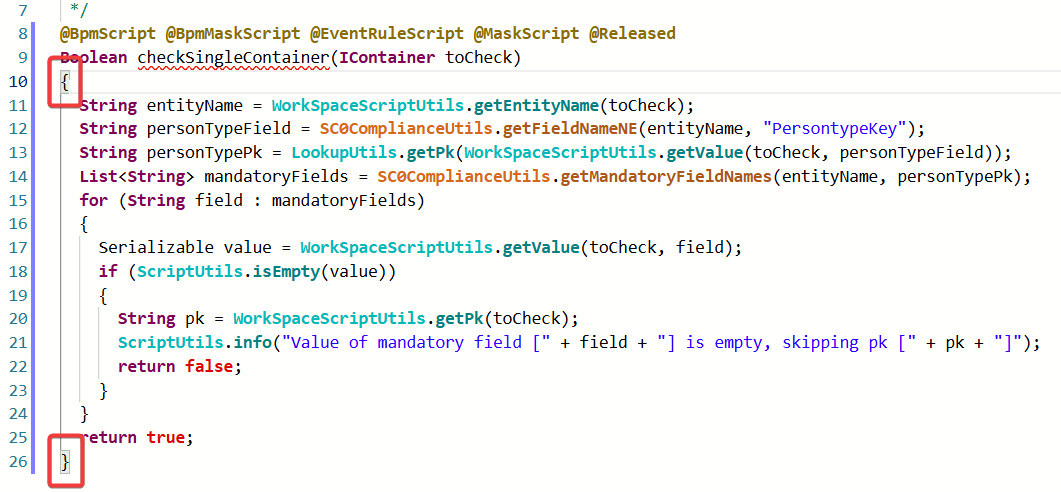
Slow Statements Monitor
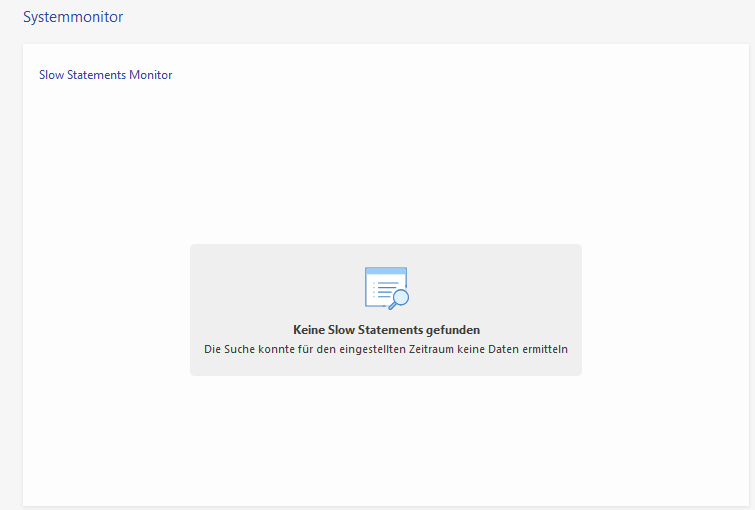
Existieren im System keine Slow Statements (Entität "SQL-Protokolle), wird ein EmptyState für den Slow Statements Monitor angezeigt. Dabei wurde allerdings auf Testläufe verwiesen. Da der Monitor nie Testläufe anzeigt, wurde dies in “Keine Slow Statements gefunden” umbenannt.
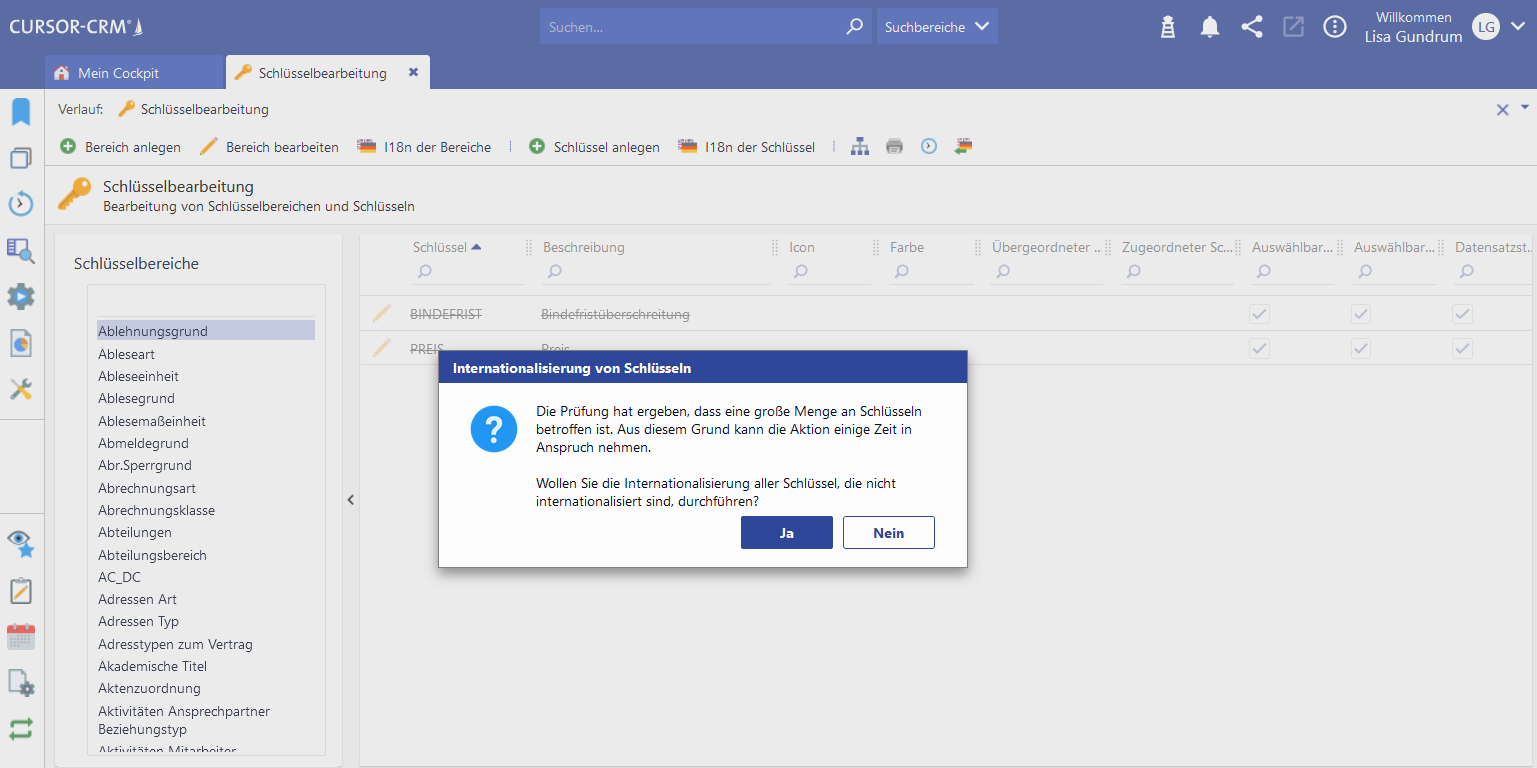
Schlüssel-Internationalisierung bestätigen lassen
Administrator mit Rechten zur Bearbeitung von Schlüsseln kann die Schlüssel-Internationalisierung bearbeiten. Die Aktion kann jedoch länger ausgeführt werden. Wenn der Button "Alle Schlüssel internationalisieren" gedrückt wird, wird eine Hinweismeldung angezeigt, die darauf verweist, dass diese Aktion viel Zeit in Anspruch nehmen kann und das System ggf. für eine gewisse Zeit nicht zur Verfügung steht.
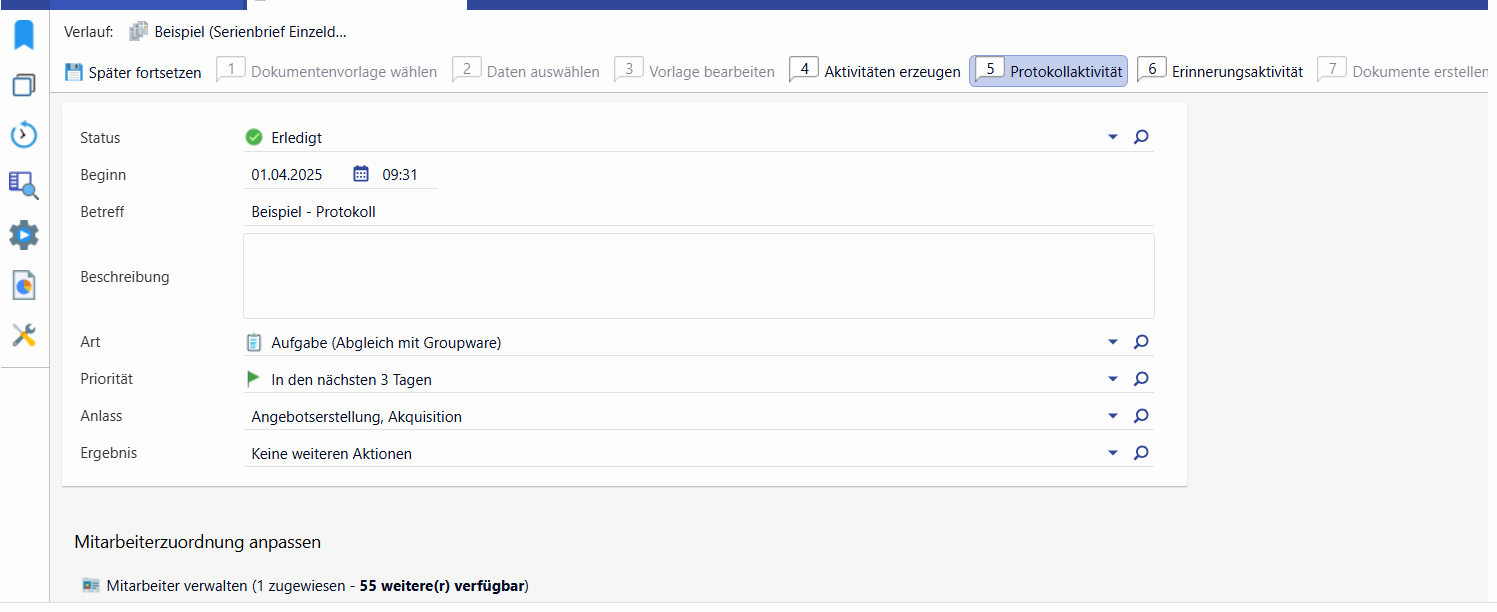
Ausbau des Pixel-Layouts
Im Rahmen der Abkündigung des Rich Clients (Anwendungsoberfläche) wird das Pixel-Layout nicht mehr benötigt. Der Code im Web Client wurde aufgeräumt und um die zum Pixel-Layout zugehörigen Stellen reduziert.
Hinweise:
-
Die Wizards (Dokumentengenerierung, Serienbrief, Mail-Import) hatten unter anderem bei der Protokoll-Aktivität noch das Pixel-Layout verwendet -> die Wizards sind auf das Card-Layout umgestellt worden
-
Einklappen / Ausklappen / Verändern der Größe von LayoutUnits (bspw. Hauptnavigation, Unterbereich, Aktionsbox, ...)
-
HTML-Tooltips funktionieren
-
das Maximieren/Minimieren von Karten auf Detailmasken ist funktionsfähig
Verhindern der Anlage einer Kopie der Mailarchiv-Datei
Bei Vorliegen des Adobe Outlook AddIns wird im Falle des Öffnens der Mail-Archiv-Datei eine Kopie der Mail-Datei im Posteingang angelegt. Dies passiert auch beim Aufruf über DocumentUtils.openDocument.
Über PropertyMapper kann daher gesteuert werden, ob die MSG-Datei durch Aspose angelegt werden soll, damit die unnötige Kopie nicht mehr angelegt wird.
Statement für die Aktivierung:
insert into propertymapper
(Pk, id, propertyvalue, propertytype, property, principal, active, createdate, createuser, updatedate, updateuser, custlayer)
values
(FNC_NEW_ID('ProMa'),
'/de/cursor/jevi/common/activity/GroupwarePreferences$!!$useAsposeForMsg','true', 'SYSTEM', '', '', 1, getdate(), 'admin', getdate(), 'admin', 'CN')
Wenn über den PropertyMapper aktiviert, wird die Mail-Archiv Datei über Aspose erzeugt, sonst über EWS. Wird über Aspose erzeugt, hat die Datei die Endung msg, bei EWS die Endung eml.
Individuelle Aktivierung/Deaktivierung der Buttons „Speichern“, „Speichern & Schließen“ und „Fortfahren“
Bisher konnten die Buttons "Speichern", "Speichern & schließen" und "Fortfahren" nicht separat aktiviert oder deaktiviert werden.
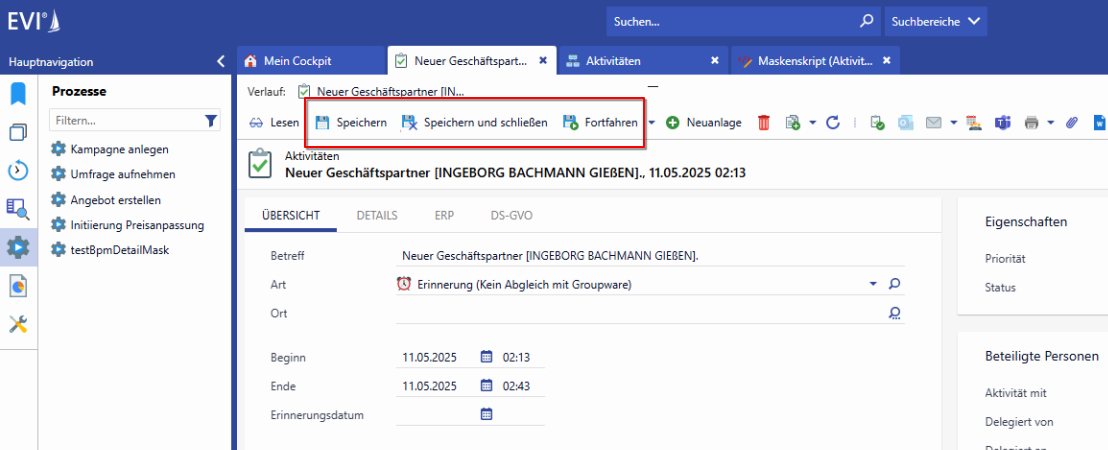
Jetzt ist es möglich, gezielt mittels Befehl jeden dieser Buttons individuell zu aktivieren oder zu deaktivieren.
Es gibt in der Toolbar der Detailansicht unter anderem folgende drei Buttons, die im Maskenskript mit dem Befehl GUIUtils.enableToolbar unabhängig voneinander aktiv / inaktiv geschaltet werden können
-
Speichern (
GUIConstants.TOOLBAR_BUTTON_SAVE) -
Speichern und Schließen (
GUIConstants.TOOLBAR_BUTTON_SAVE_AND_CLOSE) -
Fortfahren (
GUIConstants.TOOLBAR_BUTTON_CONTINUE_BPM)
Verhaltensänderung
Zuvor hat die Konstante GUIConstants.TOOLBAR_BUTTON_SAVE_AND_CLOSE sowohl den Button 'Fortfahren' als auch 'Speichern und Schließen' bezeichnet.
Einführung von "Konstanten" zur Nutzung in der Skriptbibliothek
Die Aufgabe der Konstanten ist, in Testcases z. B. komplexere konstante Werte nicht mehrfach definieren zu müssen, wie sie aus WebServices oder Restaufrufen kommen.
Außerdem kann so auf Keys von Maps sicherer zugegriffen werden, falls der Code irgendwann verändert werden muss.
Details finden Sie in → Skriptbibliothek
Anzeige des Paketnamens nach dem Customizing-Import
In jedem Schritt der Customizing Paket Wizards wird nun der Paketname angezeigt.
Infoboards

Prozess-Nachschlagefeld im React-Kontext
In Kacheln der neuen Generation gibt es im Standard die Möglichkeit, Prozesse zu starten. Hierfür wurden Prozess-Nachschlagefelder im React-Kontext geschaffen.
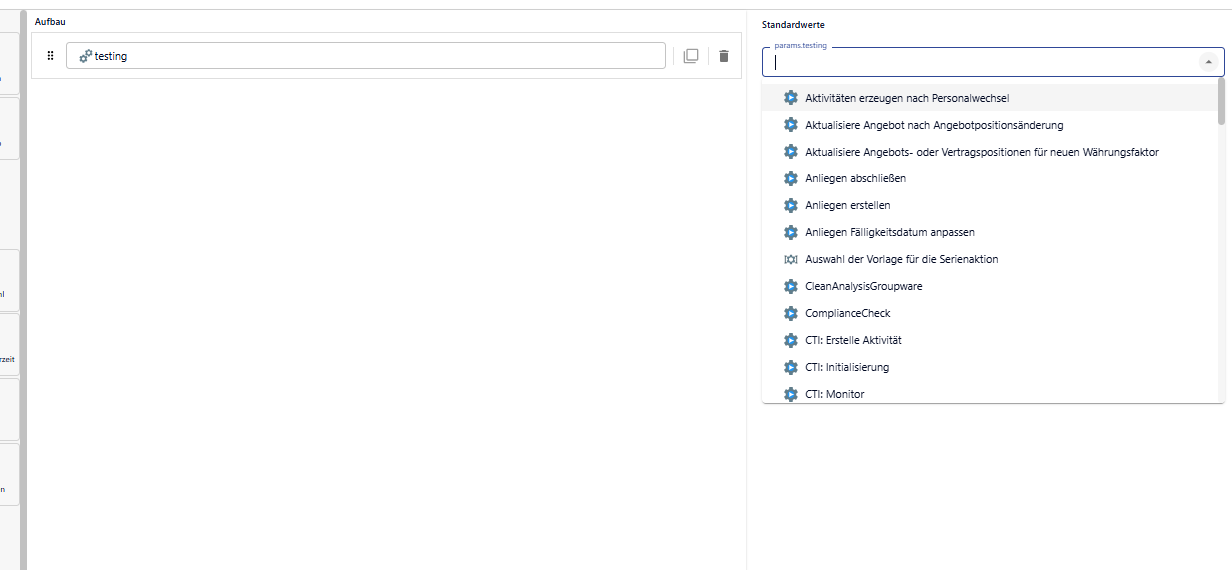
Infoboard-Kachel "Charts"
Die Kachel wurde mit den Methoden von Kachelbau 2.0 (React) neu implementiert und bedient dabei alle relevanten Plotting-Use-Cases flexibel und einfach.
Details finden Sie im Handbuch: → Infoboard-Kachel "Charts"
Infoboard-Kachel “Kanban”
Da Vorfilter als irreführend wahrgenommen wurden, so wurde der Vorfilter-Text im Standard entfernt.
3-Punkte-Menü von Kacheln mit zusätzlichen Aktionen
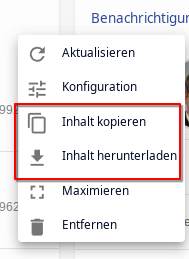
Um Kachelinhalte (bspw. Grafiken) herunterzuladen bzw. in die Zwischenablage einzufügen, wurden Aktionen in dem 3-Punkte-Menü platziert.
Funktionen:
-
Das 3-Punkte-Menü aller Kacheln der neuen Generation enthält die Punkte "Inhalt herunterladen" und "Inhalt kopieren"
-
Die kopierte/ heruntergeladene Bilddatei bildet den Inhalt der Kachel ab
-
Der Name der heruntergeladenen Datei entspricht dem Namen/Titel der Kachel
-
Auch beim Herunterladen von Kacheln, deren Namen Sonderzeichen enthalten, wird eine valide png-Datei geladen.
Darstellung von vorgefilterten Suchergebnissen in Kacheln
Bei der Kachelentwicklung kann hart codiert vorgeben werden, wie initial sortiert/vorgefiltert Suchergebnisse in Kacheln dargestellt werden.
In der Kachelkomponente "Content" findet man jetzt den Aufruf des neuen FilterSorterStateBuilder. Mittels ...
-
...
addSorter(field: string, order: SortOrder)lassen sich Standard-Sortierreihenfolgen definieren-
...
addTagFilter(field: string: values: Record<string, boolean>, expanded?: boolean)lassen sich Tag-Filter vordefinieren-
valuesist dabei ein JSON-Object zwischen dem Wert (bei Lookups des PKs) und einem boolean-Flag -->true= Wert inkludieren |false= Wert exkludieren -
expandedsteuert ob der Tag-Filter automatisch "aufgeklappt" sein soll, falls es mehr als 5 mögliche Werte gibt
-
-
...
addAutoCompleteFilter(field: string, values: string[])lassen sich AutoComplete-Filter vordefinieren-
valuesist dabei ein String-Array mit den vorselektierten Werten (bei Lookups die PKs)
-
-
-
Das Ergebnis des
build()-Aufrufs kann dann an denEntryFilterSorteralsdefaultStateübergeben werden
Änderungen am defaultState greifen nur für neue Instanzen der Kachel. Bestehende Kachelinstanzen wurden ja bereits mit dem defaultState initialisiert und haben diesen persistiert.
BPM

Weiterentwicklung BPM im Web Client.
Entfernen des Zwischenereignisses "Neuanlage"
Da der Prozess nicht auf die Neuanlage wartete und mit dem Satz nicht weiterarbeitete, wurde die Neuanlage als Zwischenereignis in BPM entfernt, so dass alte Prozesse noch geladen werden können, aber neue nicht so konfiguriert werden können. Als Alternative dient die Benutzeraktion "Neuanlage".
Im Readiness-Report (Patch in 2025.1) werden diese Prozesse für 2026.1 angezeigt.
Logging von gefeuerten Events
Mit dem Wegfall des „Immer ausführen“-Startereignisses in BPM fiel auch eine einfache Möglichkeit weg, ein Logging zu aktivieren, welches die gefeuerten Events protokollierte.
Das neue Log zeigt alle Ereignisse, die während der Datenverarbeitung an die Prozess-Engine weitergereicht werden. Die Variable processes zeigt dabei, welche Prozesse dafür gestartet werden. Sie ist in den meisten Fällen leer.
Freischaltung im JBoss
../bin/cursor/jboss-logging.bat ProcessEvent true
../log/ProcessEvent.log
2025-04-01 14:59:03,929 DEBUG [ProcessEvent] by user 'TECH_USER''
  processes: [C0AddLinks]
  masterPk: pk1234567890Op
  relationAttributesMap: {Pk.rOpAc=, DefaultOp.rOpAc=false}
  slaveTable: Activity
  relationName: rOpAc
  slavePk: pk1234567890Ac
  eventName: BusinessInsertLinkEvent
  masterTable: Opportunity
Fehler im BPM-Skript wurde im Stacktrace mit einer generierten Skript-Klassen-ID ausgeführt. Jetzt wird dazu die interne ID der BPM-Aktion verwendet (beginnend mit '_' gefolgt von einem eindeutigen Hashcode '_147514173'). Auszug aus dem Process.log:
2025-04-01 14:19:05,125 ERROR [ProcessScriptError] [Process: C0PerformanceTest(26|C2) 'Performance-Test'] [Instance: 80d723e0-0ef3-11f0-b741-84144d0f085c] [Task: cid_fvvvvvu1rgnuj1broj24n8ScriptTaskProperty 'Start Phase 2'][User: TW as TW] - Error when execute script task
 de.cursor.exception.ScriptingException: Error1
 _cid_fvvvvvu1rgnuj1broj24n8ScriptTaskProperty_147514173.secondMethod:12
 _cid_fvvvvvu1rgnuj1broj24n8ScriptTaskProperty_147514173.firstMethod:8
 _cid_fvvvvvu1rgnuj1broj24n8ScriptTaskProperty_147514173.run:3
Test-Studio

Prüfen von Collapsibles
Zusätzlich zu den Keywords „collapsible should be <visible/invisible/collapsed/expanded>" ist auch "collapsible should be "Addresse" umgesetzt worden. Hiermit kann auch der Text eines Collapsibles geprüft werden.
Details finden Sie im Handbuch.
Erweiterungen

KI-Assistent
Anbindung des KI-Assistenten an GPT-4-Turbo (OpenAI)
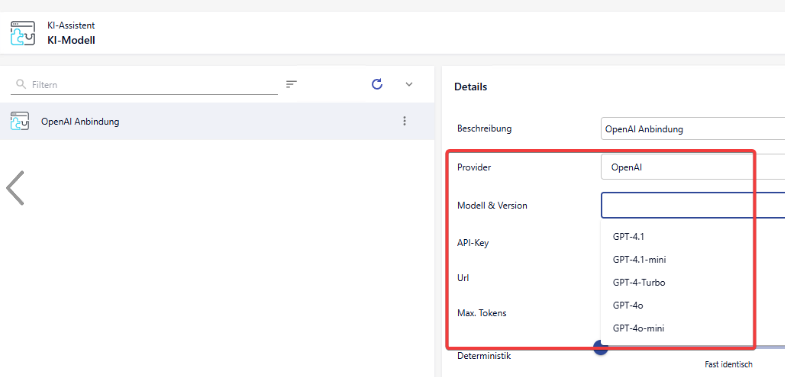
Im CURSOR CRM kann auch eine Schnittstelle zu OpenAI und den KI-Modellen GPT-4 verwendet werden. In dem KI-Assistent können nun in dem Bereich KI-Modell folgende Modelle ausgewählt werden:
-
Erweiterung des Providers: OpenAI
-
Erweiterung des Modell & Version
-
GPT-4.1
-
GPT-4.1 mini
-
GPT-4-turbo
-
GPT-4o
-
GPT-4o-mini
-
Voraussetzung ist weiterhin, dass der Kunde einen eigenen OpenAI Account inkl. API-Key erstellt hat. Dieser muss dann im CRM bei API-Key hinterlegt werden.
Details finden Sie im Handbuch im Kapitel → Einrichtung des KI-Assistenten
Zustand der Kachel “KI-Assistent” beim Tab-Wechsel
Beim Tab-Wechsel wird der aktuelle Stand in der Kachel “KI-Assistent” persistiert.
Wenn man z.B. auf einem Ansprechpartner eine Zusammenfassung ausführt und anschließend den Tab wechselt und wieder auf den Ansprechpartner zurück navigiert, ist weiterhin die ausgeführte Zusammenfassung dargestellt.