
Sichtbarkeit der Menüpunkte in der Hauptnavigation
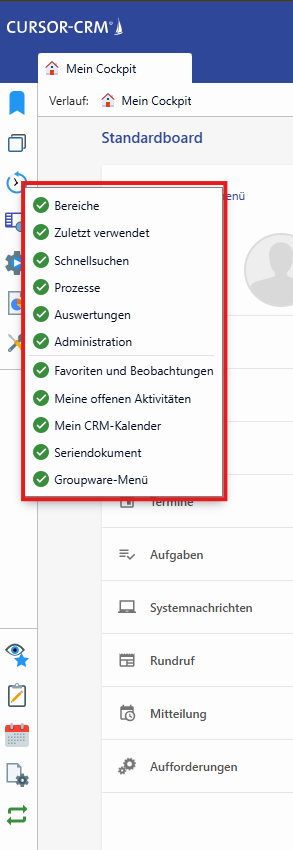
Die angezeigten Bereiche (Menüpunkte) in der Hauptnavigation können einzeln angesprochen und systemweit oder auch gruppenspezifisch vorgegeben werden.
Hierfür wurde für jeden Punkt (außer Lesezeichen und Administration) eine rechtebehaftete Aktion hinzugefügt, über diese man vorgeben kann, ob der Punkt dem User angezeigt wird.
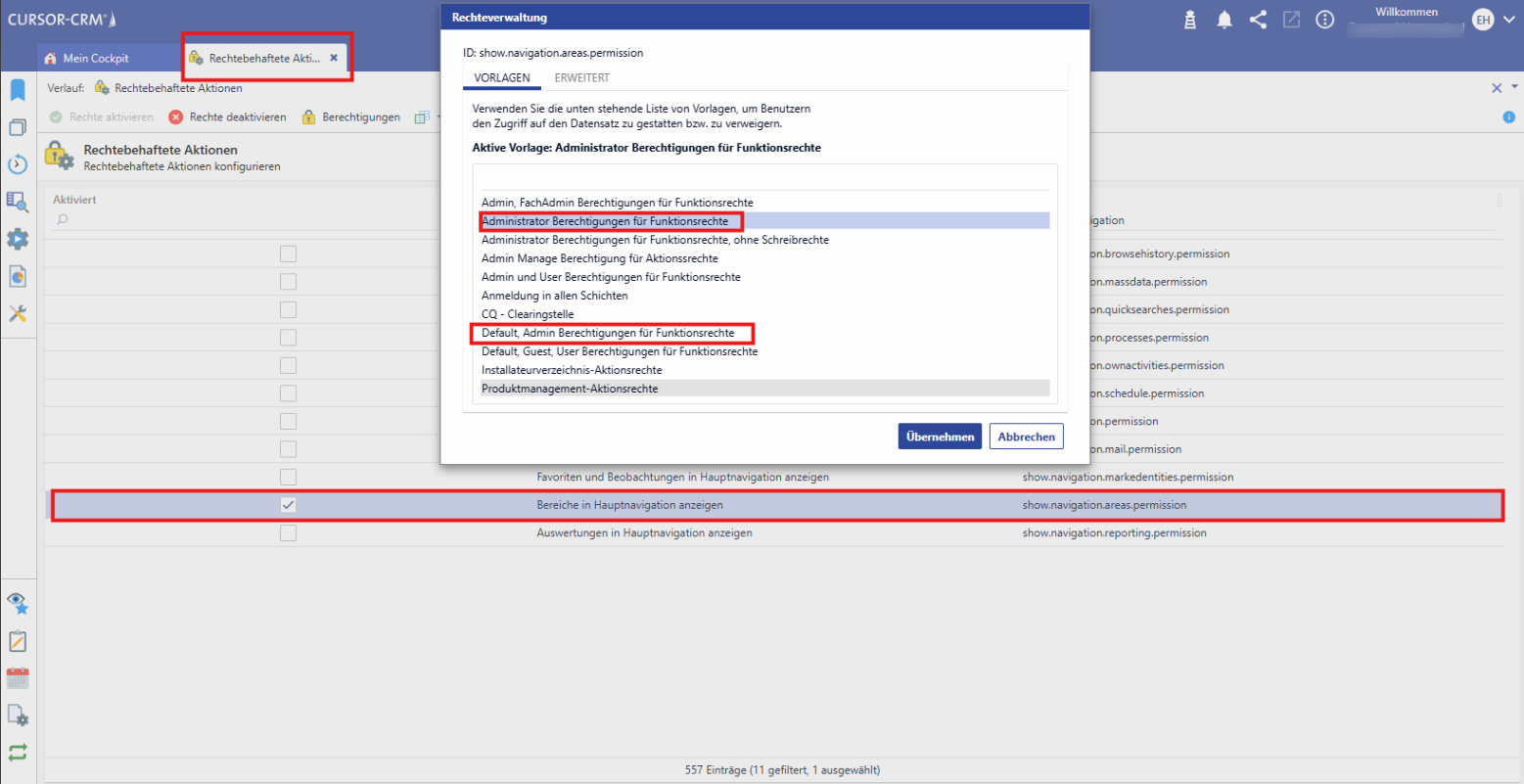
Rechtebehaftete Aktionen:
-
Bereiche in Hauptnavigation anzeigen
-
Zuletzt verwendet in Hauptnavigation anzeigen
-
Schnellsuchen in Hauptnavigation anzeigen
-
Prozesse in Hauptnavigation anzeigen
-
Auswertungen in Hauptnavigation anzeigen
-
Favoriten und Beobachtungen in Hauptnavigation anzeigen
-
Meine offenen Aktivitäten in Hauptnavigation anzeigen
-
Mein CRM-Kalender in Hauptnavigation anzeigen
-
Seriendokument in Hauptnavigation anzeigen
-
Groupware-Menü in Hauptnavigation anzeigen
Gibt man als Administrator vor, dass ein Punkt nicht angezeigt wird, so kann der User auch nicht den Punkt in dem Kontextmenü wieder einblenden.
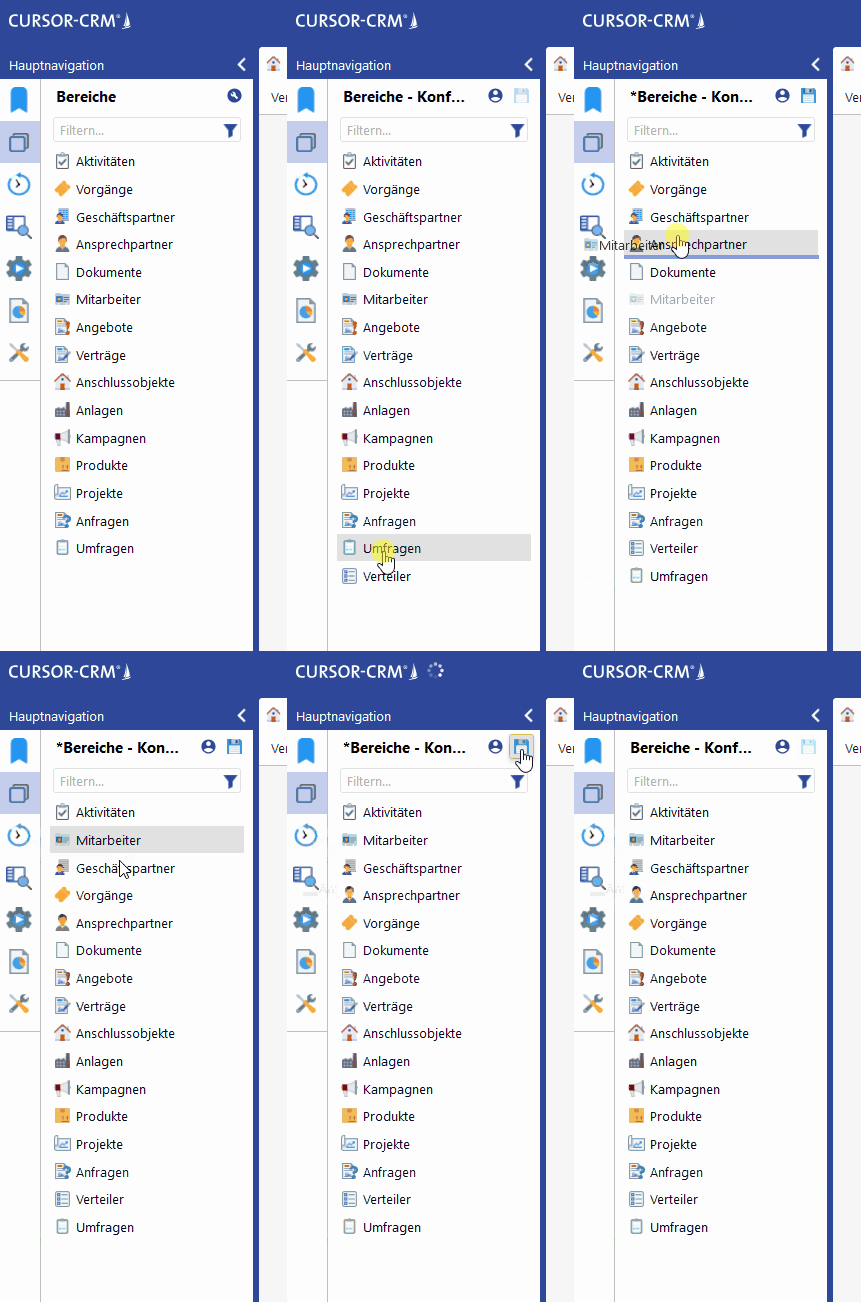
Konfiguration der Reihenfolge von Bereichen
2025.4
So konfigurieren Sie die Reihenfolge von Bereichen:
-
Klicken Sie auf das Symbol

-
Nehmen Sie Änderungen per Drag and Drop vor.
-
Klicken Sie das Symbol

-
Mit einem Klick auf