


Einleitung
Die Suchbehälter (früher bezeichnet als Komplexe Suchen) dienen der Selektion von Daten aus der Anwendung.
Sie werden in vielen Bereichen eingesetzt, vor allem dienen sie dazu, den über Schnittstellen angebundenen Anwendungen Daten zu liefern. Hierzu gehören:
-
Word-Dokumente (Einzelbriefe, Serienbriefe, Angebote usw.)
-
Excel-Sheets
-
Mail und Serienmail
-
Jasper-Report
-
Telefonie
Weitere Anwendungsgebiete sind:
-
Zuordnungssuchen für das Hinzufügen von Daten im Unterbereich
Beispiel: Wenn man im Unterbereich einen Ansprechpartner im Unterbereich hinzufügen möchte, werden die Ansprechpartner über den Suchbehälter bereits auf den GP gefiltert. -
Sammlersuchen für Unterbereiche
Mit Hilfe des Suchbehälter ist es möglich, im Unterbereich mehrere Relationen zu einer zusammenzufassen und deren ermittelte Daten im Unterbereich gemeinsam anzuzeigen.
Beispiel: Im Unterbereich Dokumente zur Person werden auch Dokumente der zugeordneten Rollen, wie z.B: Mitarbeiter, Ansprechpartner oder Geschäftspartner angezeigt. -
Timerbasierte Datenexporte
In der Entität Datenexport kann der Datenexport über eine Suche oder einen Suchbehälter konfiguriert werden. Die Ausführung erfolgt timerbasiert.
Der Suchbehälter ermöglicht eine einfache Selektion von Daten aus verschiedenen Bereichen ohne tiefgreifende Kenntnisse im Bereich der Datenbankselektion vorauszusetzen.
Möglich wird dies durch die Unterteilung einer Selektion in mehrere Teilsuchen, deren Ergebnisse zusammen in ein Gesamtergebnis zusammengeführt werden.
Der Typ des Suchbehälters entscheidet über dessen Zuordnung zum Anwendungsgebiet
|
Typ |
Anwendungsgebiet |
Schlüssel |
|---|---|---|
|
Einzelbriefsuche |
Dokumentengenerierung Einzelbrief (Ausgabeformat Word, Pdf) |
LETTER |
|
Angebotsdokumentensuche |
Dokumentengenerierung Angebot (Ausgabeformat Word, Pdf) |
QUOTE |
|
Vertragsdokumentensuche |
Dokumentengenerierung Vertrag (Ausgabeformat Word, Pdf) |
CONTRACT |
|
Individuelle Einzelbriefsuche |
Dokumentengenerierung C2-Entitäten (Ausgabeformat Word, Pdf) |
ILETTER |
|
Serienbriefsuche |
Dokumentengenerierung Serienbrief (Ausgabeformat Word, Pdf) |
SERIALLETTER |
|
Massendatensuche |
Dokumentengenerierung Serienbrief für Massendaten (Ausgabeformat Word, Pdf) |
MASSDATA |
|
Serienmailsuche |
Serienmailversand |
SERIALMAIL |
|
E-Mail-Suche |
Mailversand |
|
|
Report-Suche |
Jasper-Reporting |
REPORT |
|
Export-Suche |
Exceldokumentengenerierung |
EXPORT |
|
Massendatenexport-Suche |
Timerbasierte Datenexporte |
MASSEXPORT |
|
Telefonie-Inbound-Suche |
CTI Telefoneingang |
TAPI |
|
leerer Suchtyp |
|
|
Unterschiede zwischen Windows Client und Web Client
Der Umstieg auf die Suchbehälterverwaltung im Web Client bietet folgende Vorteile und Neuerungen
-
Modernes Layout zur Darstellung von Suchbehältern
-
Einfaches und performantes Filtern der Suchbehälter
-
Parallele Bearbeitung mehrerer Suchbehälter
-
Baumdarstellung - Visuelle Darstellung des Aufbaus eines Suchbehälters
-
Verknüpfung von Teilsuchen ohne Verwendung von Variablen
-
Statusleiste mit aktuellem Validierungsergebnis in der Detailansicht
-
Speichern des Suchbehälters ist jederzeit möglich - kein erzwungener valider Zustand mehr notwendig
-
Direkter Absprung in das Customizing-Paket
-
Bearbeitungsmodus: Locksperre zur Vermeidung des gegenseitigen Überschreibens von Suchbehältern
-
Lesemodus
Entfallene Funktionalitäten
-
Generierung einer CSV-Konfiguration (wird nicht mehr benötigt)
-
Export aller Suchbehälter (kein echter Anwendungsfall)
-
Standard-Import (erfolgt im Rahmen der Systeminitialisierung)
Zugriff im Web Client
Die Suchbehälter sind für einen Administrator über folgende Wege zu erreichen:
-
Mittels der Eingabe "Suchbehälter" in der COMMAND-Suche, die sich in der oberen linken Ecke der Anwendung befindet
-
Unter der Kategorie "Administration" und dem Reiter "Weitere Bereiche" sind die Suchbehälter als Menüpunkt ansteuerbar
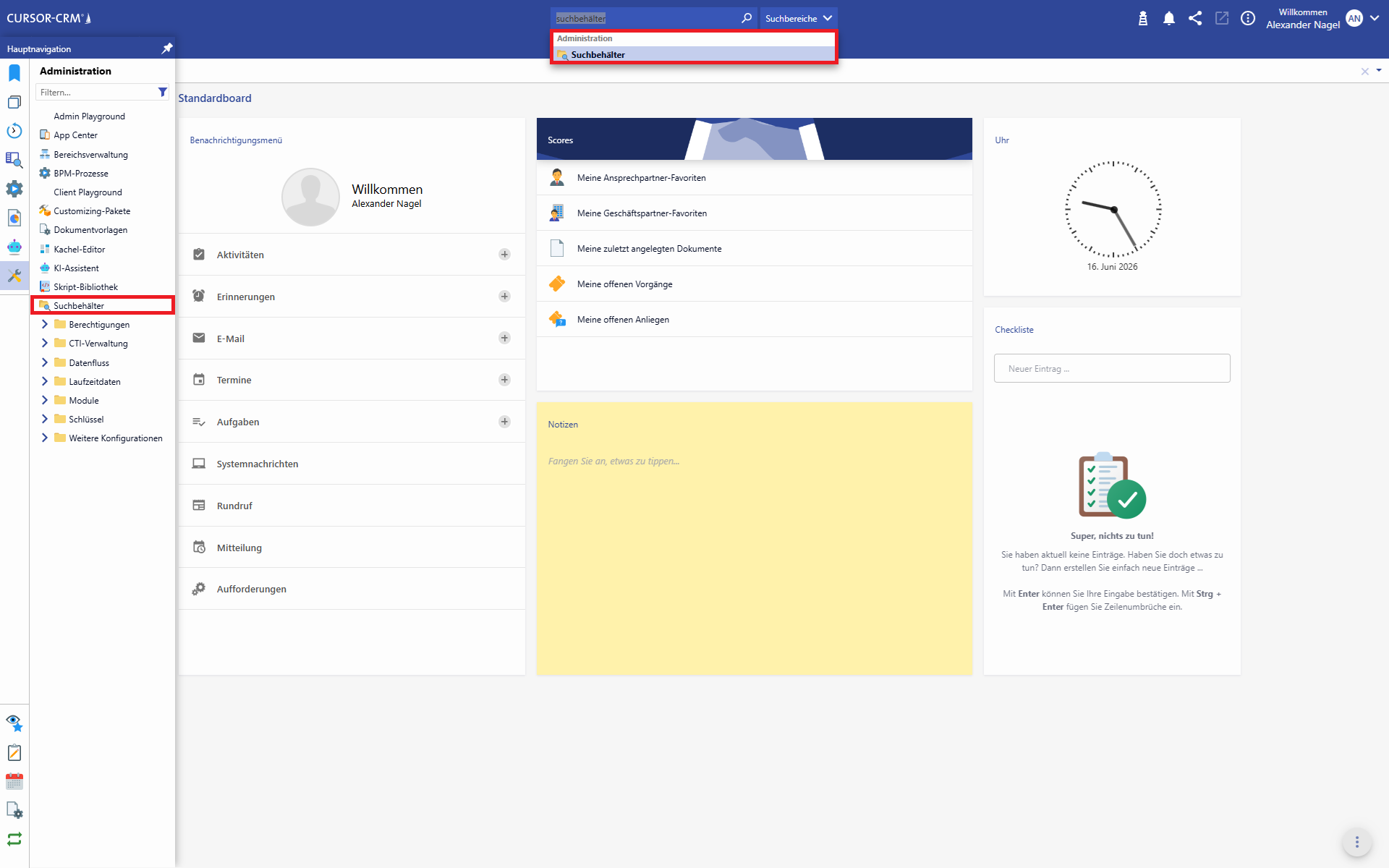
Dashboard der Suchbehälter-Entität im Web Client
Beim Betreten der administrativen Entität werden alle im System vorhandenen Suchbehälter mit Detailinformationen auf einem Dashboard präsentiert.
%20(3)-20260616-073628.png?cb=ca2e8d54da814d26c0810080e1ba257f)
Das Dashboard des Suchbehälters besteht aus vier Bereichen.
-
Symbolleiste
Gängige Aktionen wie bspw. die Neuanlage, das Bearbeiten oder das Löschen von Suchbehältern befinden sich in der oberen Symbolleiste der Übersicht. Eher selten genutzte Aktionen sind in dem Drei-Punkte-Menü oben rechts ausgelagert. -
Liste aller Suchbehälter
Im linken Bereich werden werden alle vorhandenen Suchbehälter angezeigt.
Wird ein Suchbehälter per einfachem Klick ausgewählt, so werden im rechten Bereich die Details und die dazu zugeordnete Teilsuchen angezeigt. -
Suchbehälter Details
Im rechten oberen Bereich werden die wesentlichen Attribute des aktuell selektierten Suchbehälters angezeigt (nur Lesen). -
Teilsuche des Suchbehälters
Im rechten unteren Bereich werden die Teilsuchen des Suchbehälters in einer Baumstruktur ausgegeben (nur Lesen).
Aktionen in der Symbolleiste des Dashboards

Neu
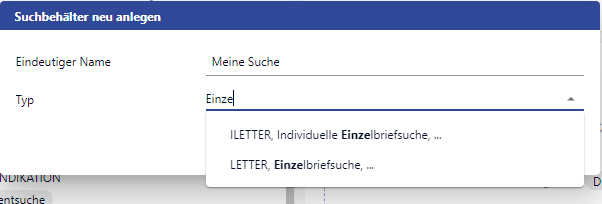
Für die Neuanlage eines Suchbehälters ist die Vergabe eines eindeutigen Namens erforderlich. Existiert der Name wird der Anwender informiert und er kann seine Eingabe korrigieren.
Des weiteren hat der Anwender bereits hier die Möglichkeit den Typ des Suchbehälters festzulegen.
Kopieren
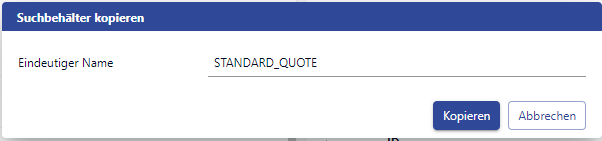
Das Kopieren eines Suchbehälters erfolgt analog zur Neuanlage. Hier ist lediglich die Vergabe eines eindeutigen Namens notwendig.
Importieren
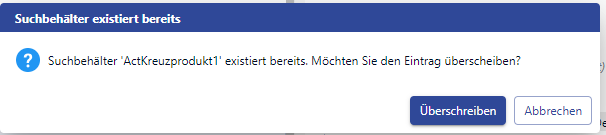
Es öffnet sich der Dateiexplorer zur Auswahl einer xml-Datei eines Suchbehälters. Nach Bestätigen der Auswahl wird der Suchbehälter importiert und in der Liste des Dashboards eingefügt.
Falls der Suchbehälter bereits existiert, kann der Anwender den Suchbehälter auf Nachfrage überschreiben.
Bearbeiten / Übersteuern
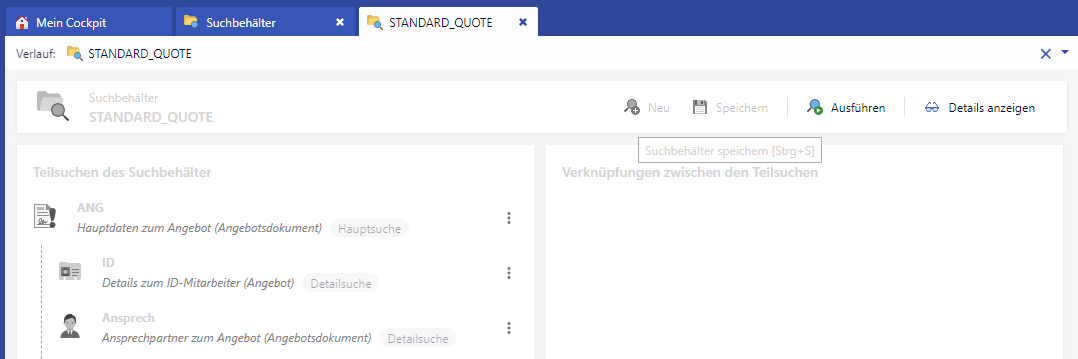
Die Bearbeitung eines Suchbehälters erfolgt über gleichnamigen Schalter Bearbeiten in der oberen Symbolleiste.
Sonderfall Übersteuerung
Wird ein Suchbehälter aus einer unteren Schicht selektiert, steht anstelle des Schalters Bearbeiten der Schalter Übersteuern zur Verfügung.
Hierbei sind zwei Szenarien möglich:
-
Szenario 1: Der Suchbehälter ist noch nicht übersteuert
Der Schalter Übersteuern ist verfügbar. Beim Übersteuern wird der Suchbehälter in die aktuelle Schicht kopiert und kann anschließend modifiziert werden. -
Szenario 2: Der Suchbehälter ist bereits übersteuert
Der Schalter Übersteuern ist nicht verfügbar, da eine erneute Übersteuerung nicht möglich ist. Alternativ steht der Schalter Lesen für die reine Anzeige des Suchbehälters oder der Schalter Kopieren für die weitere Verarbeitung des Suchbehälters zur Verfügung.
Nach dem Betätigen des Bearbeiten-Buttons wird der Suchbehälter in einer neuen Ebene des Web Clients geöffnet. Durch die Verwendung der Ebenenverwaltung ist nun das parallele Öffnen mehrerer Suchbehälter möglich.
Der Aufbau der Detailansicht eines Suchbehälters wird im folgenden Abschnitt "Detailansicht des Suchbehälters" beschrieben.
Im Zuge der Bearbeitung wird eine Locksperre für den Suchbehälters eingerichtet., so dass ein paralleles Überschreiben des Suchbehälters durch mehrere Anwender nicht mehr möglich ist.
Lesen
Der Suchbehälter wird im Read-Only-Modus in einer neuen Ebene des Web Clients geöffnet. Da in diesem Modus keine Änderungen möglich sind, wird auch keine Locksperre für den Suchbehälter gesetzt.
Löschen
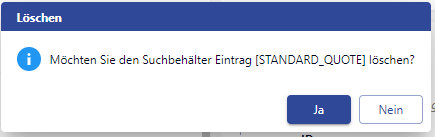
Der selektierte Suchbehälter wird auf Nachfrage gelöscht. Diese Funktionalität steht nicht bei Suchbehältern aus tieferen Schichten zur Verfügung, oder wenn entsprechende Zugriffsrechte hierfür fehlen.
Verwendung in anderen Bereichen
Der Suchbehälter kann nicht gelöscht werden, wenn er noch in einer Dokumentvorlage oder einem Report verwendet wird. In einem solchen Fall erhält der Administrator nach dem Löschversuch eine Meldung mit Angabe der Dokumentvorlage oder des Reports, in dem der Suchbehälter verwendet wird.
Exportieren
Der selektierte Suchbehälter wird als xml-Datei exportiert und im Browser heruntergeladen.
Rechteverwaltung
Es wird die Rechteverwaltung für den selektierten Suchbehälter als modaler Dialog geöffnet. Eine parallele Bearbeitung im WebnClient ist in einem solchen Fall nicht möglich.
Liste der Suchbehälter
Es werden alle für den Anwender verfügbaren Suchbehälter angezeigt. Der Listenbereich ist wie folgt aufgebaut:
-
Filter-und Sortierkomponente
Mithilfe der Filter-und Sortierkomponente, die sich im oberen Bereich befindet, lässt sich ein Suchbehälter recht einfach finden. Alternativ kann die Menge an Suchbehältern über den Typfilter schnell und einfach reduziert werden.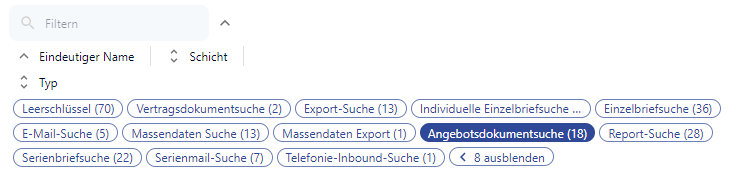
-
Aktualisieren
Mit Betätigen des Schalters
-
Listeneintrag
Der Listeneintrag enthält neben dem Namen des Suchbehälter auch dessen Typ und die Angabe zur Schicht. Ist keine Schicht angegeben, so ist die ein Suchbehälter aus der aktuellen Schicht (im Regelfall also C2-Schicht).
Im rechten Bereich des Eintrag wird das Customizing-Paket (sofern vorhanden) angezeigt. Eine Klick auf das Symbol erlaubt einen direkten Sprung in das Customizing-Paket, um schnell feststellen zu können, welche weiteren Änderungen mit diesem Paket verknüpft sind.
Tipp - Lesen per Doppelklick
Mit einem Doppelklick auf einem Listeneintrag wird der selektierte Suchbehälter direkt im Lesemodus geöffnet
Detailansicht des Suchbehälters
Über die Schalter Bearbeiten, Übersteuern oder Lesen wird die Detailansicht des Suchbehälters geöffnet.
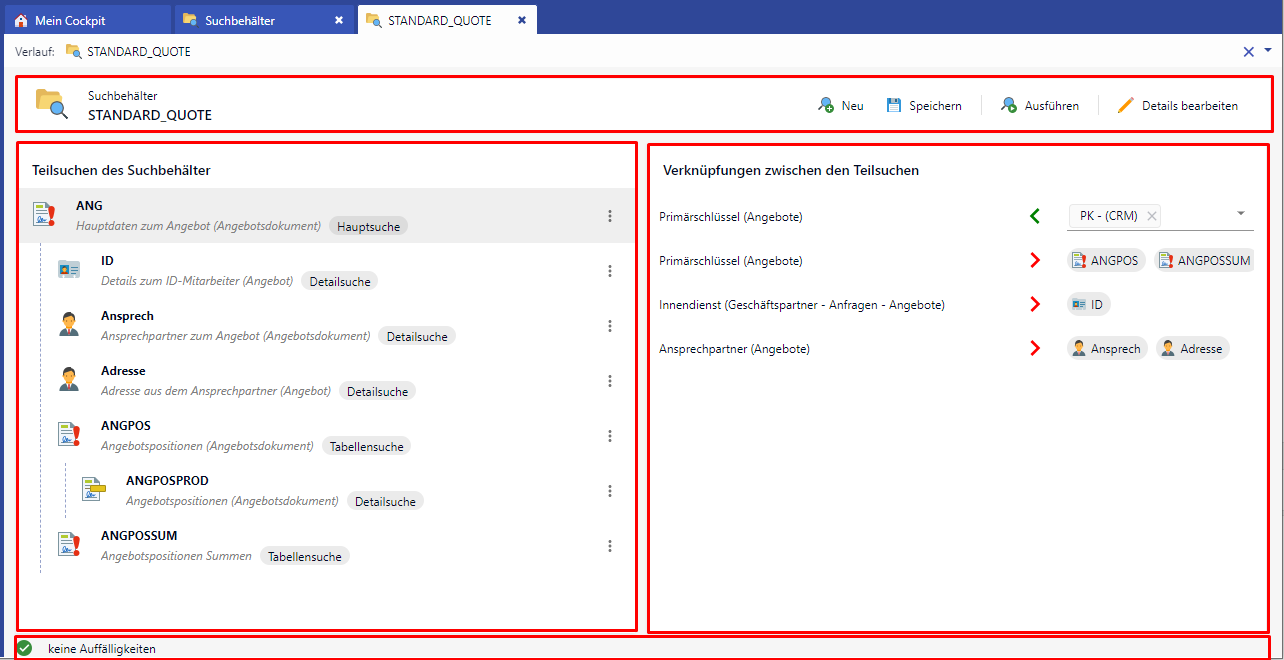
Die Detailansicht des Suchbehälters besteht aus vier Bereichen.
-
Symbolleiste
Alle Aktionen zum Bearbeiten des Suchbehälters, wie z.B. die Neuanlage einer Teilsuche befinden sich hier. -
Teilsuchen des Suchbehälters
Im linken Bereich werden die Teilsuchen des Suchbehälters in einer Baumstruktur angezeigt. -
Verknüpfungen zwischen den Teilsuchen
Im rechten Bereich befinden sich Verknüpfungen zur aktuell markierten Teilsuche. -
Statusleiste
Im unteren Bereich werden aktuelle Fehlermeldungen zum Suchbehälter ausgegeben.
Tipp - Bearbeiten per Doppelklick
Mit einem Doppelklick auf einem Listeneintrag wird die selektierte Teilsuche direkt in der Suchmaske zum Bearbeiten geöffnet.
Aktionen in der Symbolleiste

Neu
Dieser Schalter ermöglicht die Neuanlage einer Teilsuche. Hierbei wählt der Anwender zunächst die Entität aus, für die eine Teilsuche erstellt werden soll.
Für die weitere Neuanlage stehen zwei Optionen zur Verfügung.
Option "Neue Teilsuche"
Ist die Checkbox "Teilsuche auswählen" deaktiviert, wird bei Bestätigung des Dialog eine neue Teilsuche in der Anwendung angelegt und in der Suchmaske geöffnet.
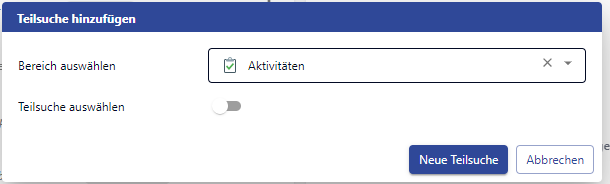
Der Name der Suche ist beim Speichern oder Schließen in der Suchmaske zu vergeben.
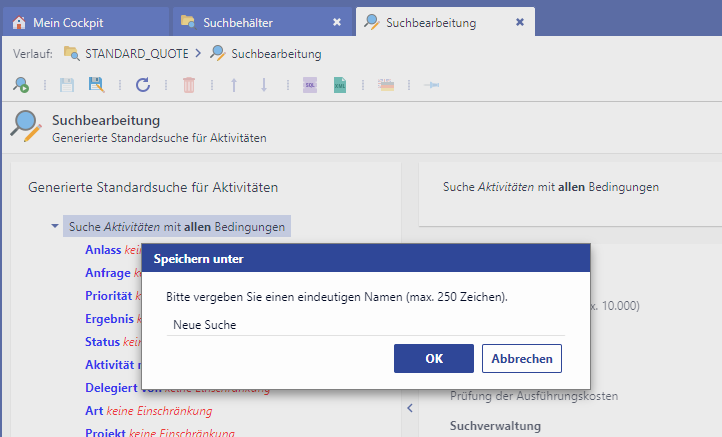
Option "Neue Teilsuche"
Ist die Checkbox "Teilsuche auswählen" aktiviert, so steht im Dialog ein Feld zur Auswahl aller bestehenden Suchen zur Verfügung. Alle Suchen basieren auf der zuvor ausgewählten Entität.
Bei Bestätigung des Dialog wird die bestehende Teilsuche mit dem Suchbehälter verknüpft und in der Suchmaske geöffnet.
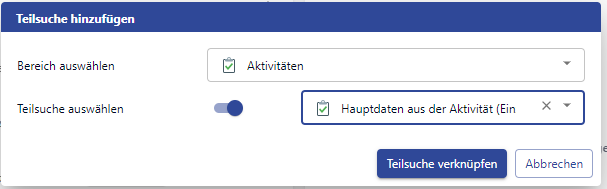
Da die Suche bereits existiert, erfolgt auch keine Nachfrage zur Namensvergabe beim Speichern oder Schließen der Suchmaske.
Speichern
Eine Änderung des Suchbehälter lässt sich in der Tab sehr schnell an einem kleinen Sternchen erkennen. Beim Klick auf den Schalter Speichern wird die Modifikation am Suchbehälter in die Datenbank zurückgeschrieben. Ist der Suchbehälter nicht modifiziert bleibt das Speichern ohne Folgen.

Ausführen
Das Ausführen des Suchbehälters ist eine einfache Möglichkeit, den aktuellen Stand des Suchbehälter zu testen, um beispielsweise die zu erwartenden Selektionsmengen zu prüfen.
Hierbei sind die Eingabeparameter der Hauptsuche anzugeben. Hierzu wechselt man in die Anwendung und kopiert die benötigen Primärschlüssel aus einer Datensituation, die getestet werden soll.
Im folgenden Beispiel ist dies lediglich der Primärschlüssel eines Angebots, dessen Suchbehälter einer Angebotsdokumentvorlage geprüft werden soll.
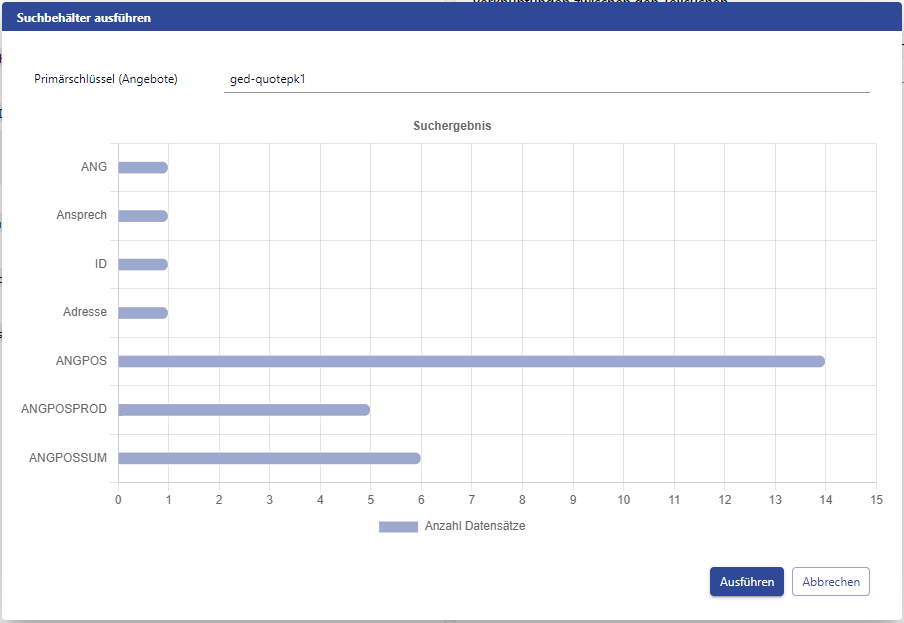
Nach Ausführen des Suchbehälters werden die Selektionsergebnisse aller Teilsuchen in einem Balkendiagramm angezeigt.
Unterstützung
Suchbehälter mit Laufzeitparametern - aber ohne Eingabeparameter werden bei der Ausführung nicht unterstützt.
Hierzu gehören im Regelfall die Sammler- und Zuordnungssuchen!
Details bearbeiten
Es öffnet sich im rechten Bereich ein Fenster in dem die folgenden Attribute gepflegt werden können.
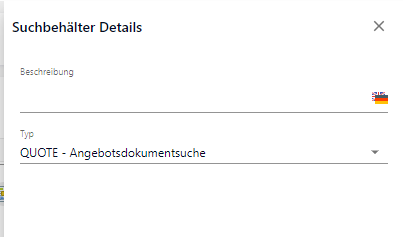
-
Beschreibung
Internationalisierte Beschreibung der Teilsuche.
Bei direkter Eingabe der Bezeichnung wird dieser der aktuellen Sprache (Location) zugeordnet.
Über das Flaggensymbol wird die Internationalisierungsmaske zur Pflege aller Locations geöffnet. -
Typ
Der Typ des Suchbehälters entscheidet über dessen Zuordnung zum Anwendungsgebiet und wirkt sich somit auch auf die Struktur des Suchbehälters aus.
Validierung
Der Suchtyp entscheidet über die Struktur und Bedingungen des Suchbehälters. Eine Änderung des Suchtyps führt zu einer erneuten Validierung des Suchbehälters.
Sofern die Vorgaben für den neuen Suchtyp nicht eingehalten, werden diese im unteren Logbereich ausgegeben.
Teilsuchen des Suchbehälters
Im linken Bereich werden die Teilsuchen des Suchbehälters in einer Baumstruktur angezeigt. Hierdurch lassen sich sofort die Abhängigkeiten zwischen den Teilsuchen erkennen.
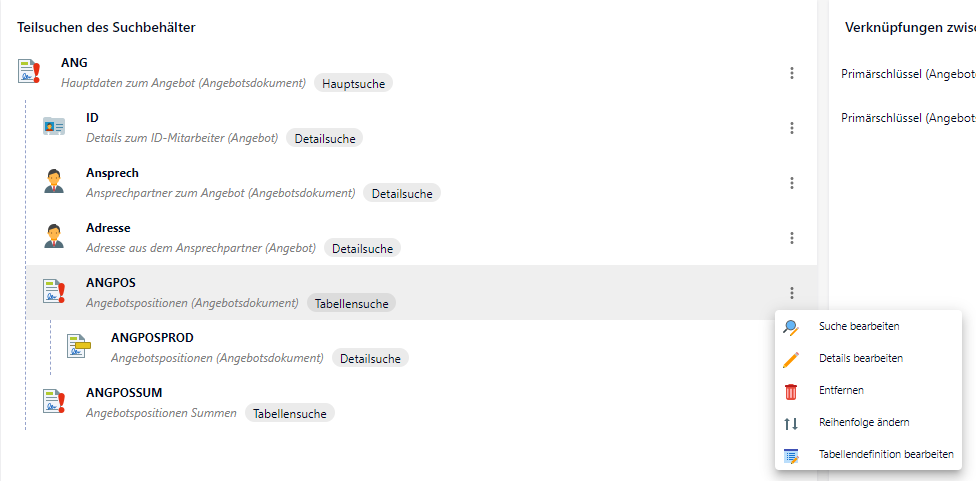
Für die Bearbeitung der Teilsuchen stehen die folgenden Aktionen über das 3-Punkte-Menü zur Verfügung
-
Suche bearbeiten
Bearbeitung der eigentlichen Suche - es öffnet sich die Suchmaske zum Editieren der Suche. Diese ermöglicht das Hinzufügen, Entfernen oder Ändern von Suchbedingungen.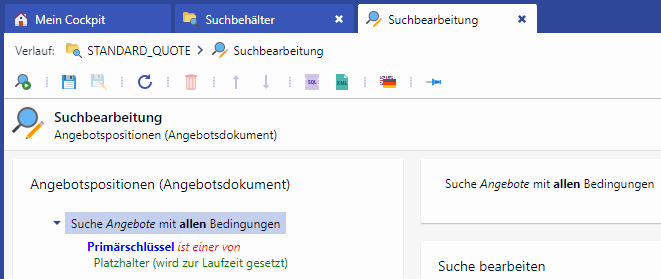
-
Ebene und Verlauf
Die Navigation im Bereich der Administration orientiert sich an der des WebClients. Beim Öffnen eines Suchbehälters wird dieser in einer neuen Ebene des WebClients geöffnet. Alle Aktionen finden in dieser Ebene statt!
Wird beispielsweise eine Teilsuche des Suchbehälters geöffnet, so wird das Suchfenster als Verlaufseintrag innerhalb dieser Ebene geöffnet.
Zum Schließen des Suchfensters muss der Verlaufseintrag geschlossen werden - nicht zu verwechseln mit dem Schließen der Ebene. Das Schließen der Ebene würde auch zum Schließen des Suchbehälters führen! -
Details bearbeiten
Es öffnet sich im rechten Bereich ein Fenster in dem die folgenden Attribute gepflegt werden können.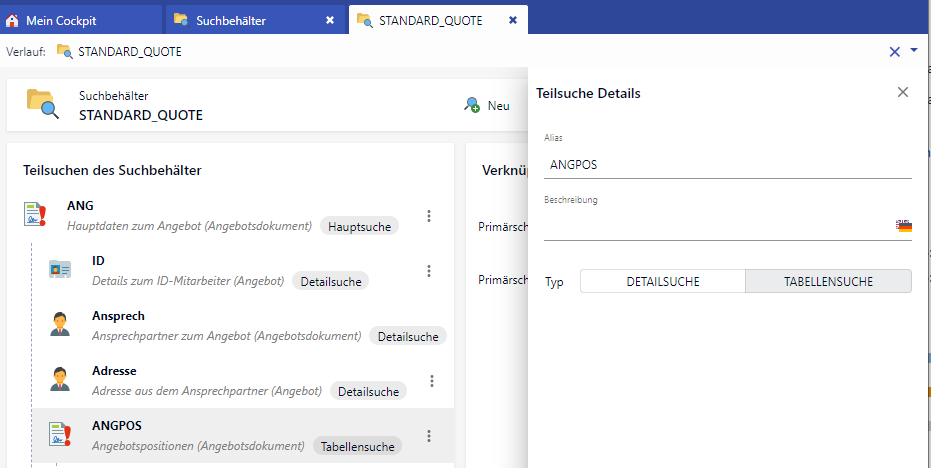
-
Alias
Eindeutiger Kurzname der Suche. Die Eindeutigkeit muss innerhalb des Suchbehälters gegeben sein. -
Beschreibung
Internationalisierte Beschreibung der Teilsuche.
Bei direkter Eingabe der Bezeichnung wird dieser der aktuellen Sprache (Location) zugeordnet.
Über das Flaggensymbol wird die Internationalisierungsmaske zur Pflege aller Locations geöffnet. -
Typ
Typ der Teilsuche, kann unter Umständen auch leer sein. Es werden nur die für die Teilsuche zulässigen Typen angeboten.
Eine Erläuterung der Typen erfolgt weiter unten.
-
-
Entfernen
Beim Entfernen der Teilsuche stehen zwei Optionen zur Verfügung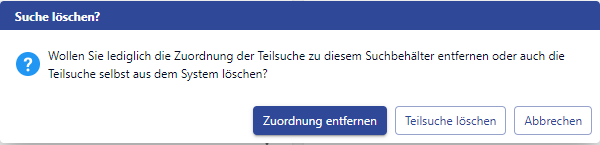
-
Option Zuordnung entfernen
Es wird lediglich die Teilsuche aus dem Suchbehälter entfernt. Die Teilsuche wird nicht gelöscht und kann in anderen Suchbehältern weiter verwendet werden. -
Option Teilsuche löschen
Die Teilsuche wird aus dem Suchbehälter entfernt und gelöscht. Anschließend steht diese in der Anwendung nicht mehr zur Verfügung
-
-
Reihenfolge ändern
Die Reihenfolge der abhängigen Suchen kann geändert werden. Die Hauptsuche kann nicht verschoben werden und muss immer an erster Stelle positioniert sein. -
Tabellendefinition bearbeiten
Diese Funktion steht nur in Teilsuchen des Typs Tabellensuche zur Verfügung. Mit Hilfe von Tabellensuchen können mehrere Datensätze an die Textverarbeitung übergeben werden.
Hierbei werden die Daten in Form einer Tabelle ausgegeben. Die Struktur und Formatierung der Tabelle im Dokument wird durch das XML-Schema der Tabellendefinition beschrieben, welches hier hinterlegt ist.
Detaillierte Infos zur Tabellendefinition finden sich hier Tabellenlayout für Dokumente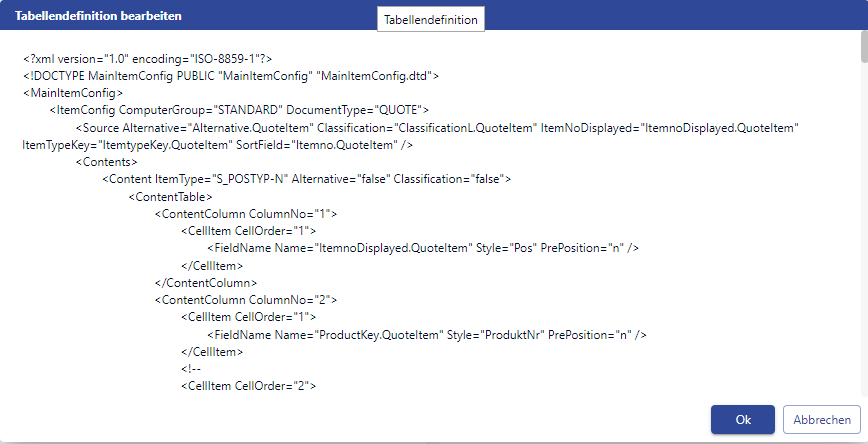
Verknüpfungen zwischen den Teilsuchen
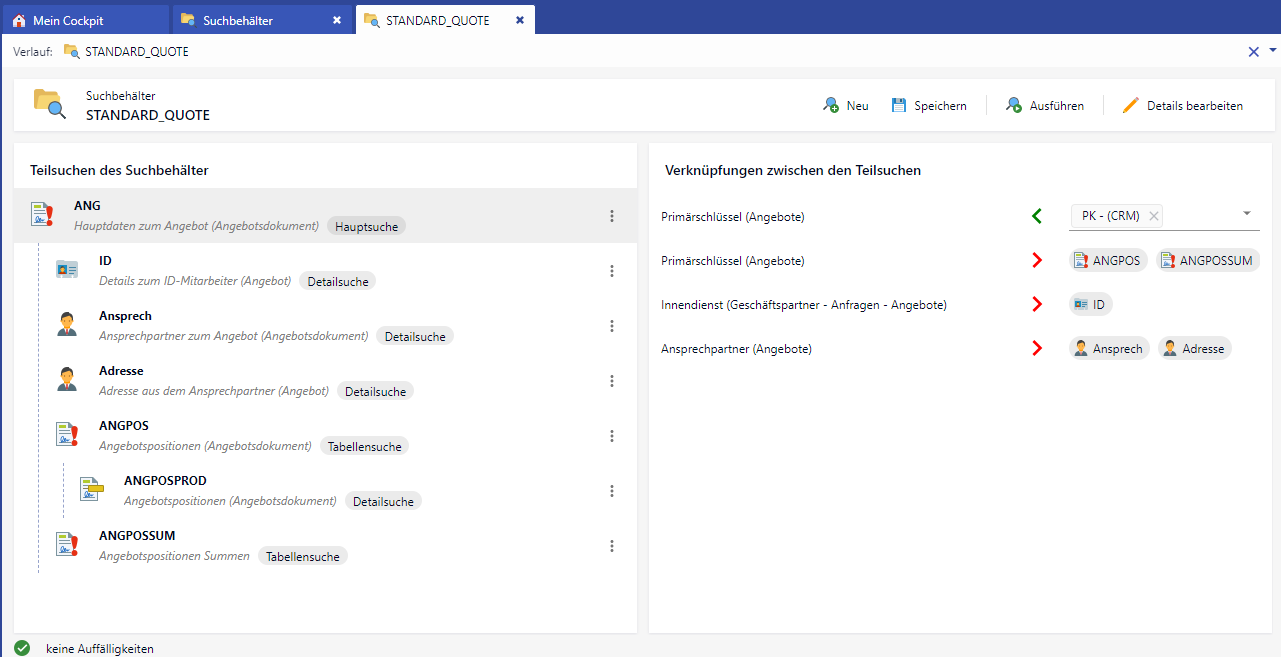
Im rechten Bereich befinden sich Verknüpfungen zur aktuell markierten Teilsuche.
Verfügbarkeit
Die Verknüpfung zwischen Teilsuchen steht nur für Suchbehälter mit gefülltem Suchtyp zur Verfügung.
UNION-Suchbehälter (leerer Suchtyp, wie z.B. Sammlersuchen oder Zuordnungssuchen) unterstützen keine Verknüpfungen.
Der Bereich "Verknüpfungen zwischen Teilsuchen" ist in diesem Fall leer.
Einleitung
Ein Suchbehälter besteht aus mehreren Teilsuchen, die nacheinander ausgeführt werden. Hierbei können Selektionskriterien aus dem zuvor ermittelten Selektionsergebnis an die nachfolgenden Teilsuchen übergeben werden.
Für einen Suchbehälter mit einem gefüllten Suchtyp und mehreren Teilsuchen ist es zwingend erforderlich, die Teilsuchen miteinander zu verknüpfen. Ein Suchbehälter, der beispielsweise eine nicht verknüpfte Teilsuche enthält, ist ungültig und kann nicht ausgeführt werden.
Bei einer Verknüpfung sprechen wir von einer führenden und einer abhängigen Suche. Die führende Suche gibt ihre Verknüpfungsinformation (Wert eines Feldes) weiter, den die abhängige Suche über ein Eingangsfeld entgegennimmt. In einem Suchbehälter ist die Hauptsuche immer die führende Suche. Sie liefert die Selektionswerte, die die Detailsuche oder Tabellensuche als abhängige Suche entgegennimmt.
Folgende Verknüpfungen zwischen den Teilsuchen sind möglich:
-
Hauptsuche mit Detailsuche
-
Hauptsuche mit Tabellensuche
-
Tabellensuche mit Detailsuche (der oben beschriebene Ausnahmefall bei Suchbehältern vom Typ "QUOTE")
Eine Verknüpfung in der Form "Detailsuche mit Detailsuche" ist nicht möglich.
Darstellung der Verknüpfung
Grundlagen:
-
Führende Teilsuchen kennzeichnen sich durch ausgehende Verknüpfungen. Diese werden durch rote Pfeile (Ausgang) dargestellt.
-
Abhängige Teilsuchen kennzeichnen sich durch eingehenden Verknüpfungen. Diese werden durch einen grünen Pfeil (Eingang) dargestellt.
Die folgenden Beispiele basieren auf einer leicht minimierten Variante der Angebotssuche STANDARD_QUOTE
-
Beispiel: Teilsuche "ID"

Bedeutung:
Grüner Eingangspfeil
Die Teilsuche ID ist abhängig von der Teilsuche ANG und wird verknüpft über das eigene Mitarbeiter-Feld "Primärschlüssel" mit dem Geschäftspartner-Feld "Innendienst" aus der führenden Teilsuche ANG. -
Beispiel: Teilsuche ANGPOS
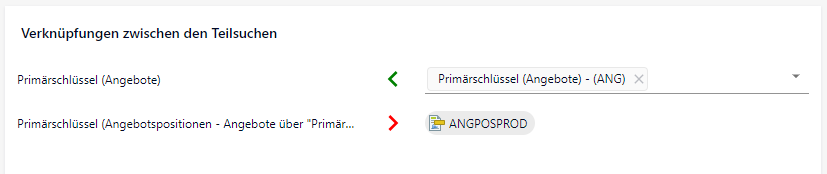
Bedeutung:
Grüner Eingangspfeil
Die Teilsuche ANGPOS ist zum einen abhängig von der Teilsuche ANG und ist verknüpft über das eigene Angebots-Feld "Primärschlüssel" mit dem Angebots-Feld "Primärschlüssel" aus der führenden Teilsuche ANGRoter Ausgangspfeil
Zugleich ist die Teilsuche ANGPOS eine führende Teilsuche, denn sie liefert die Werte aus dem eigenen Angebotspositionen-Feld "Primärschlüssen" an die Teilsuche ANGPOSPROD. -
Beispiel: Hauptsuche ANG
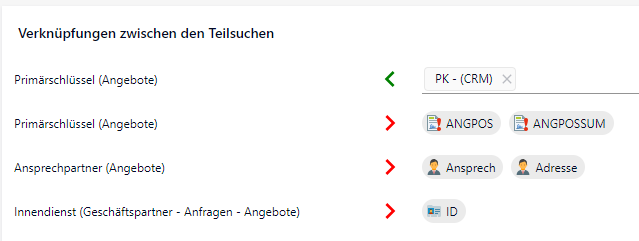
Bedeutung:
Grüner Eingangspfeil
Die Teilsuche ANG ist eine Hauptsuche und daher nicht abhängig von einer anderen Teilsuche. Sie erhält aber dennoch einen Eingangswert. Der Werte für ihr Angebots-Feld "Primärschlüssel" direkt aus dem Systemparameter PK des CRM.
z.B.: der Primärschlüssel des Angebots, zu dem ein Dokument generiert werden sollRoter Ausgangspfeil
Die Teilsuche ANG ist eine führende Teilsuche.
Sie liefert die Werte aus dem Angebots-Feld "Primärschlüssel" an die Teilsuchen ANGPOS und ANGPOSSUM
Sie liefert die Werte aus dem Angebots-Feld "Ansprechpartner" an die Teilsuchen Ansprechpartner und Adresse
Sie liefert die Werte aus dem Geschäftspartner-Feld "Innendienst" an die Teilsuche ID
Neuanlage einer Verknüpfung
Das Anlegen einer Verknüpfung zwischen zwei Teilsuchen ist in der neuen Umsetzung im WebClient besonders einfach geworden. Dieser besteht aus zwei Schritten.
-
Schritt 1 - Vorbereitung der Teilsuche
In der abhängigen Suche soll der Wert eines Feldes aus der führenden Suche entgegen genommen werden. Hierzu muss für das Feld Primärschlüssel eine neue Bedingung unter Verwendung der "ist-einer-von"-Funktion und dem Laufzeitparameter aufgenommen werden.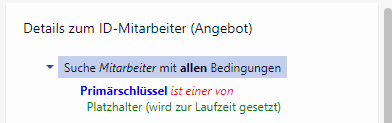
-
Schritt 2 - Auswahl des Verknüpfungsfeldes
In der abhängigen Teilsuche wird nun im rechten Bereich das Platzhalter angezeigt. Es ist lediglich notwendig, das verknüpfende Feld aus der führenden Suche einzutragen. Es stehen alle Ausgabefelder aus den übergeordneten Teilsuchen zur Verfügung.
Im vorliegenden Beispiel wurde durch Eingabe von "(ANG)" die Auswahl auf die Menge der Felder der Teilsuche mit dem Aliasnamen "ANG" eingeschränkt.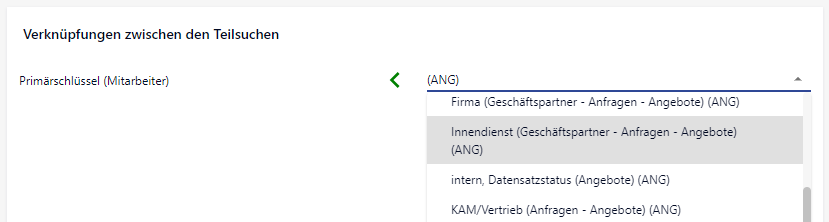
Feldauswahl
Ist der Name des verknüpfenden Feldes aus der führenden Suche nicht bekannt, so lässt sich die Feldauswahl recht einfach auf die Menge der Felder der führenden Teilsuche reduzieren.
Hierzu einfach den Aliasnamen der führenden Teilsuche in der Form "(Aliasname)" im Verknüpfungsfeld eingeben. Anschließend wird die Feldauswahl wie gewünscht reduziert.
Sonderfall Hauptsuche
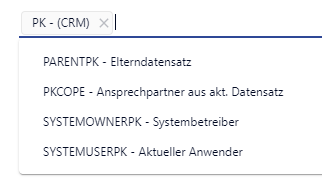
Im Regelfall soll der Suchbehälter nicht über den kompletten Datenbestand selektieren, sondern ausgehend von einem Datensatz die Suche ausführen. Daher besteht auch in der Hauptsuche die Möglichkeit, Selektionskriterien als Eingangsparameter zu übergeben.
Hierzu stehe folgende Systemparameter bereit. Details unter Abschnitt Eingabeparameter für die Hauptsuche
Statusleiste
In der Statusleiste im unteren Bereich werden alle Meldungen zum Suchbehälter gesammelt angezeigt. Das Regelwerk für den Suchbehälter ist bestimmt durch den zugeordneten Suchtyp. Der Suchbehälter wird während der Bearbeitung laufend validiert. Anpassungen, die nicht dem Regelwerk entsprechen, werden sofort als Fehler oder Hinweise in der Statusleiste angezeigt. Bei Ausgabe "keine Auffälligkeiten" in der Statusleiste ist der aktuelle Zustand des Suchbehälters fehlerfrei.
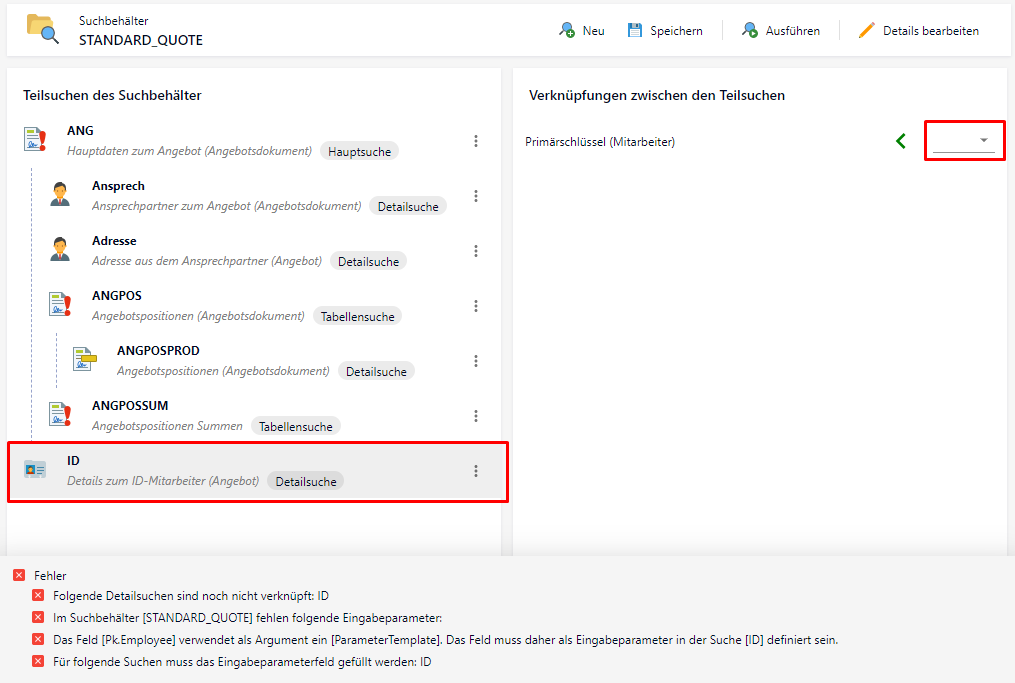
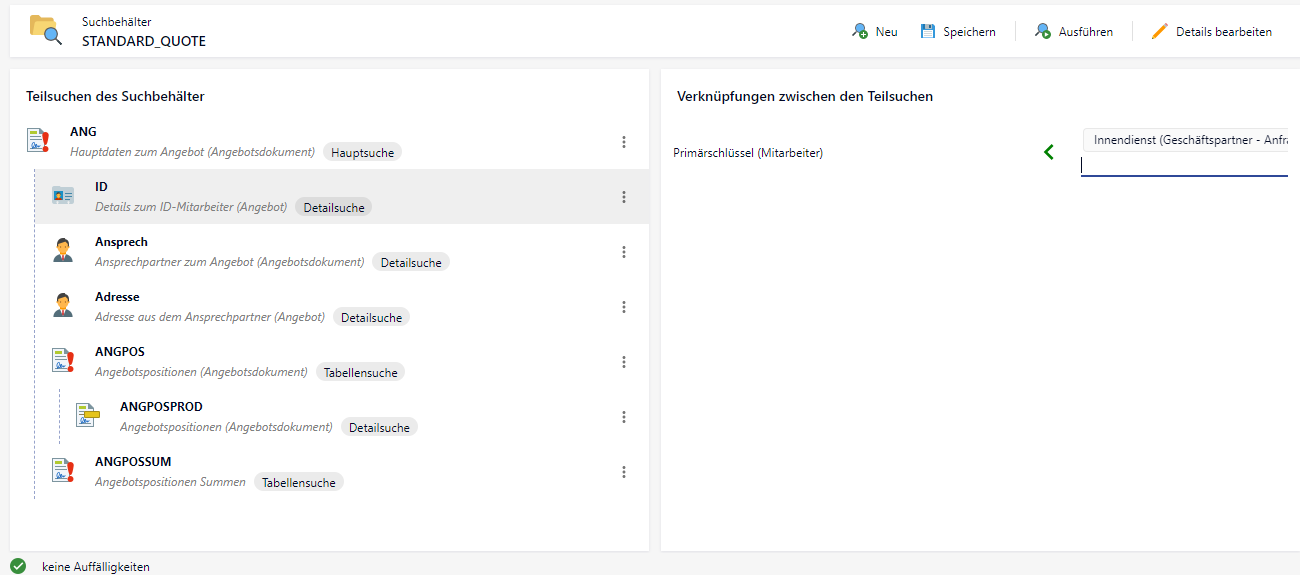
Regelwerk für Suchbehälter mit Suchtyp
-
Es gibt genau eine Hauptsuche. Diese muss in der Liste der Suchen an oberster Stelle stehen.
-
Es gibt keine oder beliebig viele Detailsuchen.
-
Es gibt keine oder beliebig viele Tabellensuchen.
-
Für jede Suche muss der Administrator einen eindeutigen Namen (Spalte Aliasname) innerhalb des Suchbehälters.
-
Alle Detailsuchen müssen mit der Hauptsuche oder einer Tabellensuche verknüpft werden.
-
Eine Tabellensuche darf mit keiner weiteren Tabellensuche verknüpft werden. Sie kann mit der Hauptsuche verknüpft werden oder auch gar nicht verknüpft sein.
-
Pro Haupt- und Detailsuche sollte mind. ein Feld mit aktiviertem Attribut Anzeigen in Listen vorhanden sein. Hintergrund: Im Auswahldialog können Duplikate erscheinen, da die identifizierenden Detaildaten nicht angezeigt werden.
-
Die Verknüpfung der Teilsuchen erfüllt oben genannte Bedingungen.
-
Konfiguration der Suche: Die Verwendung des Arguments Platzhalter (wird zur Laufzeit gesetzt) in einer Bedingung erfolgt immer in Kombination mit der Funktion "ist einer von".
-
In optionalen Suchzweigen dürfen keine Suchergebnisfelder verwendet werden.
Alle hier aufgeführten Bedingungen werden beim Speichern eines Suchbehälters im Hintergrund geprüft. Liegt ein Fehler vor, erfolgt eine Hinweismeldung. Der Suchbehälter kann erst gespeichert werden, wenn alle Kriterien erfüllt sind.
Speichern
Das Speichern des Suchbehälters steht immer zur Verfügung, auch dann wenn noch Fehler vorliegen.
-
Vorteil
Das Bearbeiten des Suchbehälters mit zeitlichen Unterbrechungen ist möglich. Der Anwender ist nicht gezwungen, einen wie auch immer gearteten konsistenten Zustand zu erreichen. -
Nachteil
Die Nutzung eines inkonsistenten Suchbehälters führt zu einem Fehler. Dies kann unterbunden werden, wenn der Nutzer des Suchbehälters (z.B: die Dokumentvorlage) deaktiviert wird.
Struktur der Suchbehälter
Ein Suchbehälter kann aus beliebig vielen Teilsuchen bestehen. Der Suchtyp entscheidet über das Regelwerk des Suchbehälters.
Hierzu gehören auch die verfügbaren Typen der Teilsuchen (Hauptsuche, Detailsuche, Tabellensuche, Union oder Union All).
Je nach Suchtyp des Suchbehälters stehen in den Teilsuchen folgende Typen zur Verfügung.
|
Suchbehälter Suchtyp |
Teilsuche Typ |
||||
|
|
Hauptsuche |
Detailsuche |
Tabellensuche |
Union |
Union All |
|---|---|---|---|---|---|
|
Einzelbriefe |
|||||
|
LETTER |
|
|
|
|
|
|
ILETTER |
|
|
|
|
|
|
QUOTE |
|
|
|
|
|
|
CONTRACT |
|
|
|
|
|
|
Serienaktionen |
|||||
|
SERIALLETTER |
|
|
|
|
|
|
SERIALMAIL |
|
|
|
|
|
|
MASSDATA |
|
|
|
|
|
|
Sonstige |
|||||
|
|
|
|
|
|
|
|
REPORT |
|
|
|
|
|
|
EXPORT |
|
|
|
|
|
|
TAPI |
|
|
|
|
|
|
? |
|
|
|
|
|
Am Beispiel der Einzelbriefe werden im folgenden die drei wichtigsten Suchtypen vorgestellt.
Hier stehen die drei möglichen Suchtypen Hauptsuche, Detailsuche und Tabellensuche zur Verfügung.
Suchtyp ‘Hauptsuche’
Die erste Teilsuche in einem Suchbehälter mit gefülltem Suchtyp erhält immer den Typ Hauptsuche.
Der Typ "Hauptsuche" erhebt die so eingestellte Suche über die anderen Suche. Mit ihr ist - im Standardfall - jede der anderen Teilsuche verknüpft. Daraus ergibt sich eine zweistufige Hierarchie: die Hauptsuche steht in der oberen Ebene, die anderen Suchen gleichrangig in der unteren Ebene. Die Hauptsuche weist im Vergleich zu den anderen Suchen drei Besonderheiten auf:
-
Ihre Suchmaske wird dem Anwender bei Serienaktionen und Auswertungen angezeigt, damit er die Ergebnismenge einschränken kann. Dem Anwender stehen also nur die Felder dieser Suche als Eingabefelder zur Verfügung.
-
Die Hauptsuche ist die einzige Suche im Suchbehälter, die zum Zeitpunkt der Ausführung Informationen aus der Anwendung entgegennehmen kann (siehe folgenden Abschnitt Eingabeparameter für die Hauptsuche). Diese Informationen werden als Parameter an die Suche übergeben. Die Suche kann sie dann zum Einschränken der Selektion verwenden oder auch als eigene Ausgabeparameter an die anderen Teilsuchen weiterreichen.
-
Die Hauptsuche kann Werte für die anderen Teilsuchen zur Verfügung stellen. Dies geschieht durch Konfiguration des Verknüpfungsfeldes in den abhängigen Teilsuchen.
Eingabeparameter für die Hauptsuche
Bei Reports und Serienbriefe werden die Kriterien über die Suchmaske durch den Anwender vorgegeben. Hier gibt es keine Eingabeparameter.
Im Falle von Einzelbriefen soll stattdessen die Selektion auf den aktuellen Datensatz "automatisch" angepasst werden. Hier wird also im Hintergrund das passende Selektionskriterium in einer bestimmten Form "durch die Anwendung eingegeben." Für diese Selektion werden seitens der Anwendung Systemparameter bereit gestellt, die in der Hauptsuche genutzt werden können.
Folgende Systemparameter stehen zur Verfügung:
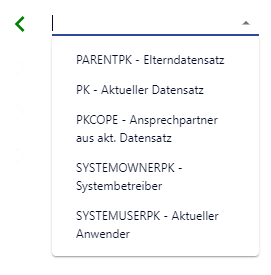
Erläuterung
-
PK
Der Wert des Primärschlüssels aus dem aktuelle geöffneten Datensatz-
Im Falle des Einzelbriefs in der Aktivität ist dies der Primärschlüssel der Aktivität.
-
Im Falle des Angebotsdokuments ist dies der Primärschlüssel des Angebots.
-
-
PKCOPE
Der Wert des Primärschlüssels des ausgewählten Ansprechpartners aus der Aktivität.
Dieser Parameter steht nur im Bereich der Einzelbriefe zur Verfügung.
-
PARENTPK
Der Wert des Primärschlüssels aus dem übergeordneten geöffneten Datensatz. In der Regel der Primärschlüssels der Entität, in der die Aktivität angelegt wurde, z.B. Mitarbeiter, Kunde, Ansprechpartner usw.
Beispiel: Öffnen des Mitarbeiterdatensatzes X, zu Mitarbeiter X wird nun dessen Aktivität A1 geöffnet. PARENTPK würde in dieser Situation den Primärschlüssel des Mitarbeiters X liefern.
Dieser Parameter steht nur im Bereich der Einzelbrief zur Verfügung und bildet den Sonderfall entitätsspezifischer Einzelbrief ab
-
SYSTEMOWNERPK
Der Wert des Primärschlüssels des Systembetreibers (Entität Person) -
SYSTEMUSERPK
Der Wert des Primärschlüssels des aktuellen Anwenders (Entität Mitarbeiter)
Suchtyp Detailsuche
Eine Detailsuche ist eine erweiterte Suche, die über Auswahl eines Felder aus der führenden Suche mit der Hauptsuche (oder auch mit einer Tabellensuche) verknüpft ist.
Detailsuchen werden meistens für die Selektion von Daten aus anderen Entitäten verwendet. Folgende Besonderheiten gelten bei Detailsuchen:
-
Verknüpfung zur Hauptsuche erfolgt über eine OuterJoin-Verlinkung
Das bedeutet: auch wenn eine oder mehrere Detailsuchen keine Daten selektieren, wird ein Ergebnis auf Basis der anderen erfolgreichen Suchen ermittelt. Die Selektionsergebnisfelder der erfolglosen Detailsuchen bleiben in diesem Fall leer.
Beispiel: Wird in einer Detailsuche der Ansprechpartner zu einem Kunden in der Hauptsuche selektiert, so wird das Selektionsergebnis immer erfolgreich sein, auch wenn kein Ansprechpartner zu dem Kunden existiert. -
Wiederverwendbarkeit
Oft möchte man bei der Selektion von Daten aus einer Entität mehrfach die gleichen Felder verwenden. Das ist etwa der Fall, wenn man in einem Brief mehrere Mitarbeiter ausgeben möchte: den Mitarbeiter Inndendienst, den Mitarbeiter Aussendienst und den eingeloggten Mitarbeiter. Dazu kann eine Detailsuche "Mitarbeiter" mehrfach in den Suchbehälter aufgenommen werden. Sie wird dann über die Ausgabeparamter mit dem jeweils passenden Feld in der Hauptsuche verknüpft. -
Übersichtlichkeit
Durch die Aufteilung einer Abfrage über viele Bereiche in mehrere Detailsuchen bleibt der Suchbehälter übersichtlich.
Suchtyp Tabellensuche
Die Tabellensuche dient der Selektion von Daten, die in einem Einzelbrief-Dokument (Angebot, Vertrag, Einzelbrief) oder in einem Report in Form einer Tabelle dargestellt werden. So lassen sich zum Beispiel alle Angebotspositionen in Form einer Tabelle in einem Angebotsdokument ausgeben. Im Standardfall wird die Tabellensuche mit der Hauptsuche über die Eingabe- und Ausgabeparameter verknüpft.
Beispiel Angebote: Die Tabellensuche erhält als Eingabeparameter den Primärschlüssel des Angebots, so dass alle Positionen selektiert werden.
Bei einer Tabellensuche ohne Verknüpfung zur Hauptsuche, werden alle selektierten Daten dieser Tabellensuche in dem Dokument ausgegeben. Eine solche Verknüpfung dürfte eher die Ausnahme sein.
Suchtyp UNION
Die Unionsuche wird im Bereich der Sammler- und Zuordnungssuchen verwendet. Diese ermöglicht das Zusammenführen von feldgleichen aber aus unterschiedlichen Bereichen stammende Selektionsergebnismengen.
Als Übergabewert wird der Primärschlüssel der geöffneten Entität an den Suchbehälter übergeben. Da es hier keine Verknüpfung zwischen den Teilsuchen gibt, ist der Bereich "Verknüpfungen der Teilsuche" im Regelfall leer.
Beispiel: Sammlersuche Dokumente zur Person (PersonrPeDo)
Es sollen Im Unterbereich der Person alle indirekt zugeordneten Dokumente (über deren Rollen oder andere Beziehungen verknüpft) angezeigt werden.
-
Dokumente der Ansprechpartner basierend auf den Geschäftspartnerrollen der Person
-
Dokumente der Anfragen basierend auf den Geschäftspartnerrollen der Person
-
Dokumente der Ansprechpartnerrollen der Person
-
Dokumente der Geschäftspartnerrollen der Person
-
Dokumente der Mitarbeiterrolle der Person
Besonderheit
Doppelte Einträge im Selektionsergebnis werden ausgeschlossen.
Suchtyp UNION_ALL
Im Unterschied zum Typ UNION bleiben doppelte Einträge im Selektionsergebnis erhalten.
Hinweise zum Erzeugen von Suchbehältern
Als einfachsten Weg nimmt man als Grundlage für einen neuen Suchbehälter einen bereits vorliegenden und legt eine Kopie über den gleichnamigen Schalter im Dashboard an. Dabei wird der Suchbehälter mit allen Teilsuchen komplett kopiert. Änderungen an den so entstandenen neuen Teilsuchen wirken sich somit nicht auf die Originalsuche aus.
Soll ein Suchbehälter komplett neu erstellt werden, sind die folgenden Schritte durchzuführen:
-
Konzeption:
-
Entscheidung für einen Suchtyp gemäß dem Anwendungsgebiet, z.B.: Einzelbrieferstellung
-
Gedankliche Gruppierung der gewünschten Suchergebnisse nach Entitäten oder inhaltlich eigenständigen Einheiten durch. Jeder dieser Einheiten entspricht hierbei einer Suche.
-
-
Neuanlage
Neuanlage des Suchbehälters unter Verwendung eines eindeutigen Namens und dem gewählten Suchtyp über den Schalter Neu im Dashboard. -
Erstellen oder Hinzufügen der ersten Teilsuche
Die erste Teilsuche erhält den Typ "Hauptsuche". Als Eingabeparameter stehen hier Systemvariablen zur Verfügung. Im Regelfall wird der Systemparameter PK (PK des aktuellen Datensatzes) verwendet. -
Wahlweise Definition von Detailsuchen. Es können beliebig viele Detailsuchen definiert werden.
-
Wahlweise Definition von Tabellensuchen. Es können beliebig viele Tabellensuchen definiert werden. Im Regelfall wird die Tabellensuche mit der Hauptsuche verknüpft, dies ist aber nicht unbedingt erforderlich.
-
Die hinzugefügten Suchen müssen über ihre Eingabeparameter miteinander verknüpft werden.
-
Speichern des neuen Suchbehälters
Hinweise zu den C0-Standardsuchen aus dem Anwendungsgebiet Dokumente
Einzelbrief in der Aktivität
Das Feld Aktivität mit muss mit einem Ansprechpartner gefüllt sein. Folgende Informationen sollten im Ansprechpartner vorhanden sein:
-
Adresse
-
Abteilung bzw. Abteilung Zusatz
-
Anrede
-
Briefanrede
Serienbrief
Folgende Bedingungen gelten für die Standard-Serienbriefsuche:
-
Es können nur Ansprechpartner angeschrieben werden.
-
Jeder Ansprechpartner ist einem Geschäftspartner zugeordnet.
-
Beim Ansprechpartner ist das Serienbriefhäkchen gesetzt.
-
Der Ansprechpartner hat eine Postadresse.
Serien-E-Mail
Folgende Bedingungen gelten für die Standard-Serienemailsuche:
-
Es können nur Ansprechpartner angeschrieben werden.
-
Jeder Ansprechpartner ist einem Geschäftspartner zugeordnet.
-
Beim Ansprechpartner ist das Serienemailhäkchen gesetzt.
-
Der Ansprechpartner hat eine Email-Adresse.
Angebotserstellung
Folgende Bedingungen müssen im Angebot erfüllt sein:
-
Im Angebot muss der Ansprechpartner gefüllt sein. Analog zum Einzelbrief zur Aktivität sollten die oben genannten Informationen zum Ansprechpartner vorhanden sein.
-
Das Angebot muss einer Anfrage zugeordnet sein.
-
In der Anfrage muss der Hauptgeschäftspartner gefüllt sein
-
Folgende Felder sollten idealerweise gefüllt sein, dies ist aber nicht unbedingt notwendig:
-
Angebotsdatum
-
Angebotswert (Summe der Positionen),
-
Angebotswährung
-
Nachtext3
Das Bild für das Angebotsdokument kann im Feld Nachtext3 auf Lasche Profil ausgewählt werden. -
Vortext1,
-
Nachtext1
Wahlweise kann in den Feldern Vortext1-3, Nachtext1-2, Lieferbedingung und Zahlungsbedingung ein Textbaustein ausgewählt werden. -
Unterzeichner1 und Unterzeichner2 (Mitarbeiter)
-
Felder im Mitarbeiter: Unterschrift, Abteilung, Telefondurchwahl.
-
-