

Grundlagen
In der Bildverwaltung werden zentral alle Bilder und Icons, die im System verwendet werden, verwaltet. Die Standardbilder können durch eigene Grafiken übersteuert werden. Zusätzliche Auflösungen können ebenfalls hinterlegt, neue Bilder angelegt sowie einzelne Auflösungen heruntergeladen, zurückgesetzt oder gelöscht werden.
Die Bildverwaltung ist Teil der Administration. Für den Zugriff benötigen Sie die entsprechenden administrativen Rechte.
Bilder und Auflösungen
Ein Bild wird über seinen eindeutigen Namen angesprochen (z. B. Activity oder C0ANSWER_TYPE-Ranking). Zu jedem Bild können mehrere Auflösungen hinterlegt sein, z. B. 16x16, 32x32 oder 256x256 Pixel. Das System verwendet je nach Darstellungsort automatisch die passende Auflösung. Die Anzahl der hinterlegten Auflösungen wird in der Liste als Formate angezeigt (z. B. „5 Formate“).
Schichten (C0 und C2)
Bilder und Auflösungen gehören immer zu einer Schicht:
|
Schicht |
Bedeutung |
|---|---|
|
C0 |
Standardbilder, die mit dem CURSOR-CRM ausgeliefert werden. C0-Bilder können nicht gelöscht, aber übersteuert werden. |
|
C2 |
Kundenspezifische Bilder und Auflösungen. Dazu gehören selbst angelegte Bilder sowie eigene Auflösungen, mit denen ein C0-Bild übersteuert oder ergänzt wird. |
Wird für ein C0-Bild eine Auflösung hochgeladen, die bereits im Standard existiert, übersteuert die C2-Auflösung die Standardauflösung. Die Standardauflösung bleibt erhalten und kann jederzeit wiederhergestellt werden
Bereiche
Die Bilder sind in Bereiche eingeteilt:
-
Allgemein: allgemeine Icons und Grafiken, z. B. für Statuswerte, Schaltflächen oder Antworttypen. Selbst angelegte Bilder werden diesem Bereich zugeordnet.
-
Bereich: Bilder, die den Bereichen des Systems zugeordnet sind (z. B. Aktivität, Adresse, Ansprechpartner). Diese Bilder werden in der Bildverwaltung nur angezeigt und können hier nicht bearbeitet werden.
Aufbau der Oberfläche
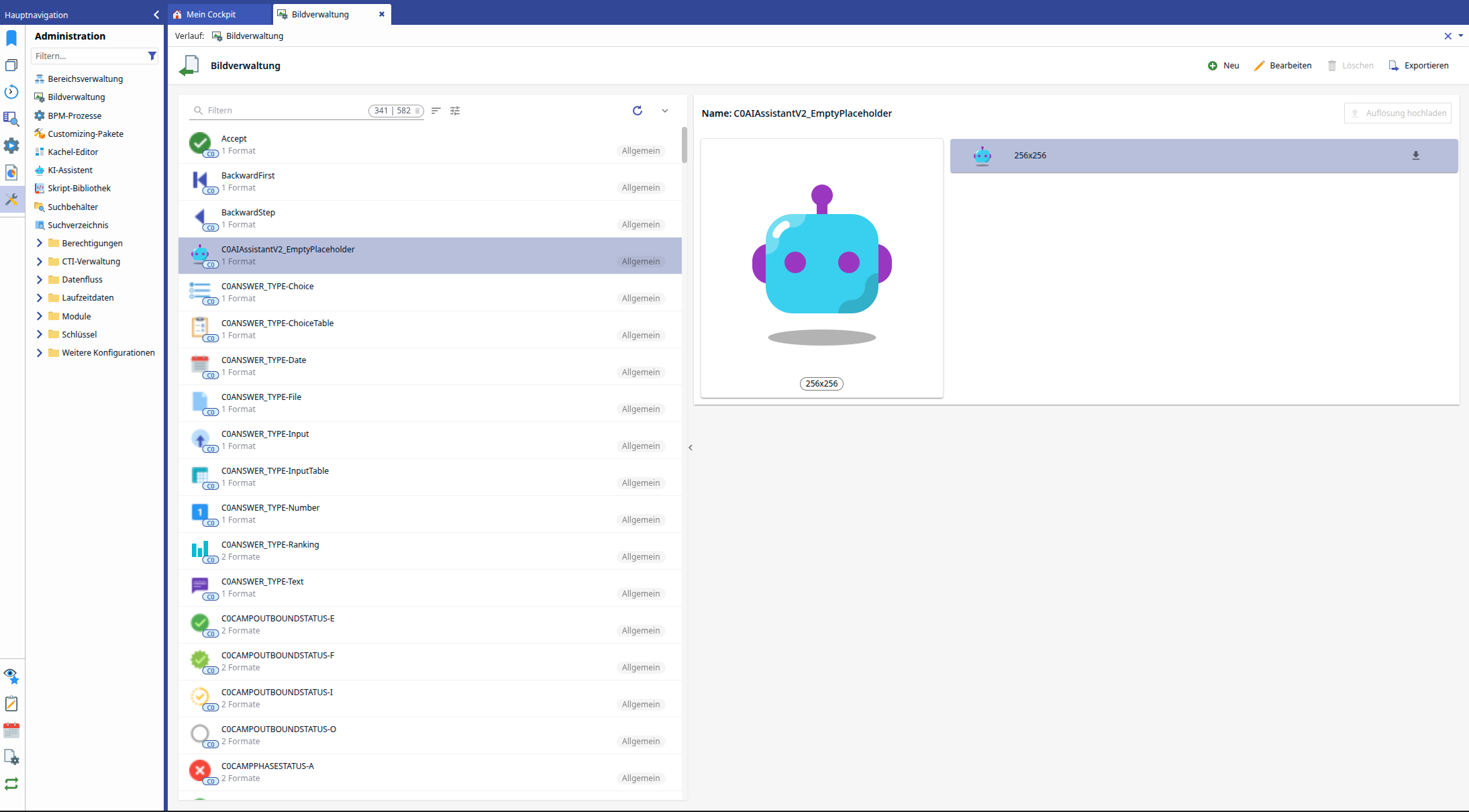
Die Bildverwaltung ist zweigeteilt:
-
Links befindet sich die Liste aller Bilder mit Filter- und Sortiermöglichkeiten.
-
Rechts wird die Detailansicht des ausgewählten Bildes mit allen hinterlegten Auflösungen angezeigt. Solange kein Bild ausgewählt ist, erscheint dort der Hinweis „Wählen Sie ein Bild aus, um Details, Hinweise oder Einstellungen hier anzuzeigen.“
Über den Pfeil am Rand zwischen beiden Bereichen können Sie die Liste ein- und ausklappen.
Symbolleiste
|
Schaltfläche |
Funktion |
Tastenkürzel |
|---|---|---|
|
Neu |
Legt ein neues Bild an |
Strg + Umschalt + Einfg |
|
Bearbeiten |
Wechselt für das ausgewählte Bild in den Bearbeitungsmodus. Bei C0-Bildern lautet der Tooltip „Bild übersteuern“, bei eigenen Bildern „Bild bearbeiten“. |
|
|
Speichern |
Wird im Bearbeitungsmodus anstelle von Bearbeiten angezeigt und speichert die Änderungen am Bild. |
|
|
Löschen |
Löscht ein selbst angelegtes Bild (C2) inklusive aller Auflösungen. Für C0-Bilder ist die Schaltfläche deaktiviert. |
Strg + Entf |
|
Exportieren |
Exportiert die Bilder der Bildverwaltung als zip-Datei. |
Strg + Alt + X |
Bilder suchen, filtern und sortieren
Liste
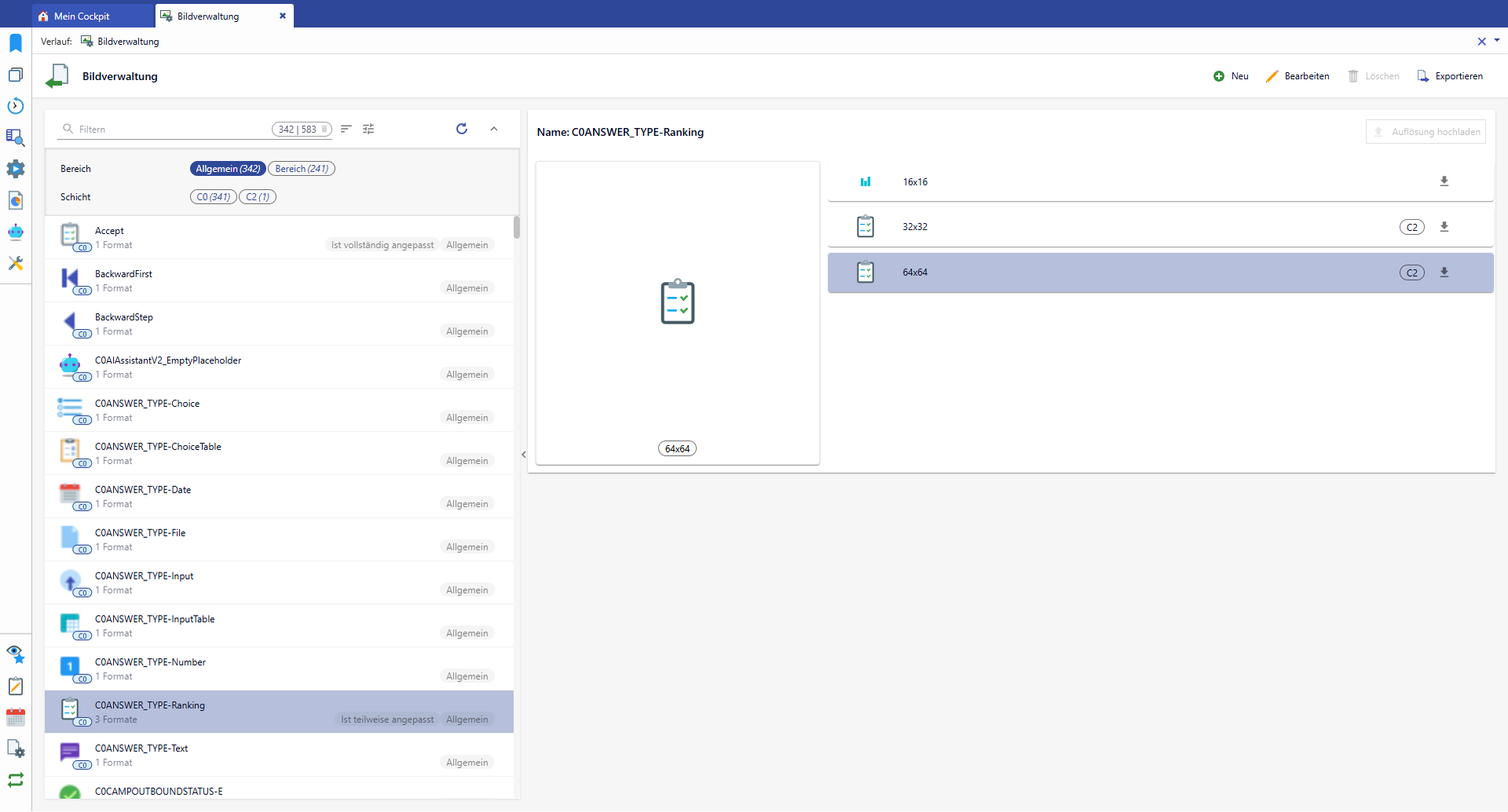
Jeder Eintrag der Liste zeigt:
-
eine Vorschau des Bildes,
-
den Namen des Bildes,
-
die Anzahl der Auflösungen (z. B. „3 Formate“),
-
die Schicht als Kennzeichen am Vorschaubild (z. B. C0),
-
den Bereich (Allgemein oder Bereich),
-
bei übersteuerten Standardbildern zusätzlich den Hinweis „Ist teilweise angepasst“ oder „Ist vollständig angepasst“.
Auflösung in der Liste
Die Vorschau in der Liste wird in 32x32 Pixeln dargestellt. Angezeigt wird daher die Auflösung, die dieser Größe am nächsten kommt. Ist eine Auflösung durch eine eigene Grafik übersteuert, wird die eigene Grafik angezeigt. Wurde nur eine andere Auflösung übersteuert (z. B. nur 64x64), bleibt in der Liste das Standardbild sichtbar. Der Hinweis „Ist teilweise angepasst“ zeigt in diesem Fall, dass das Bild angepasst wurde.
|
Hinweis in der Liste |
Bedeutung |
|---|---|
|
(kein Hinweis) |
Das Bild entspricht dem Standard bzw. ist ein eigenes Bild. |
|
Ist teilweise angepasst |
Mindestens eine, aber nicht jede Standardauflösung des C0-Bildes ist durch eine eigene Grafik übersteuert. |
|
Ist vollständig angepasst |
Alle Standardauflösungen des C0-Bildes sind durch eigene Grafiken übersteuert. |
Filtern
Geben Sie im Feld Filtern einen Teil des Bildnamens ein. Die Liste wird während der Eingabe gefiltert, Groß- und Kleinschreibung wird nicht beachtet. Rechts im Filterfeld sehen Sie, wie viele Einträge den Filterkriterien entsprechen (z. B. „342 | 583“ = 342 von 583 Einträgen). Über das Papierkorb-Symbol im Zähler setzen Sie alle Filter zurück. Dabei wird auch der Bereichsfilter entfernt, sodass anschließend Bilder aller Bereiche angezeigt werden.
Über den Pfeil rechts oben in der Liste klappen Sie die Tag-Filter auf:
-
Bereich: Allgemein und/oder Bereich. Standardmäßig ist Allgemein aktiv.
-
Schicht: z. B. C0 und C2.
Klicken Sie auf einen Tag, um ihn zu aktivieren oder zu deaktivieren. Die Zahl in Klammern zeigt, wie viele Bilder dem jeweiligen Wert entsprechen.
Sortieren und Filteroptionen
-
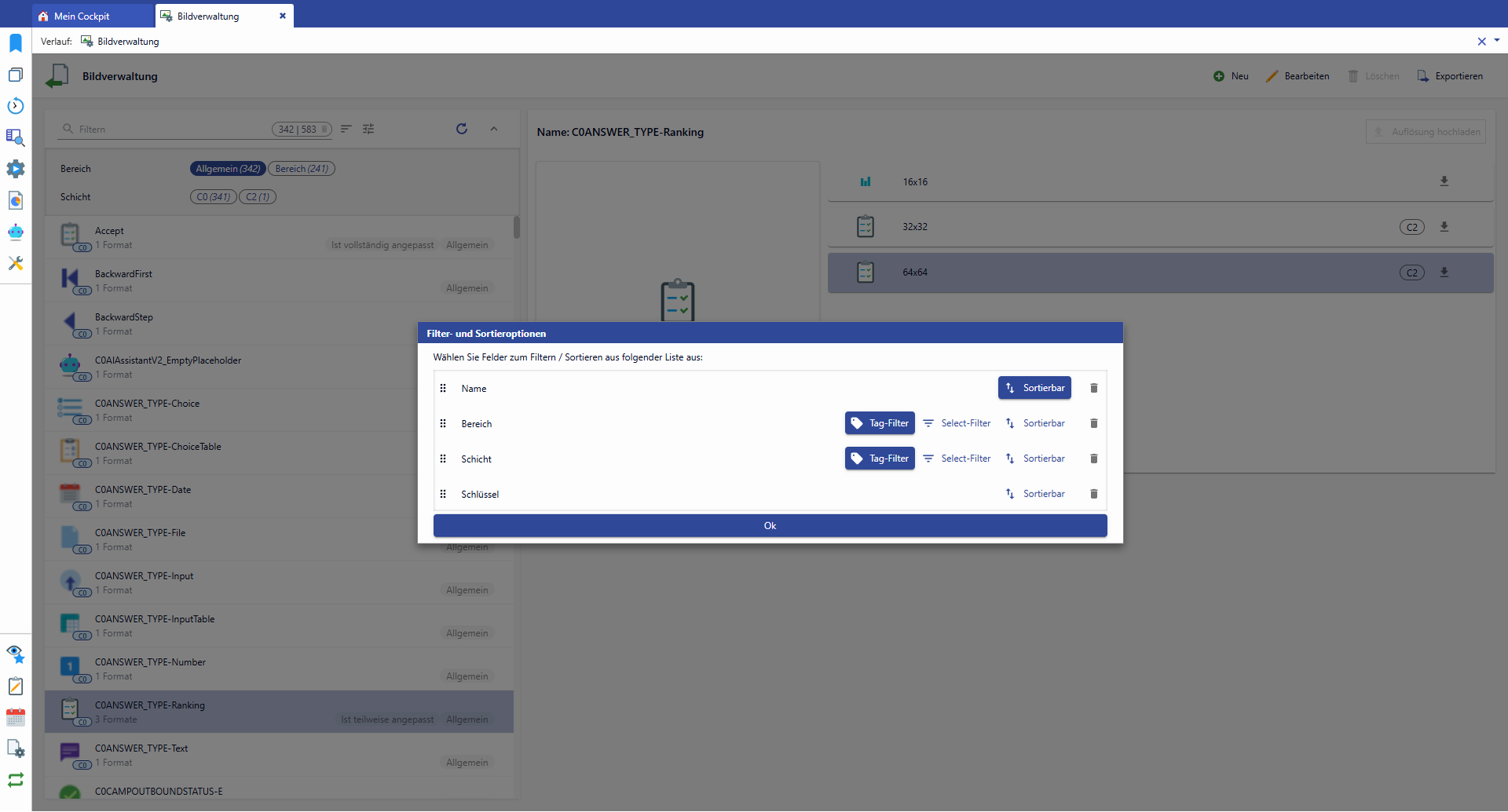
Über Sortieren nach … legen Sie die Sortierung der Liste fest (z. B. nach Name auf- oder absteigend).
-
Über Filter- und Sortieroptionen bestimmen Sie, welche Felder (Name, Bereich, Schicht, Schlüssel) als Tag-Filter, Select-Filter oder zur Sortierung angeboten werden.
-
Über Die Ansicht neu laden (Strg + Alt + R) laden Sie die Liste neu.
Detailansicht eines Bildes
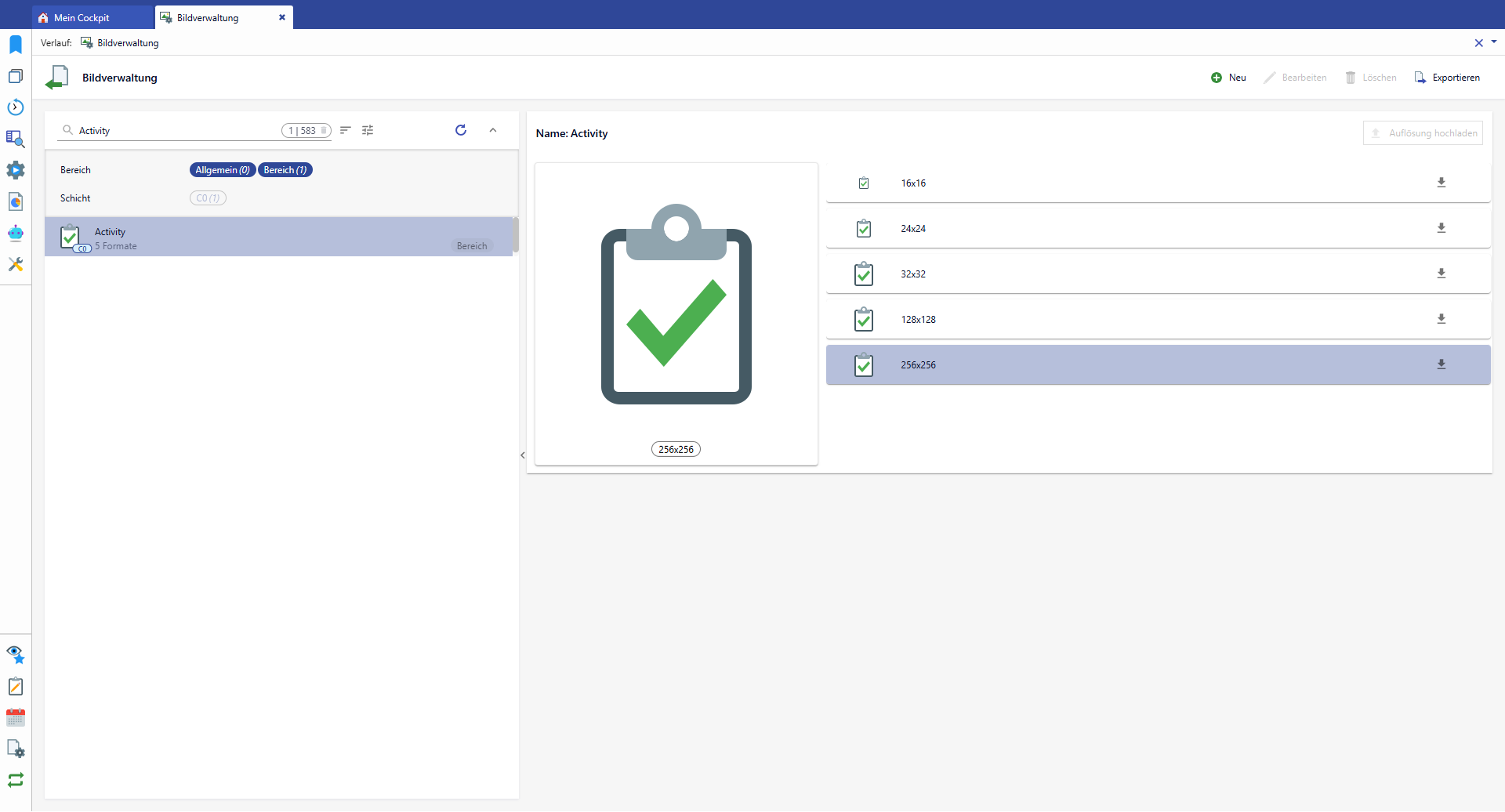
Wenn Sie ein Bild in der Liste auswählen, wird rechts die Detailansicht geöffnet:
-
Oben steht der Name des Bildes.
-
Links wird eine Vorschau der ausgewählten Auflösung in Originalgröße angezeigt. Die Auflösung steht unterhalb der Vorschau.
-
Rechts werden alle Auflösungen des Bildes aufgelistet. Eigene Auflösungen sind mit C2 gekennzeichnet.
Klicken Sie auf eine Auflösung, um sie in der Vorschau anzuzeigen.
Auflösung herunterladen
Klicken Sie in der Zeile der gewünschten Auflösung auf das Download-Symbol. Die Grafik wird als PNG-Datei heruntergeladen. Der Dateiname setzt sich aus Bildname und Auflösung zusammen, z. B. Activity_32_32.png.
Standardbild übersteuern
Sie können ein C0-Bild durch eigene Grafiken übersteuern, ohne das Standardbild zu verändern.
-
Wählen Sie das Bild in der Liste aus.
-
Klicken Sie in der Symbolleiste auf Bearbeiten. Der Bereich mit den Auflösungen wird gestrichelt umrandet.
-
Klicken Sie auf Auflösung hochladen und wählen Sie eine PNG-Datei aus. Alternativ ziehen Sie die Datei per Drag & Drop in den gestrichelten Bereich.
-
Die Auflösung wird anhand der Bildgröße erkannt:
-
Existiert die Auflösung bereits im Standard, wird sie durch Ihre Grafik übersteuert und mit C2 gekennzeichnet.
-
Existiert die Auflösung noch nicht, wird sie als zusätzliche C2-Auflösung ergänzt.
-
-
Klicken Sie auf Speichern.
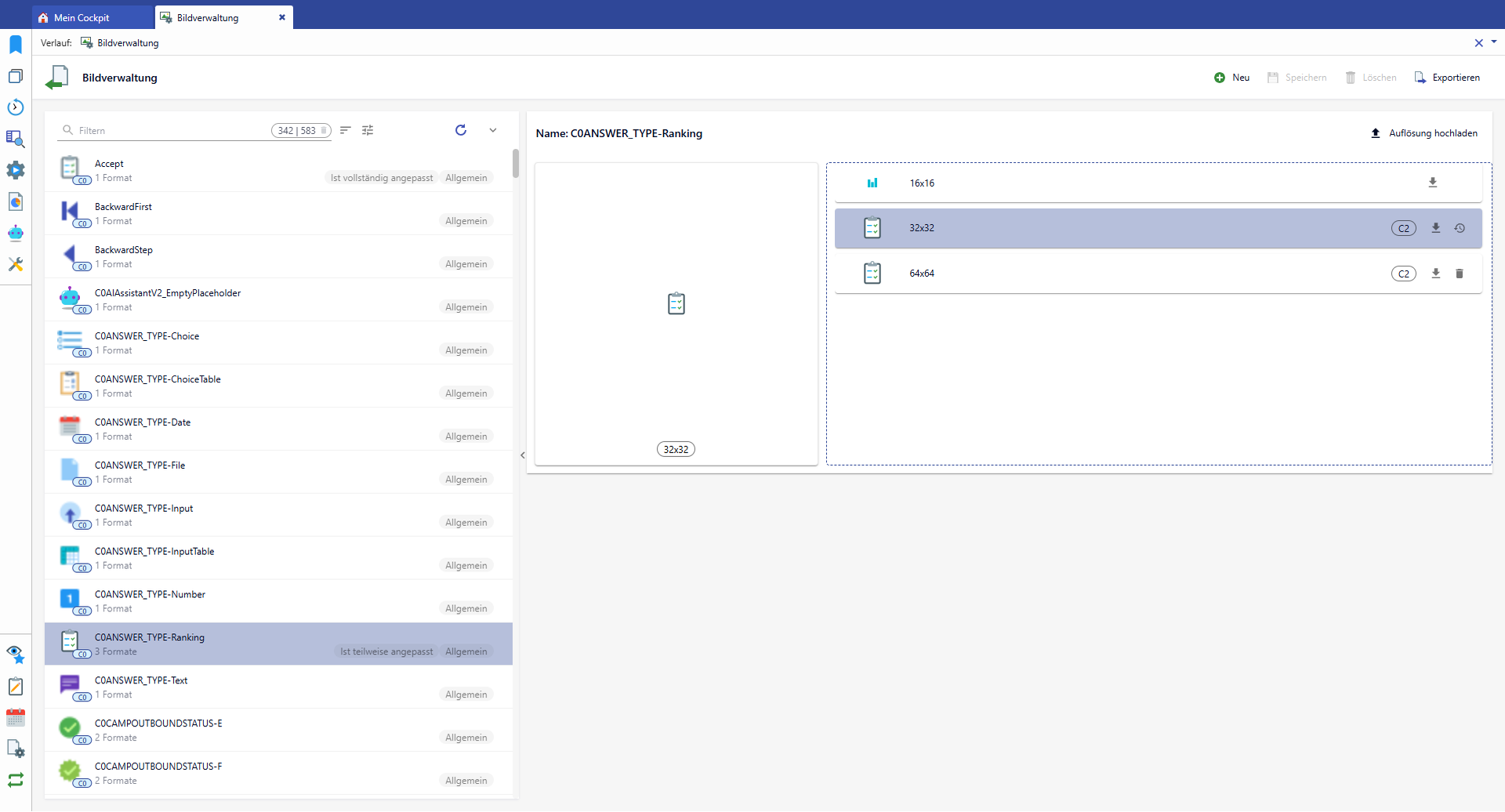
Im Bearbeitungsmodus stehen je Auflösung folgende Aktionen zur Verfügung:
|
Symbol |
Aktion |
Verfügbar für |
|---|---|---|
|
Download ) |
Auflösung herunterladen |
alle Auflösungen |
|
Zurücksetzen |
Übersteuerung entfernen und Standard wiederherstellen |
C2-Auflösungen, die eine C0-Auflösung übersteuern |
|
Löschen |
Auflösung entfernen |
C2-Auflösungen ohne Standardauflösung |
Auflösung auf den Standard zurücksetzen
-
Wählen Sie das Bild aus und klicken Sie auf Bearbeiten.
-
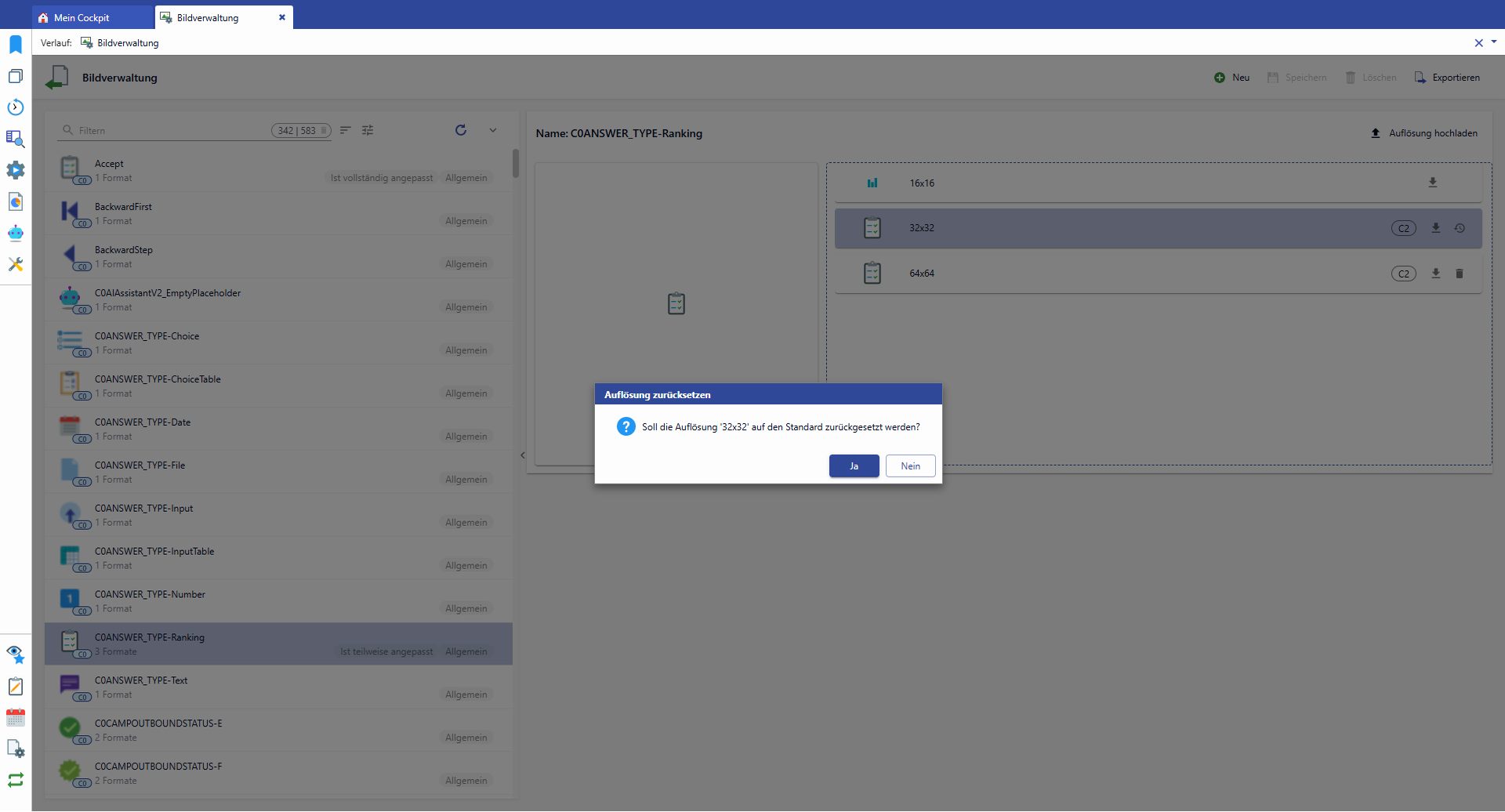
Klicken Sie in der Zeile der übersteuerten Auflösung auf das Symbol Zurücksetzen.
-
Bestätigen Sie die Sicherheitsabfrage „Soll die Auflösung … auf den Standard zurückgesetzt werden?“ mit Ja.
-
Klicken Sie auf Speichern.
Die eigene Grafik wird entfernt und die Standardauflösung (C0) wird wieder verwendet.
Auflösung löschen
Zusätzliche C2-Auflösungen, zu denen es keine Standardauflösung gibt, können gelöscht werden:
-
Wählen Sie das Bild aus und klicken Sie auf Bearbeiten.
-
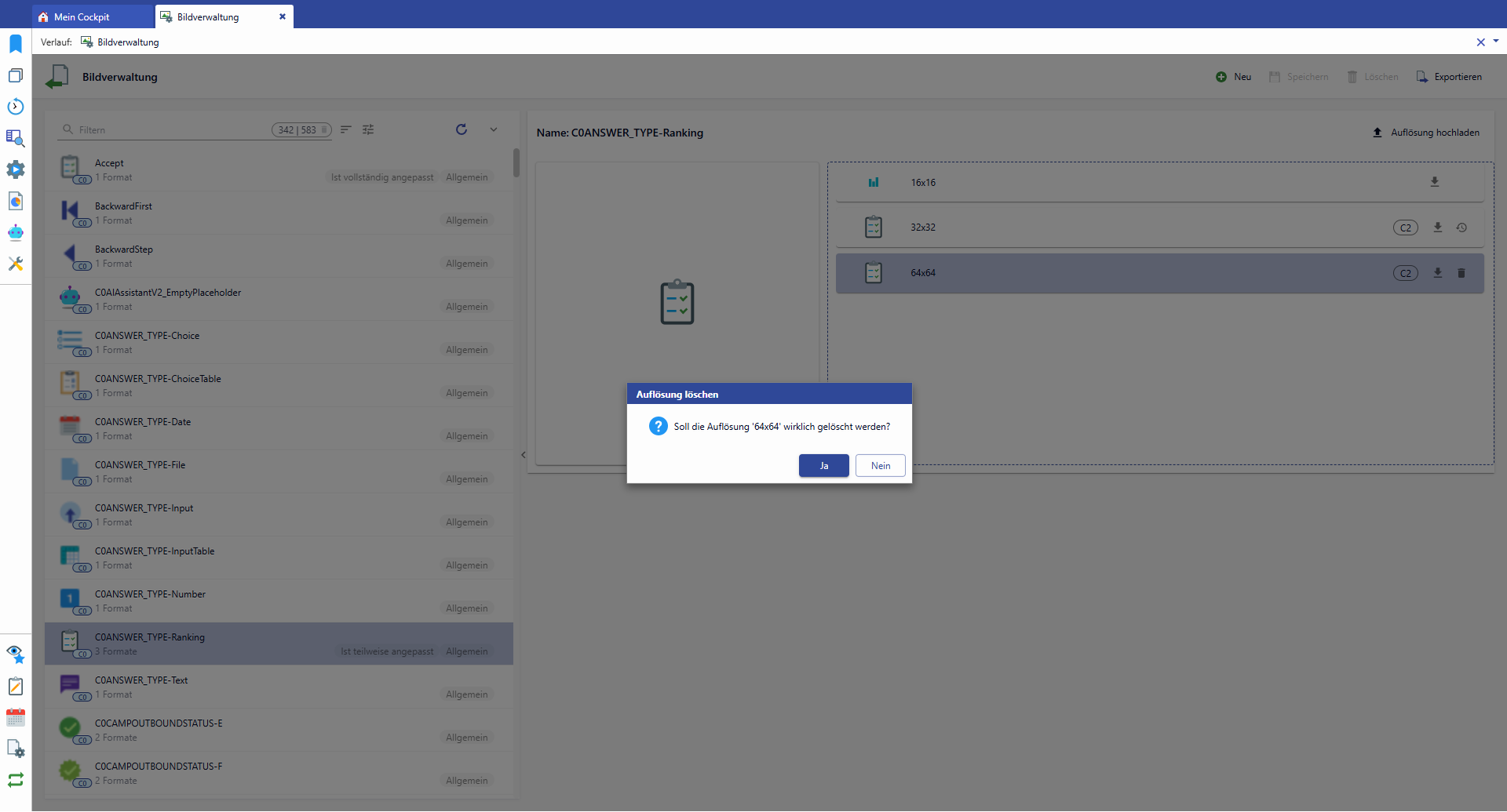
Klicken Sie in der Zeile der Auflösung auf das Symbol Löschen.
-
Bestätigen Sie die Sicherheitsabfrage mit Ja.
-
Klicken Sie auf Speichern.
Neues Bild anlegen
-
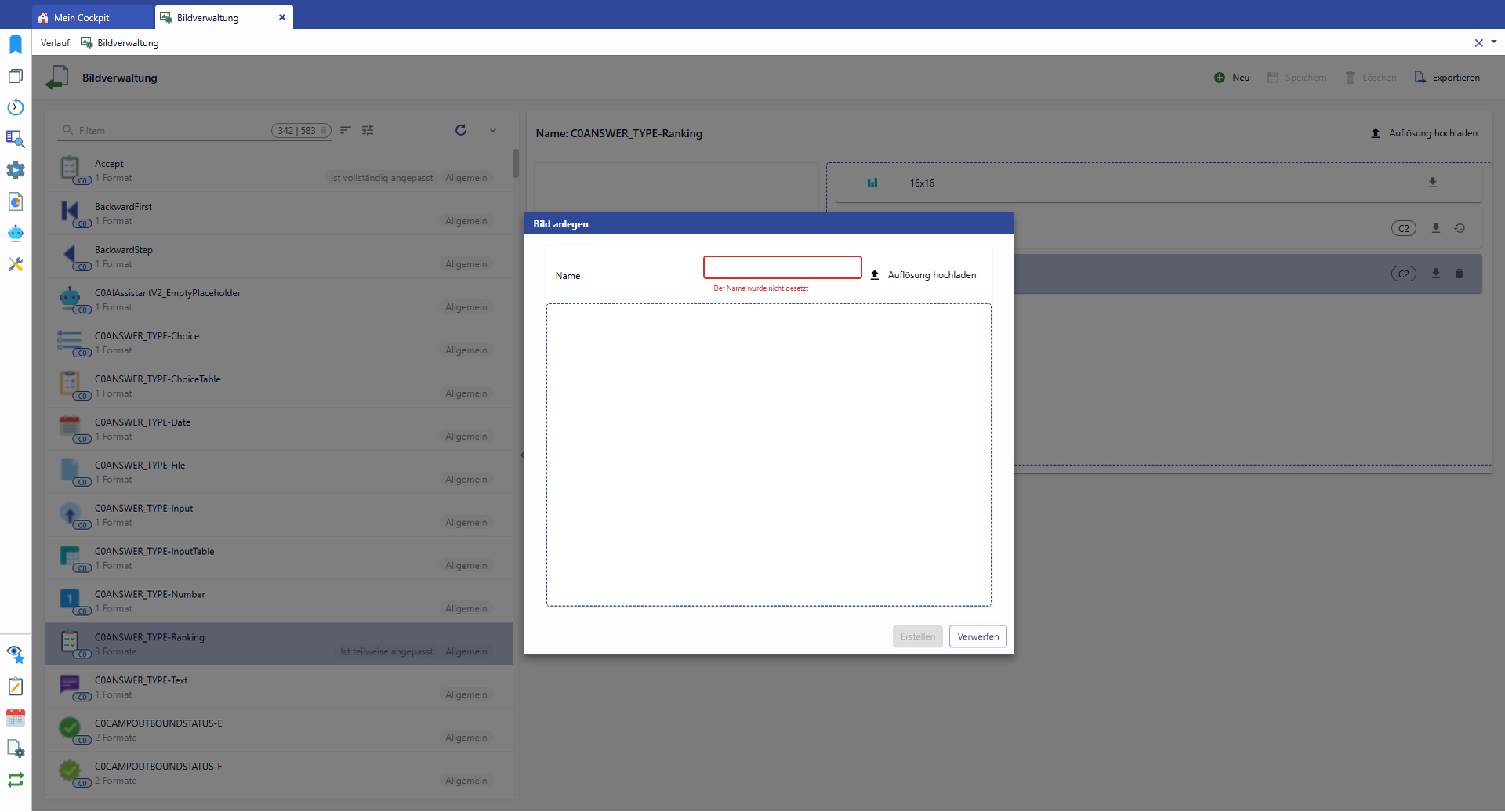
Klicken Sie in der Symbolleiste auf Neu. Der Dialog Bild anlegen wird geöffnet.
-
Geben Sie im Feld Name einen eindeutigen Namen für das Bild ein. Unter diesem Namen wird das Bild im System angesprochen.
-
Klicken Sie auf Auflösung hochladen oder ziehen Sie eine PNG-Datei per Drag & Drop in den gestrichelten Bereich. Wiederholen Sie den Schritt für jede gewünschte Auflösung.
-
Klicken Sie auf Erstellen.
Die Schaltfläche Erstellen ist erst aktiv, wenn ein Name eingegeben und mindestens eine Auflösung hochgeladen wurde. Mit Verwerfen schließen Sie den Dialog, ohne das Bild anzulegen.
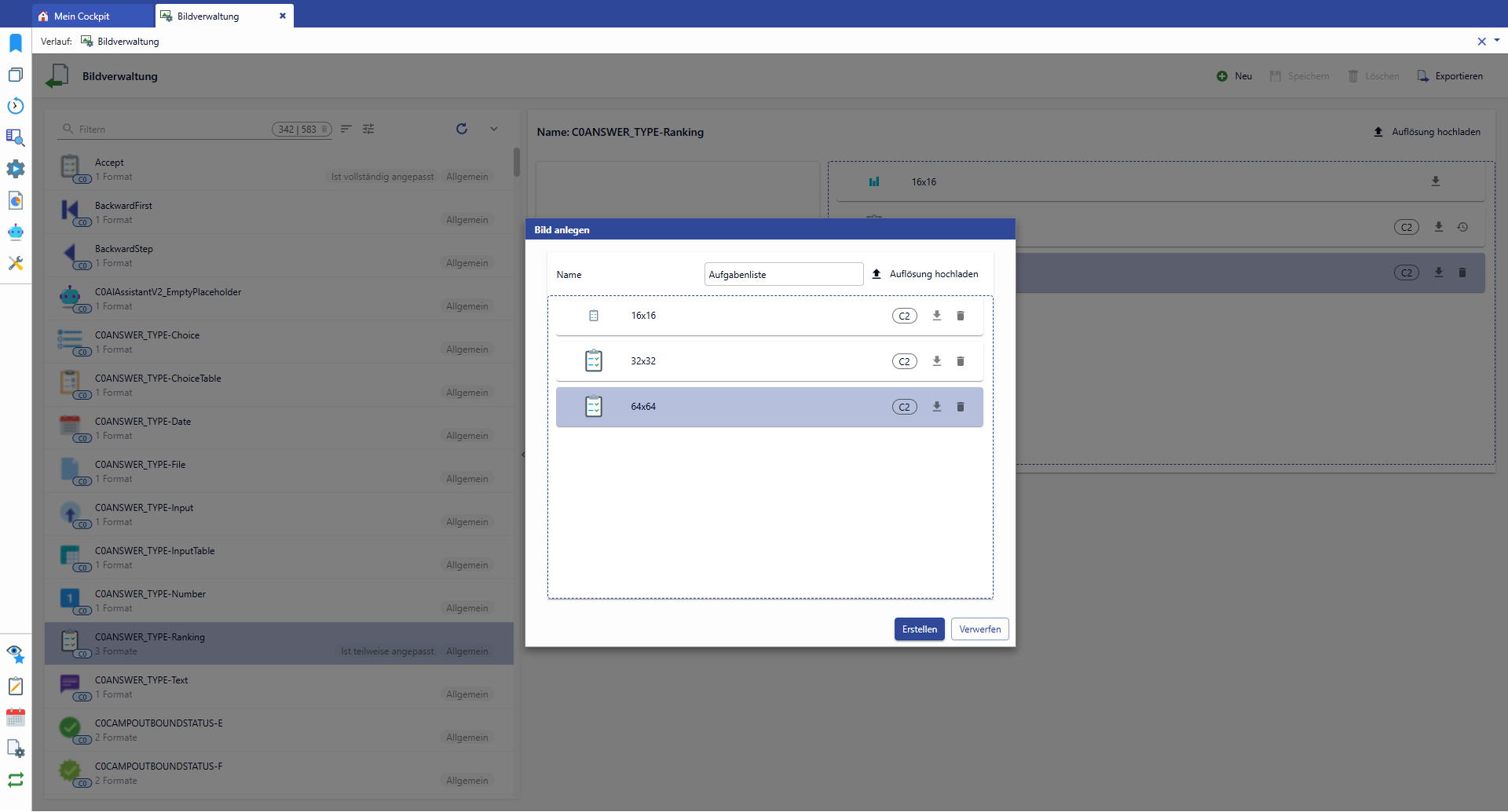
Das neue Bild wird in der Schicht C2 und im Bereich Allgemein angelegt und anschließend in der Liste ausgewählt.
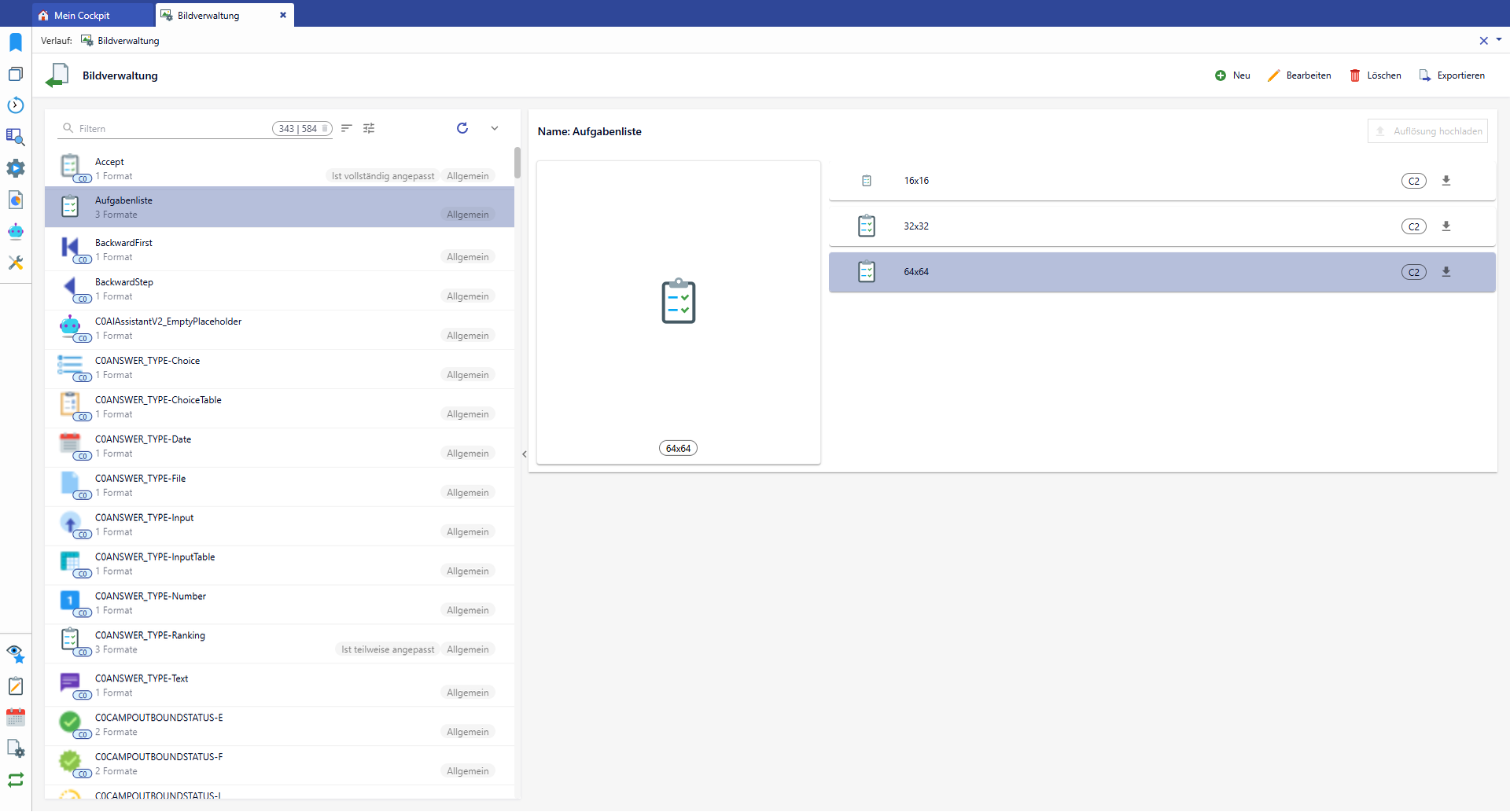
Tipp: Hinterlegen Sie für ein neues Bild mindestens die Auflösungen 16x16 und 32x32. So wird das Bild sowohl in kleinen Darstellungen als auch in der Liste scharf angezeigt.
Eigenes Bild bearbeiten
Selbst angelegte Bilder bearbeiten Sie wie ein übersteuertes Standardbild: Bild auswählen, Bearbeiten klicken, Auflösungen hochladen oder löschen und mit Speichern übernehmen. Der Name eines Bildes kann nachträglich nicht geändert werden.
Bild löschen
Selbst angelegte Bilder (C2) können vollständig gelöscht werden.
-
Wählen Sie das Bild in der Liste aus.
-
Klicken Sie in der Symbolleiste auf Löschen.
-
Bestätigen Sie die Sicherheitsabfrage „Möchten Sie '…' löschen?“ mit Ja.
Das Bild wird inklusive aller Auflösungen gelöscht.
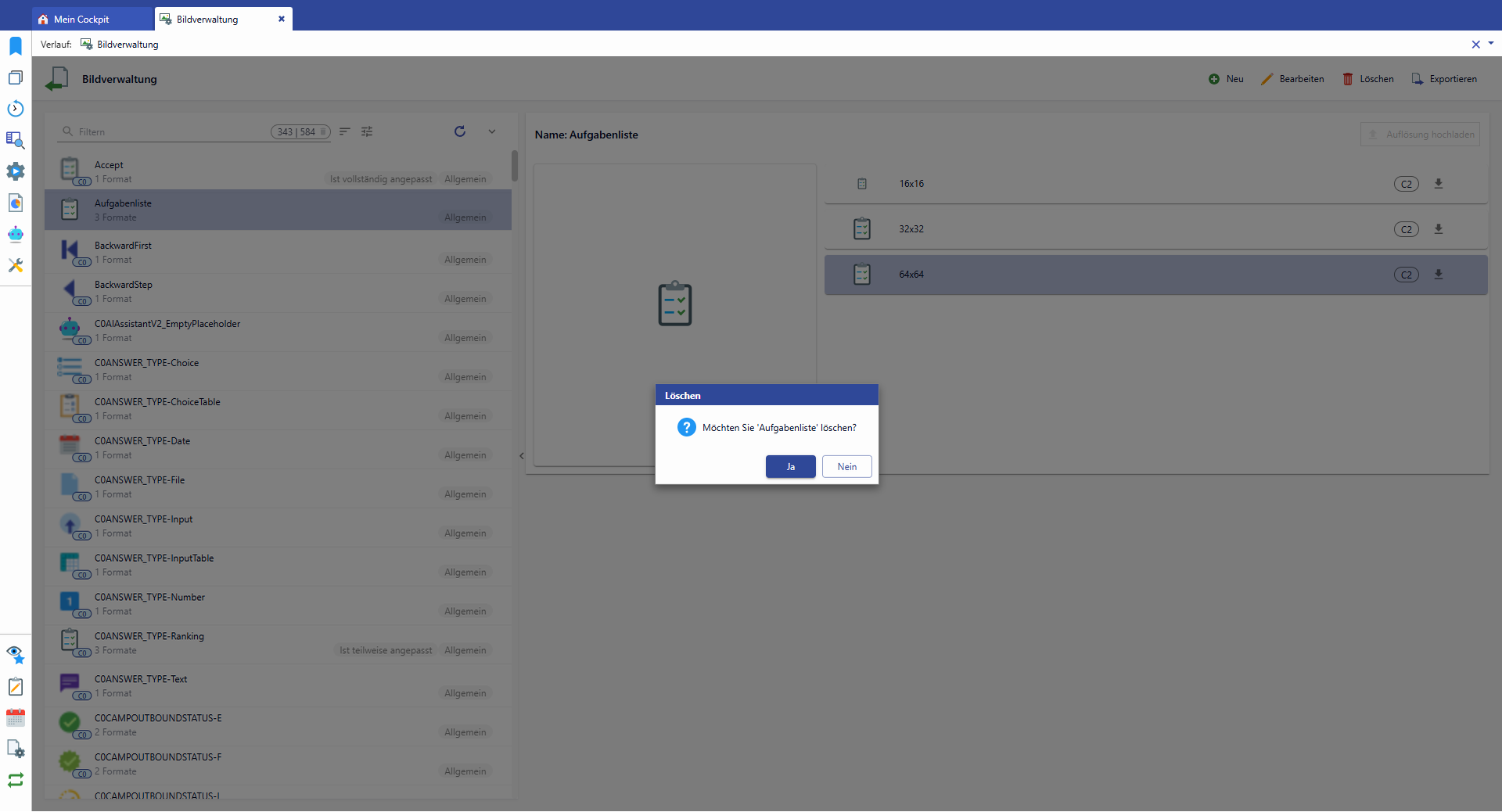
Prüfen Sie vor dem Löschen, ob das Bild noch verwendet wird. Gelöschte Bilder können nicht wiederhergestellt werden.
Nicht gespeicherte Änderungen
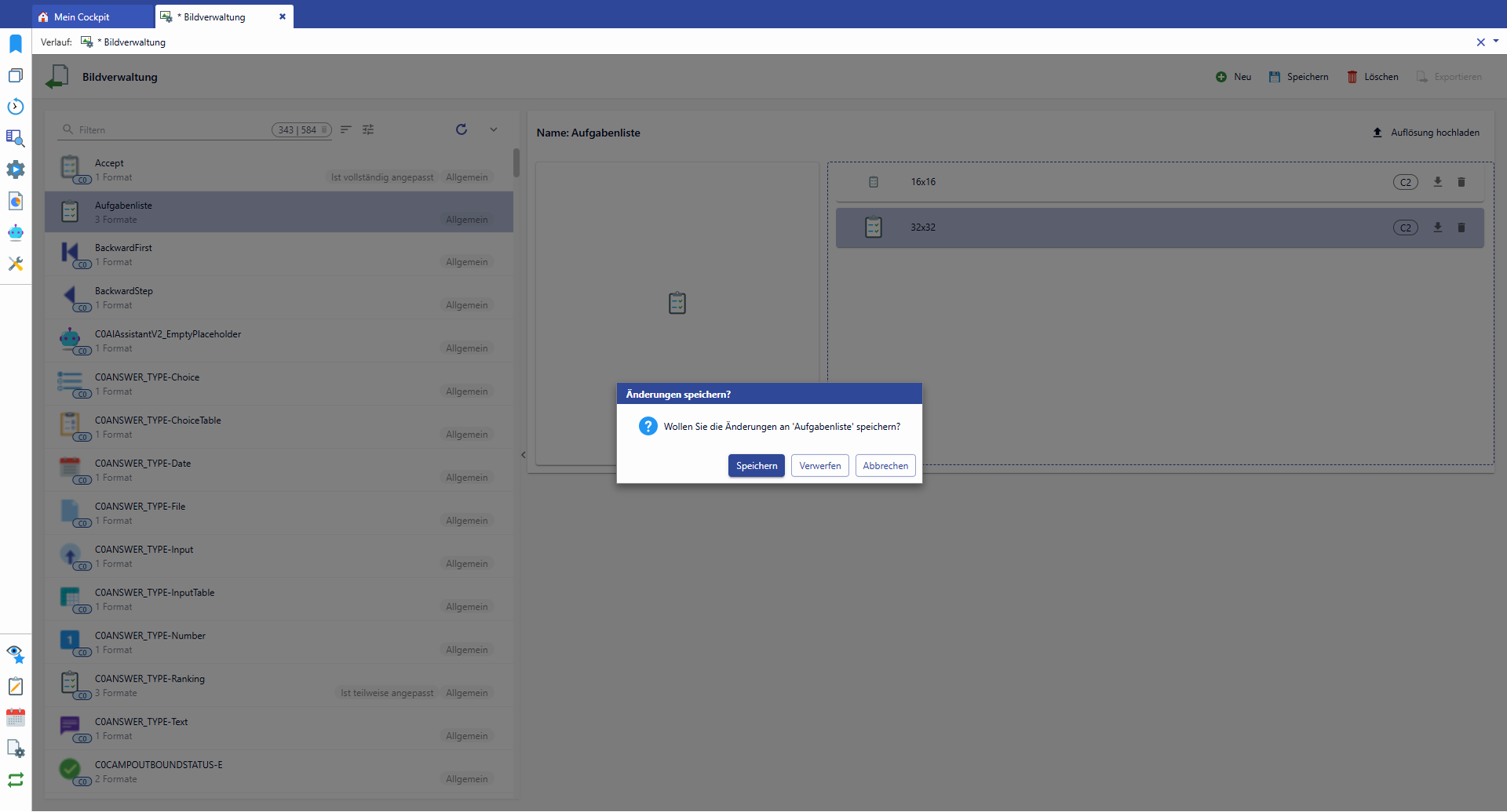
Haben Sie im Bearbeitungsmodus Änderungen vorgenommen und wählen ein anderes Bild aus, erscheint die Abfrage Änderungen speichern?:
-
Speichern: Die Änderungen werden gespeichert und das andere Bild wird geöffnet.
-
Verwerfen: Die Änderungen werden verworfen und das andere Bild wird geöffnet.
-
Abbrechen: Sie bleiben beim aktuellen Bild und können weiter bearbeiten.
Ungespeicherte Änderungen erkennen Sie zusätzlich am Stern vor dem Reiternamen (* Bildverwaltung).
Bilder exportieren
Klicken Sie in der Symbolleiste auf Exportieren (Strg + Alt + X). Der Export wird als Datei heruntergeladen. Nach erfolgreichem Export erscheint eine Erfolgsmeldung.