
2026.10
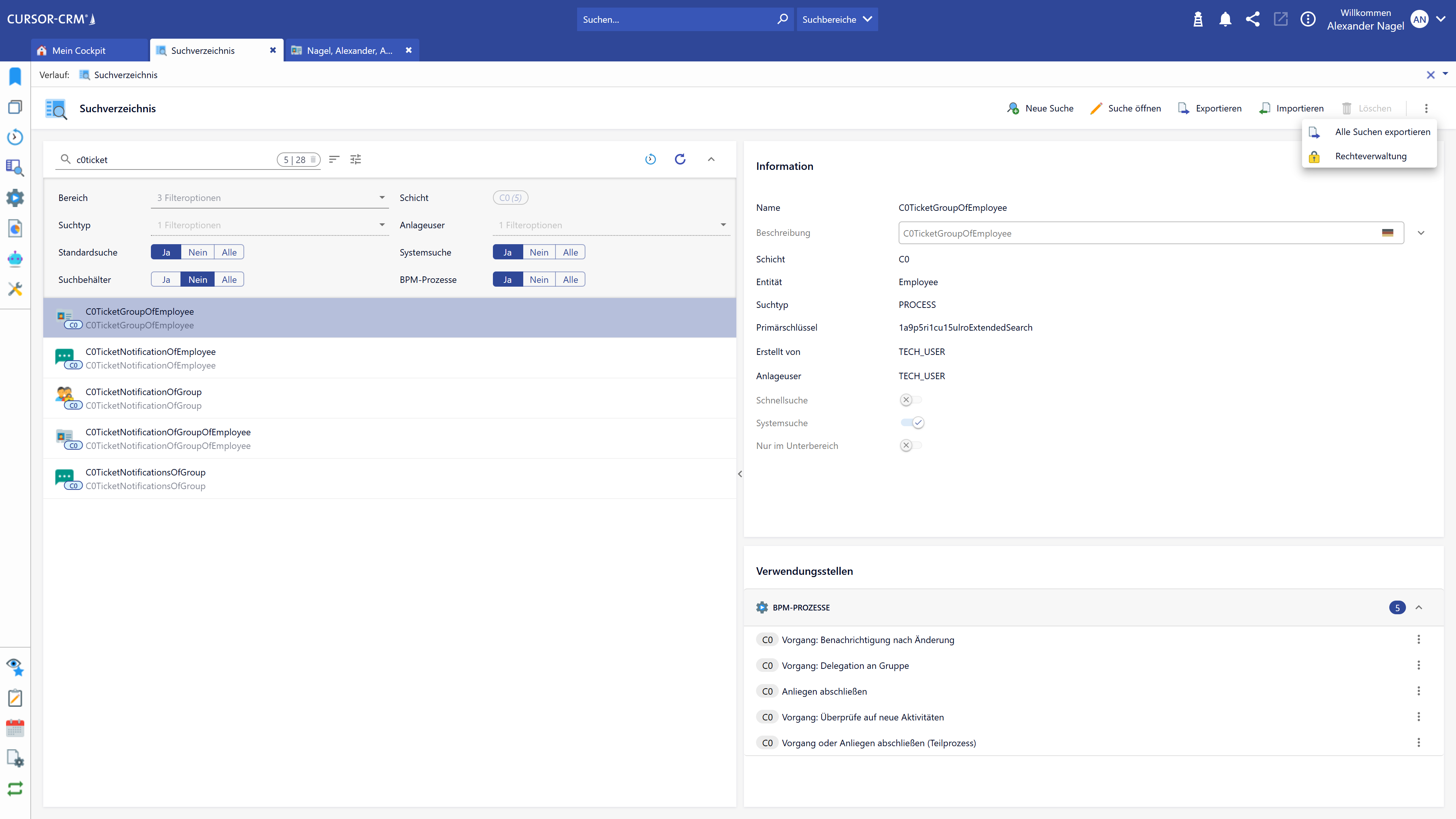
Das Suchverzeichnis stellt Administratoren eine zentrale Übersicht aller im CURSOR-CRM vorhandenen Suchen bereit. Es unterstützt das gezielte Filtern, Prüfen und Verwalten von Suchen sowie den Zugriff auf deren Verwendungsstellen in BPM-Prozessen. Suchen lassen sich direkt öffnen, anlegen, importieren, exportieren oder löschen.
Grundlagen und Voraussetzungen
Das Suchverzeichnis ist eine Standardfunktion im Bereich Administration (im Web) und steht ab CURSOR-CRM-Version 26.10 zur Verfügung. Es ist nach der Anmeldung für Administratoren unmittelbar verfügbar. Zusätzliche Lizenzen, technische Vorbereitungen oder Konfigurationsschritte sind nicht erforderlich.
Öffnen Sie das Suchverzeichnis über Administration (im Web) > Suchverzeichnis.
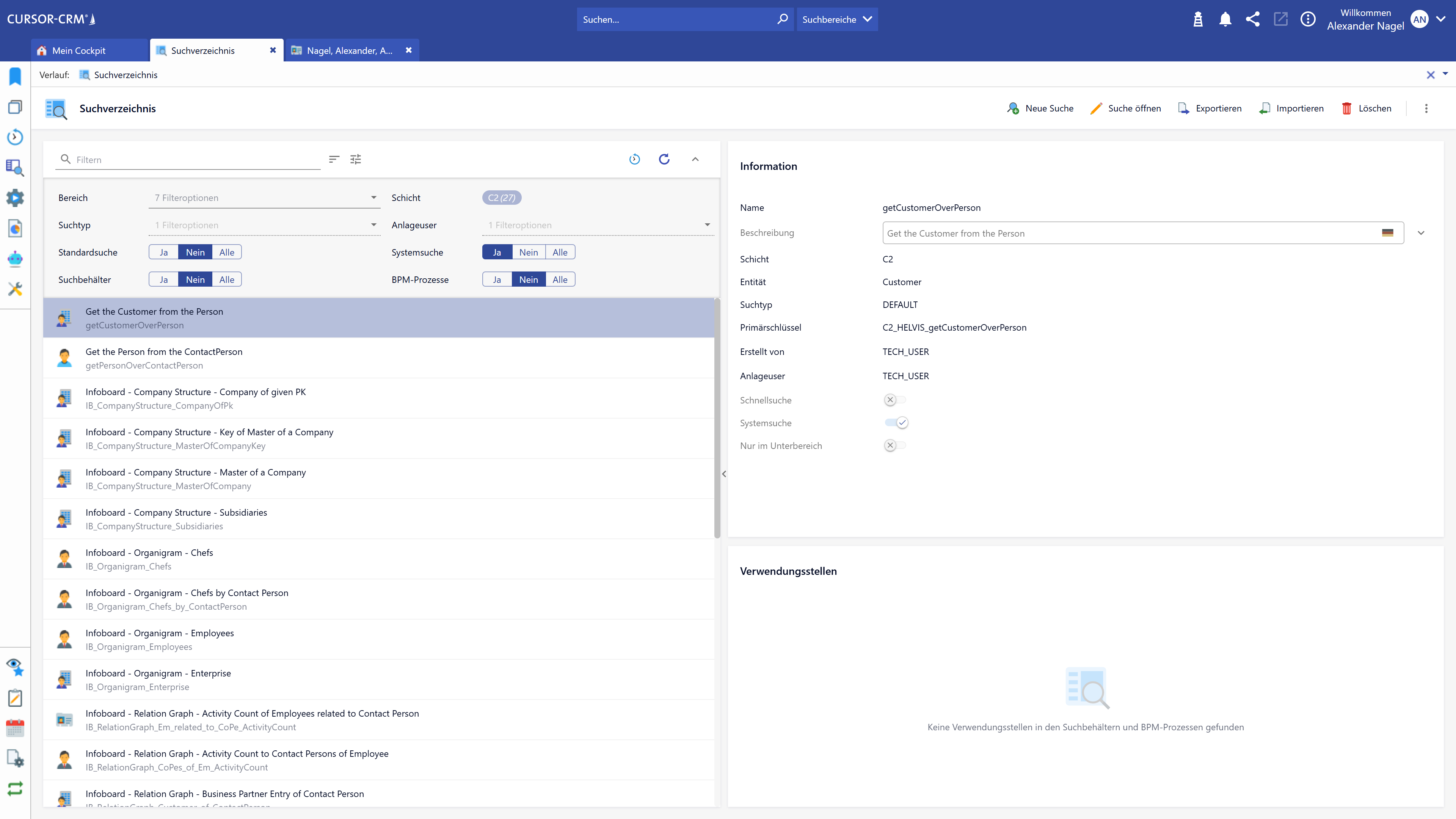
Beim ersten Aufruf zeigt das Suchverzeichnis eine bereits eingegrenzte Trefferliste. Diese Voreinstellungen reduzieren die Anzahl der geladenen Suchen und können jederzeit angepasst oder aufgehoben werden.
|
Filter |
Voreinstellung beim ersten Aufruf |
Beschreibung |
|---|---|---|
|
Bereich |
Keine Vorbelegung |
Grenzt die Liste auf Suchen eines ausgewählten Bereichs ein. |
|
Schicht |
C2 |
Zeigt Suchen der Schicht C2 an. |
|
Suchtyp |
Keine Vorbelegung |
Grenzt die Liste auf einen ausgewählten Suchtyp ein. |
|
Anlageuser |
Keine Vorbelegung |
Grenzt die Liste auf Suchen eines ausgewählten Anlageusers ein. |
|
Standardsuche |
Nein |
Blendet Standardsuchen aus. |
|
Systemsuche |
Ja |
Zeigt Systemsuchen an. |
|
Suchbehälter |
Nein |
Blendet Suchen aus Suchbehältern aus. |
|
BPM-Prozesse |
Nein |
Blendet Suchen aus BPM-Prozessen aus. |
Die Filter Standardsuche, Systemsuche, Suchbehälter und BPM-Prozesse bieten jeweils die Auswahl Ja, Nein und Alle. Ergänzend steht ein Freitextfilter zur Verfügung. Die Trefferliste kann außerdem sortiert, in ihrer Darstellung angepasst und manuell aktualisiert werden. Über den Verlauf rufen Sie zuletzt verwendete Suchen auf.
Verwaltung und Bedienung
Oberfläche
Das Suchverzeichnis ist zweigeteilt aufgebaut. Der linke Bereich enthält das Filterpanel und die Liste der gefundenen Suchen. Der rechte Bereich zeigt die Details der ausgewählten Suche. Über den Splitter zwischen beiden Bereichen können Sie die Listen- oder Detailansicht vergrößern.
Das Filterpanel lässt sich über das Pfeilsymbol ein- und ausklappen. Oberhalb der Filter befinden sich das Freitextfeld Filtern, die Funktionen zur Sortierung und zur Anpassung der Listenansicht sowie die Aktionen Verlauf und Aktualisieren.
Jeder Eintrag in der Trefferliste zeigt den Namen und die Beschreibung der Suche. Links wird das Symbol der Hauptentität angezeigt. Suchen aus der Schicht C0 sind zusätzlich mit einem C0-Tag gekennzeichnet. Besteht eine Modulzugehörigkeit, wird diese als weiteres Tag am Eintrag dargestellt.
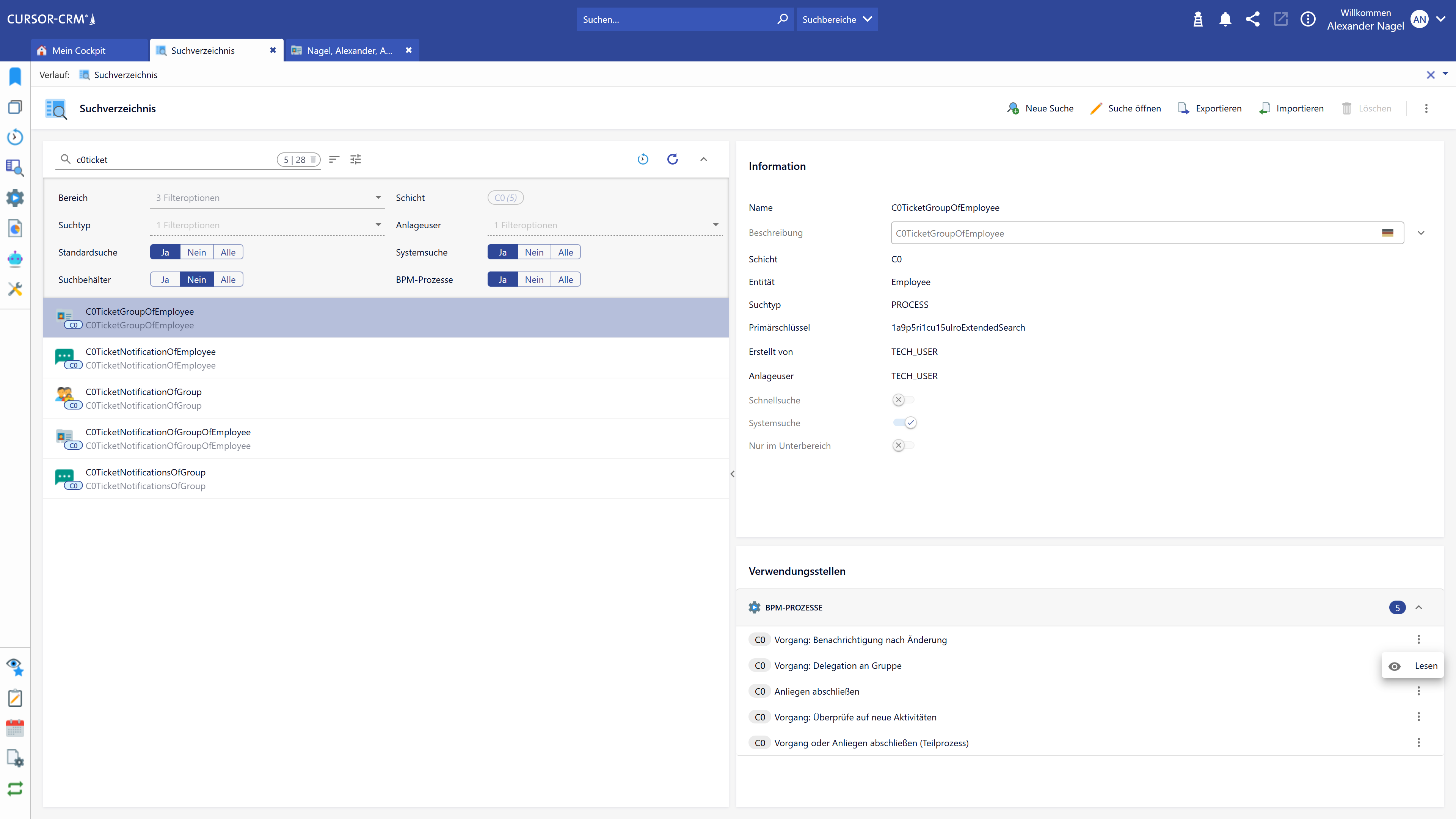
Wenn Sie eine Suche in der Liste auswählen, wird der Eintrag hervorgehoben. Die Detailansicht gliedert sich in die Bereiche Information und Verwendungsstellen.
|
Bereich |
Angezeigte Informationen |
|---|---|
|
Information |
Name, Beschreibung, Schicht, Entität, Suchtyp, Primärschlüssel, Erstellt von, Anlageuser sowie die Eigenschaften Schnellsuche, Systemsuche und Nur im Unterbereich. |
|
Verwendungsstellen |
Verweise auf die ausgewählte Suche in BPM-Prozessen und Suchbehältern. Hierfür zeigt die Ansicht die Anzahl der Verwendungsstellen und die zugehörigen Prozesse bzw. Suchbehälter an. |
Für einen BPM-Prozess können Sie über Lesen den jeweiligen Prozess lesend öffnen. Wenn keine Verwendungsstellen vorhanden sind, weist das Suchverzeichnis darauf hin.
Aktionen für Suchen
Die Aktionsleiste befindet sich oberhalb der Listen- und Detailansicht. Die Aktionen beziehen sich auf die aktuell ausgewählte Suche. Solange keine Suche ausgewählt ist, sind Suche öffnen und Löschen nicht verfügbar.
|
Aktion |
Beschreibung |
|---|---|
|
Neue Suche |
Öffnet einen Dialog zur Auswahl eines Bereichs. Nach der Bestätigung wird die Suchbearbeitung geöffnet. Dort vergeben Sie den Namen der Suche. Die Suche wird als Systemsuche angelegt. |
|
Suche öffnen |
Öffnet die ausgewählte Suche in der Suchbearbeitung. |
|
Exportieren |
Exportiert die ausgewählte Suche. |
|
Importieren |
Importiert eine Suche in das Suchverzeichnis. Nach dem Import wird die Trefferliste aktualisiert. |
|
Löschen |
Löscht die ausgewählte Suche. |
|
Alle Suchen exportieren |
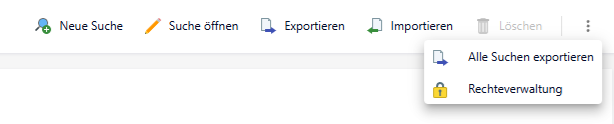
Exportiert alle Suchen der Kundenschicht als XML-Datei. Die Aktion steht im Drei-Punkte-Menü zur Verfügung. |
|
Rechteverwaltung |
Öffnet die Rechteverwaltung der ausgewählten Suche. Die Aktion steht im Drei-Punkte-Menü zur Verfügung. |
Alle Suchen exportieren
Öffnen Sie in der Aktionsleiste das Drei-Punkte-Menü und wählen Sie “Alle Suchen exportieren”. Das Suchverzeichnis erstellt eine XML-Datei, die sämtliche Suchen enthält. Die Datei kann für Analyse- und Supportzwecke bereitgestellt werden.