Die Einrichtung des Moduls erfolgt in wenigen administrativen Schritten. Sie umfasst die Lizenzfreischaltung, die Registrierung der CRM-Anwendung in Ihrem Docusign-Konto sowie die initiale Authentifizierung.
Schritt 1: Lizenzierung und Freischaltung
Nachdem das Modul durch den CURSOR-Support lizenziert wurde, stehen die Datenbankstrukturen und die benötigten BPM-Prozesse in Ihrem CRM-System zur Verfügung.
Schritt 2: Konfiguration in Docusign (Apps und Keys)
Für die Kommunikation zwischen CRM und Docusign müssen Sie in Ihrem Docusign-Admin-Bereich eine Integration einrichten:
-
Navigieren Sie in Docusign zu Settings > Integrations > Apps and Keys.
-
Erstellen Sie eine neue App und generieren Sie einen Integration Key (ClientId) sowie einen Secret Key (ClientSecret).
-
Tragen Sie als Redirect URI den OAuth-Endpunkt Ihres CRM-Systems ein:
https://<ihre-crm-domain>/oauth/authorization/callback -
Tragen Sie als HTTP Methoden GET, POST und PUT ein.
-
Notieren Sie sich Ihre API Account ID sowie die Account Base URI.
-
Tragen Sie API Account ID, Integration Key und Secret Key in die CRM Systemeinstellungen - Docusign Konfiguration ein. Die Basis-URrl und die Authentizifierungs-Url ist ggf. anzupassen (Wenn der Docusign nicht in der EU ist oder ein Demo-Account verwendet werden soll). (vgl. https://developers.docusign.com/platform/api-endpoint-base-paths/ )
DocuSign Konfiguration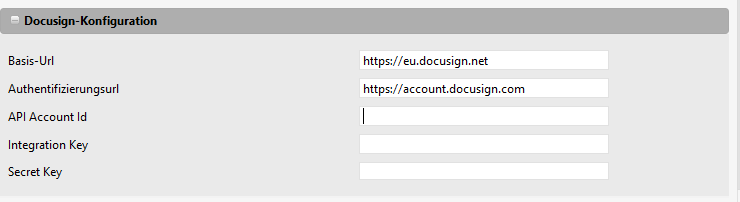
Schritt 3: Initiale Authentifizierung im CRM
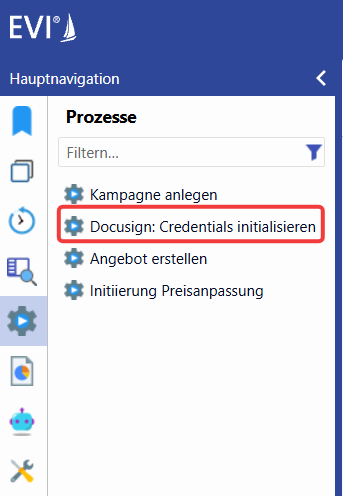
Die Authentifizierung des CRM-Systems gegenüber Docusign erfolgt über den integrierten BPM-Prozess "Docusign: Credentials initialisieren":
-
Veröffentlichen Sie den BPM-Prozess im CRM.
-
Starten Sie den Prozess über die Hauptnavigation.
-
Der Prozess öffnet ein separates Browserfenster und leitet Sie zur Docusign-Anmeldeseite weiter.
-
Loggen Sie sich mit Ihren Docusign-Administrator-Zugangsdaten ein und bestätigen Sie die Zustimmung (Consent ) für die CRM-Anwendung.
-
Nach erfolgreicher Autorisierung wird das OAuth-Token und die Konfigurationsdaten automatisch verschlüsselt im CRM hinterlegt.
Schritt 4: Einrichtung von Docusign Connect (Webhook)
Damit Docusign Statusänderungen und das fertig signierte Dokument aktiv an das CRM zurückmelden kann, muss ein Webhook eingerichtet werden:
-
Legen Sie für Docusign ggf. einen CRM-Benutzer im System an, dies kann auch ein technischer Benutzer sein.
-
Gehen Sie im Docusign-Admin-Bereich zu Integrations > Connect.
-
Fügen Sie eine neue Custom-Konfiguration hinzu.
-
Tragen Sie als Listener URL den Event-Endpunkt des CRMs ein:
https://<ihre-crm-domain>/rest/api/event/v1/events/type/DocuSignConnect -
Wählen Sie unter Associated Events folgende Ereignisse aus:
-
Envelope: Sent, Signed/Completed, Voided
-
Recipient: Sent, Signed/Completed, Declined
-
Aktivieren Sie unbedingt die Option Include Data > Custom Fields, damit der Abbruch aus dem CRM korrekt abgebildet werden kann.
-
Konfigurieren Sie die Authentifizierung (Basic Auth) für den Endpunkt, um den Zugriff abzusichern. Hier werden dann die Zugangsdaten des zuvor angelegten CRM-Benutzer hinterlegt.