
Einleitung
Dieses Modul wurde entwickelt, um Ihnen die Erstellung, Durchführung und Auswertung von Online-Umfragen zu erleichtern. Durch die nahtlose Integration mit dem externen Umfragetool UmfrageOnline können Sie professionelle Umfragen erstellen und die Ergebnisse direkt in Ihrem CRM-System analysieren. Diese Dokumentation führt Sie durch die wichtigsten Funktionen und zeigt Ihnen, wie Sie das Modul optimal nutzen können.
Anwendungsfälle
Das Umfragemodul kann für eine Vielzahl von Anwendungsfällen genutzt werden. Hier sind einige Beispiele:
-
Kundenzufriedenheitsumfragen: Messen Sie die Zufriedenheit Ihrer Kunden mit Ihren Produkten und Dienstleistungen.
-
Marktforschung: Gewinnen Sie Einblicke in die Bedürfnisse und Wünsche Ihrer Zielgruppe.
-
Event-Feedback: Holen Sie nach einer Veranstaltung Feedback von den Teilnehmern ein.
-
Mitarbeiterbefragungen: Führen Sie interne Umfragen zur Mitarbeiterzufriedenheit durch.
Die Vorteile auf einen Blick
Das neue Umfragemodul bietet Ihnen eine Reihe von Vorteilen, die Ihre Arbeit erleichtern und Ihnen wertvolle Einblicke in die Meinungen Ihrer Kunden und Ansprechpartner geben:
-
Effiziente Umfrageerstellung: Durch die Anbindung an UmfrageOnline können Sie auf eine Vielzahl von Fragetypen und Vorlagen zurückgreifen, um ansprechende und professionelle Umfragen zu erstellen.
-
Zentrales Datenmanagement: Alle Umfrageergebnisse werden automatisch in Ihrem CRM-System gespeichert und mit den entsprechenden Ansprechpartnern verknüpft. Dadurch haben Sie alle relevanten Informationen an einem Ort.
-
Personalisierte und anonyme Umfragen: Sie haben die Flexibilität, sowohl personalisierte Umfragen, bei denen die Antworten den jeweiligen Teilnehmern zugeordnet werden, als auch anonyme Umfragen durchzuführen.
-
Dynamische Teilnehmerauswahl: Sie können Teilnehmer für Ihre Umfragen über statische oder dynamische Verteiler auswählen. Dynamische Verteiler aktualisieren sich automatisch, sodass Sie immer die richtige Zielgruppe erreichen.
-
Automatisierte Auswertung: Die Ergebnisse Ihrer Umfragen werden übersichtlich im CRM-System dargestellt. Sie können auf der Umfrage die Antworten auf einzelne Fragen einsehen und sich einen übergreifenden Überblick über das Feedback verschaffen. Genauso können Sie jederzeit bei den Ansprechpartnern einsehen, an welchen Umfragen sie teilgenommen und was sie geantwortet haben.
-
Integration in individuelle Prozesse: Über Customizing ist es möglich, den Versand von Umfragen in individuellen Prozessen automatisiert vorzunehmen (z.B. der Versand eines Feedback-Fragebogens nach dem Abschluss eines Kundenservice-Kontakts).
Das Vorgehen: Von der Erstellung bis zur Auswertung
Die Durchführung einer Umfrage mit dem neuen Modul gliedert sich in mehrere einfache Schritte. Die folgende Anleitung führt Sie durch den gesamten Prozess.
1. Hinzufügen einer Umfrage
Der erste Schritt ist die Erstellung einer neuen Umfrage. Dies geschieht in UmfrageOnline. Nachdem Sie dort Ihre Umfrage erstellt haben, können Sie diese in Ihrem CRM-System auswählen und verknüpfen. Dabei werden die wichtigsten Informationen wie der Name der Umfrage und die Beschreibung automatisch übernommen. Der Prozess ist in der Aktionsbox auf dem Bereich Umfragen verfügbar. In dem Prozess gibt es die Möglichkeit, Informationen vorab der Umfrage mitzugeben wie Typ der Umfrage, Start und Ende et cetera.
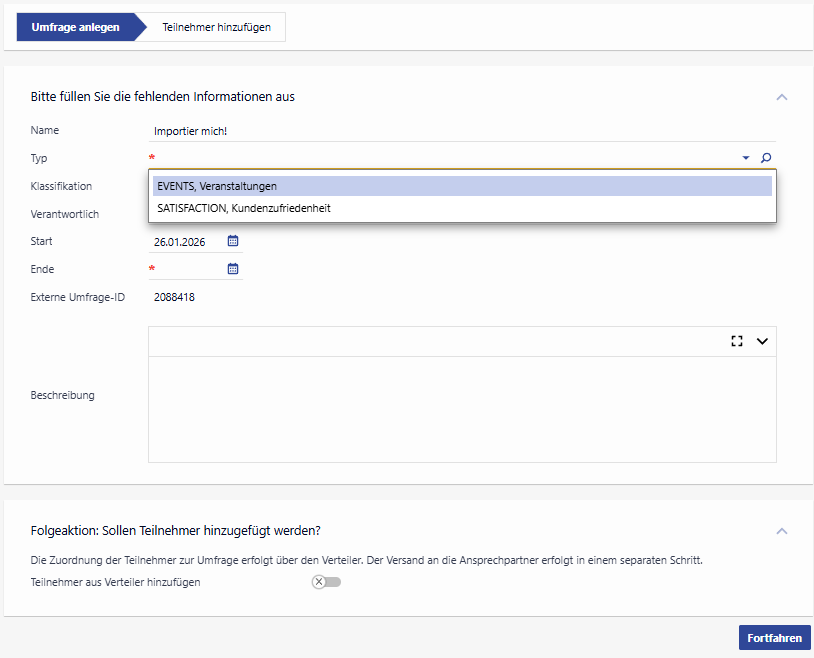
Die Umfrageteilnehmer können direkt in diesem Schritt oder separat via weiteren Prozess in der Aktionsbox der Umfrage hinzugefügt werden.
2. Auswahl der Umfrageteilnehmer
Nachdem die Umfrage im CRM-System angelegt ist, wählen Sie die Teilnehmer aus. Hierfür stehen Ihnen die folgenden Möglichkeiten der Verteiler, die bereits in den Kampagnen zum Einsatz kommen, zur Verfügung:
-
Statische Verteiler: Sie können einen bestehenden Verteiler mit einer festen Liste von Ansprechpartnern auswählen.
-
Dynamische Verteiler: Sie können einen dynamischen Verteiler verwenden, der auf bestimmten Kriterien basiert (z.B. alle Kunden aus einer bestimmten Branche). Dieser Verteiler wird regelmäßig aktualisiert.
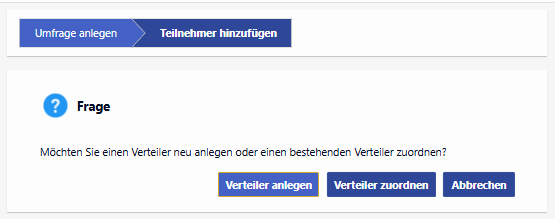
Im Prozess kann auch ein bereits bestehender Verteiler verwendet oder ein neuer Verteiler erstellt werden.
3. Versand der Umfrage
Der Versand der Umfrage erfolgt direkt aus dem CRM-System. Sie haben die Wahl zwischen zwei Versandarten:
-
Personalisierter Versand: Jeder Teilnehmer erhält einen individuellen Link zur Umfrage. Dadurch können die Antworten später dem jeweiligen Teilnehmer zugeordnet werden. Dies ist ideal für kundenbezogene Umfragen, bei denen Sie das Feedback direkt einem Kunden zuordnen möchten.
-
Anonymer Versand: Alle Teilnehmer erhalten den gleichen Link zur Umfrage. Die Antworten können nicht zugeordnet werden, was die Anonymität der Teilnehmer gewährleistet. Dies eignet sich beispielsweise für allgemeine Meinungsumfragen.
Die Art des Versands ist in UmfrageOnline einzustellen und daher im CRM-System nur schreibgeschützt dargestellt.
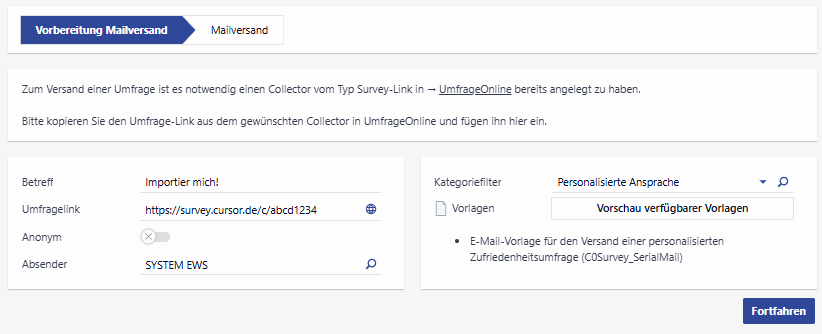
Nach Auswahl des Prozesses in der Aktionsbox werden mehrere Informationen abgefragt und angezeigt:
-
Betreff = E-Mail-Betreff der versendeten Umfrage-Mail
-
Umfragelink = UmfrageOnline-Link des Kollectors, der genutzt werden soll
-
Absender = Absender der Umfrage-Mail (Mailkonfiguration)
-
Vorschau der verfügbaren Dokumentenvorlagen = die angezeigten Dokumentenvorlagen stehen im nachfolgenden Prozessschritt zur Verfügung
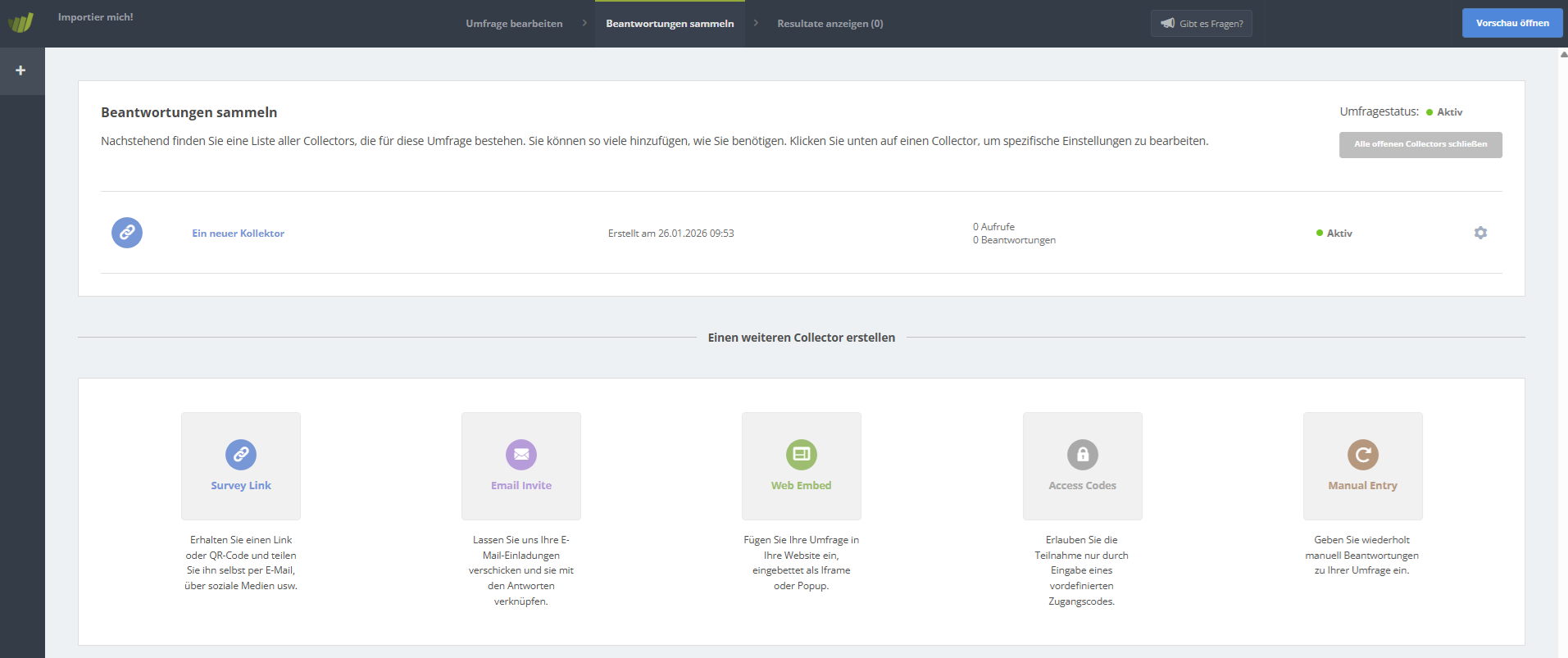
Den Umfragelink finden Sie in UmfrageOnline, in dem ein Kollektor verwendet wird. Dazu muss auf den Tab “Beantwortungen sammeln” in UmfrageOnline navigiert werden und ein Survey Link erstellt werden.
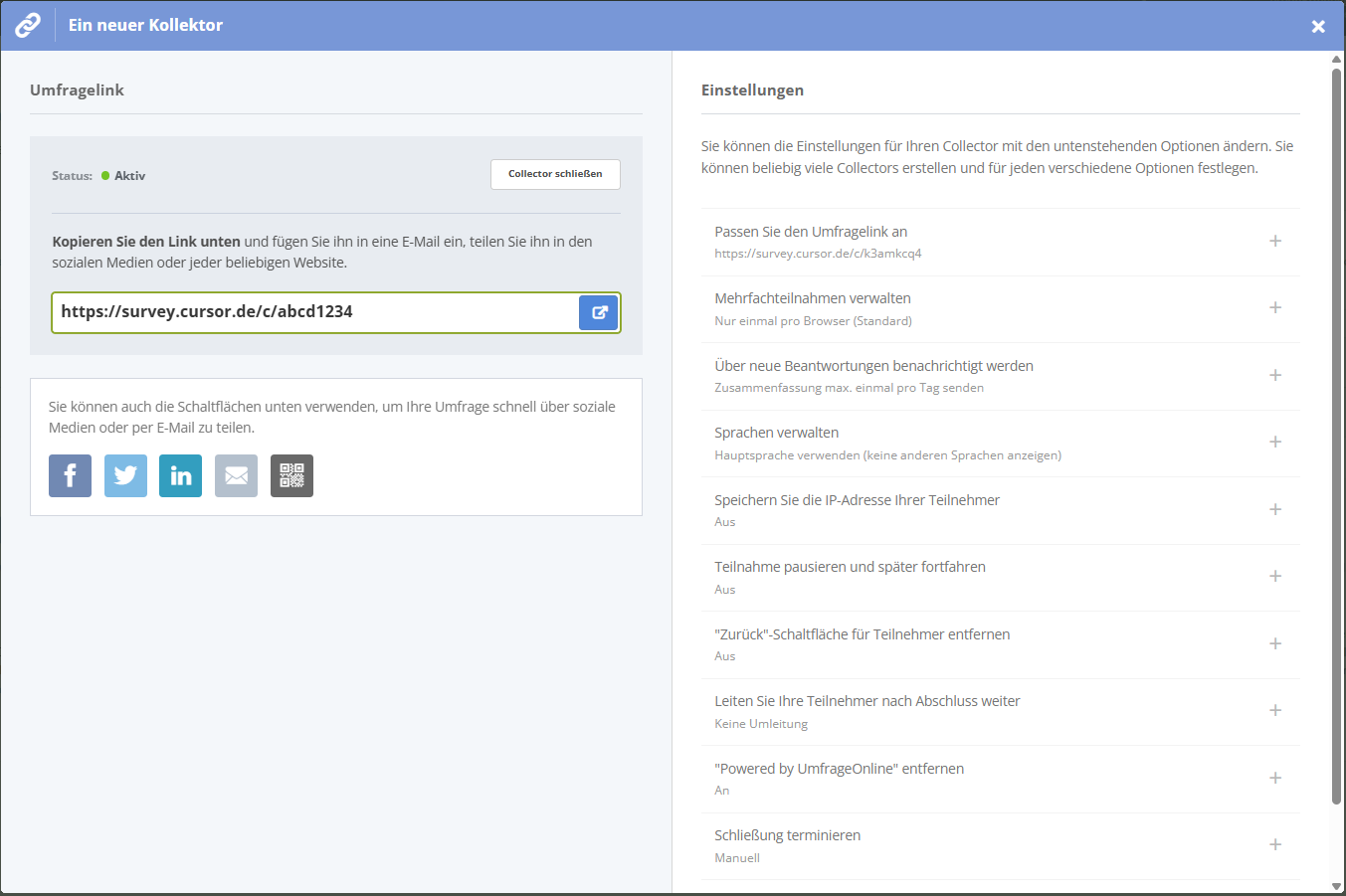
Nach Anlage eines neuen Kollektors wird ihnen der benötigte Link direkt präsentiert. Dieser muss im Prozess-Schritt im CRM eingegeben werden, so dass CURSOR-CRM und UmfrageOnline richtig miteinander interagieren.
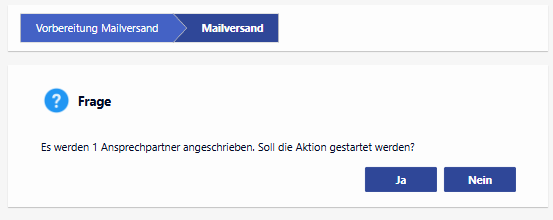
Zuletzt können die vom Administrator hinterlegten Mailvorlagen ausgewählt werden. Diese bestimmen das Erscheinungsbild der Mail, die die Umfrageteilnehmer bekommen werden. Eine finale Abfrage vor dem Versand zeigt auch auf, wie viele Ansprechpartner mit diesem Prozess angeschrieben werden.
3.a Erinnerung versenden (Optional)
2026.7
Falls einige Teilnehmer noch nicht auf Ihre Umfrage geantwortet haben, können Sie gezielt eine Erinnerung versenden. Dies erfolgt ebenfalls direkt aus dem CRM-System über die Aktionsbox der jeweiligen Umfrage.
Wählen Sie dazu die Aktion "Erinnerung versenden" aus. Der Prozess ist ähnlich aufgebaut wie der initiale Versand, bietet jedoch folgende Besonderheiten:
-
Automatische Empfängerauswahl: Es werden automatisch nur die Ansprechpartner berücksichtigt, die bereits mit der Umfrage verknüpft sind und den Teilnahmestatus "versendet" haben (die also noch nicht teilgenommen haben).
-
Spezielle Vorlagen: Ihnen stehen ausschließlich Dokumentenvorlagen der Kategorie "E-Mail Erinnerung" zur Auswahl zur Verfügung.
-
Konsistente Zuordnung: Für personalisierte Umfragen werden die bereits generierten Identifikations-Links (Hash-Werte) wiederverwendet, sodass die Antworten weiterhin korrekt zugeordnet werden können.
Nach Auswahl des Absenders und der gewünschten Erinnerungsvorlage können Sie den Versand starten.
4. Antworten abholen
Um die Aktualität der Umfrage zu gewährleisten, können die Antworten von UmfrageOnline manuell und automatisch eingeholt werden:
-
Um die Antworten manuell einzuholen, wurde ein Prozess “Antworten abholen” in der Aktionsbox hinzugefügt. Dieser triggert eine manuell getätigte Synchronisation zwischen UmfrageOnline und CURSOR CRM.
-
Zusätzlich läuft im Hintergrund ein zyklischer Timer, der alle 24 Stunden automatisch die Antworten aus UmfrageOnline in das CRM-System transferiert.
Zu beachten: Nur Antworten von nicht geschlossenen Umfragen können so abgeholt werden.
5. Benachrichtigung zuständiger Mitarbeiter
2026.5
Wenn die Antwort einer Umfrage eines Ansprechpartners eingeht, erfolgt jetzt eine Benachrichtigung an relevante CRM-Anwender (als Einzelbenachrichtigung).

6. Einsehen der Ergebnisse
Die Ergebnisse Ihrer Umfrage werden automatisch in das CRM-System importiert und können dort eingesehen werden. Sie haben Zugriff auf folgende Informationen:
-
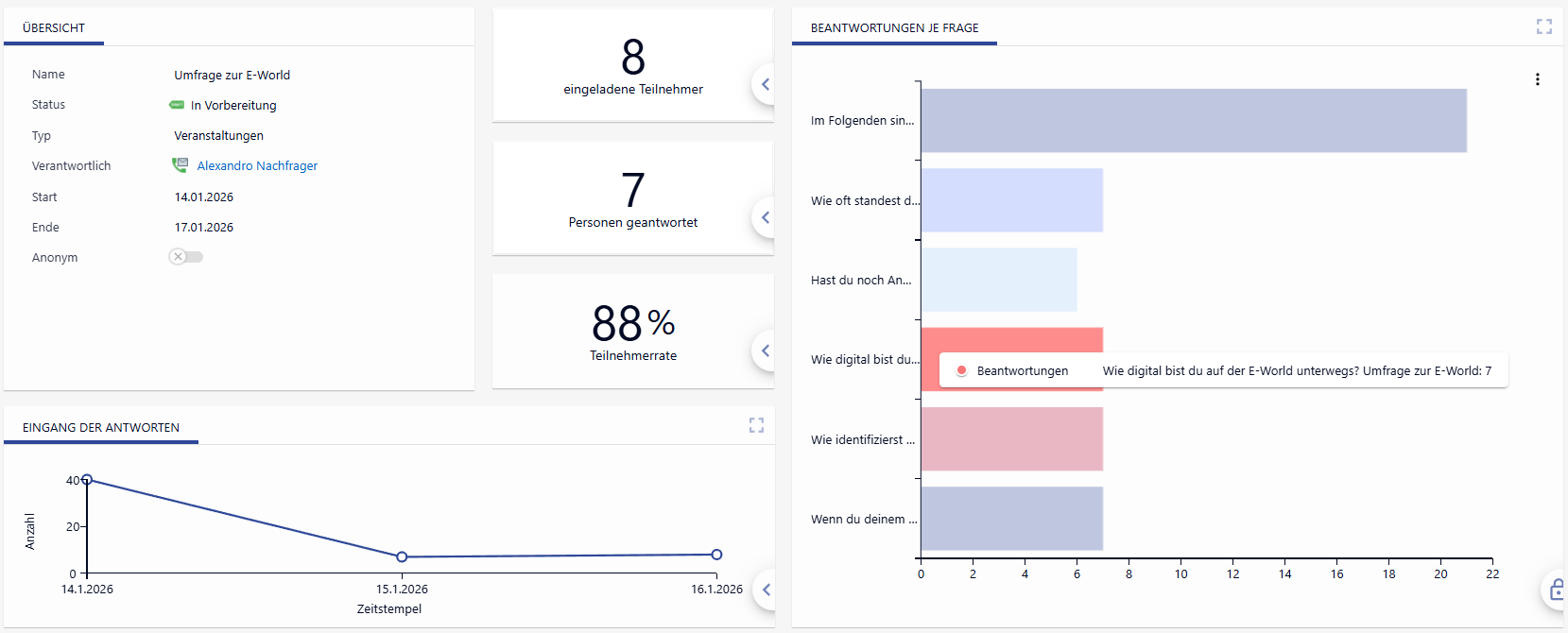
Übersicht der Befragung: Hier sehen Sie allgemeine Informationen wie den Namen der Befragung, den Status und den Zeitraum:
-
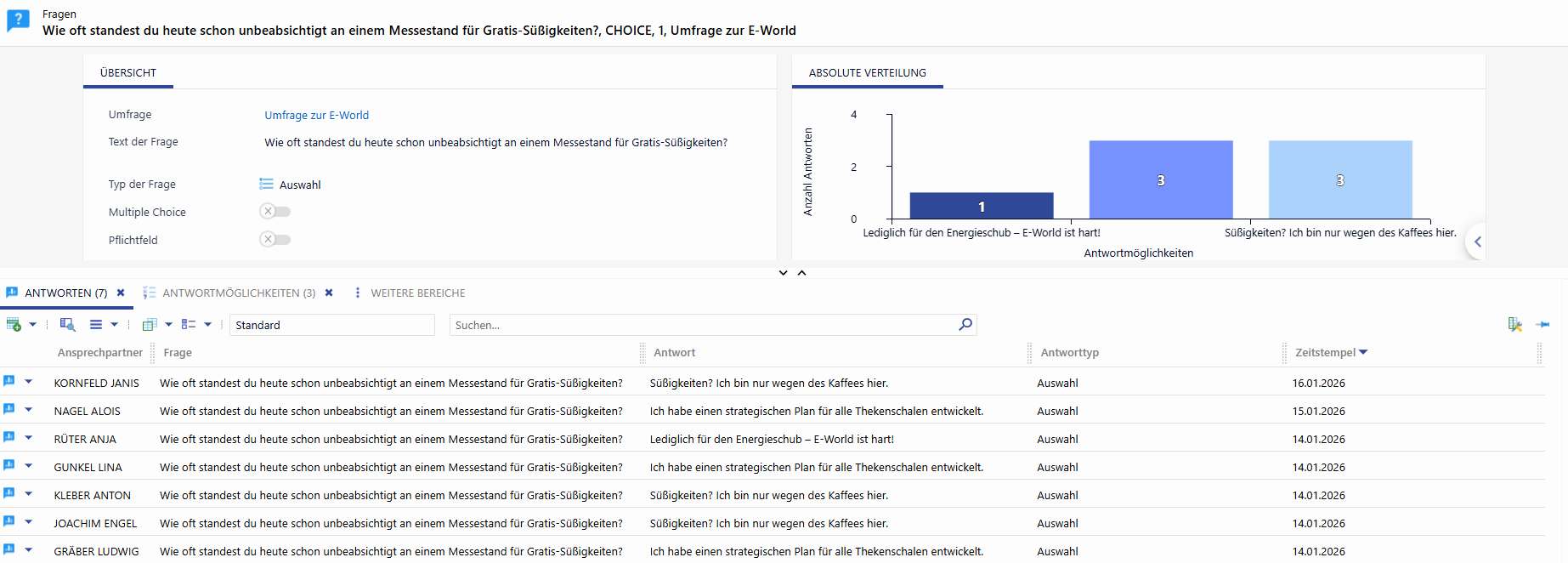
Beantwortete Fragen: Sie können die Antworten auf jede einzelne Frage einsehen und erhalten eine Zusammenfassung der Ergebnisse:
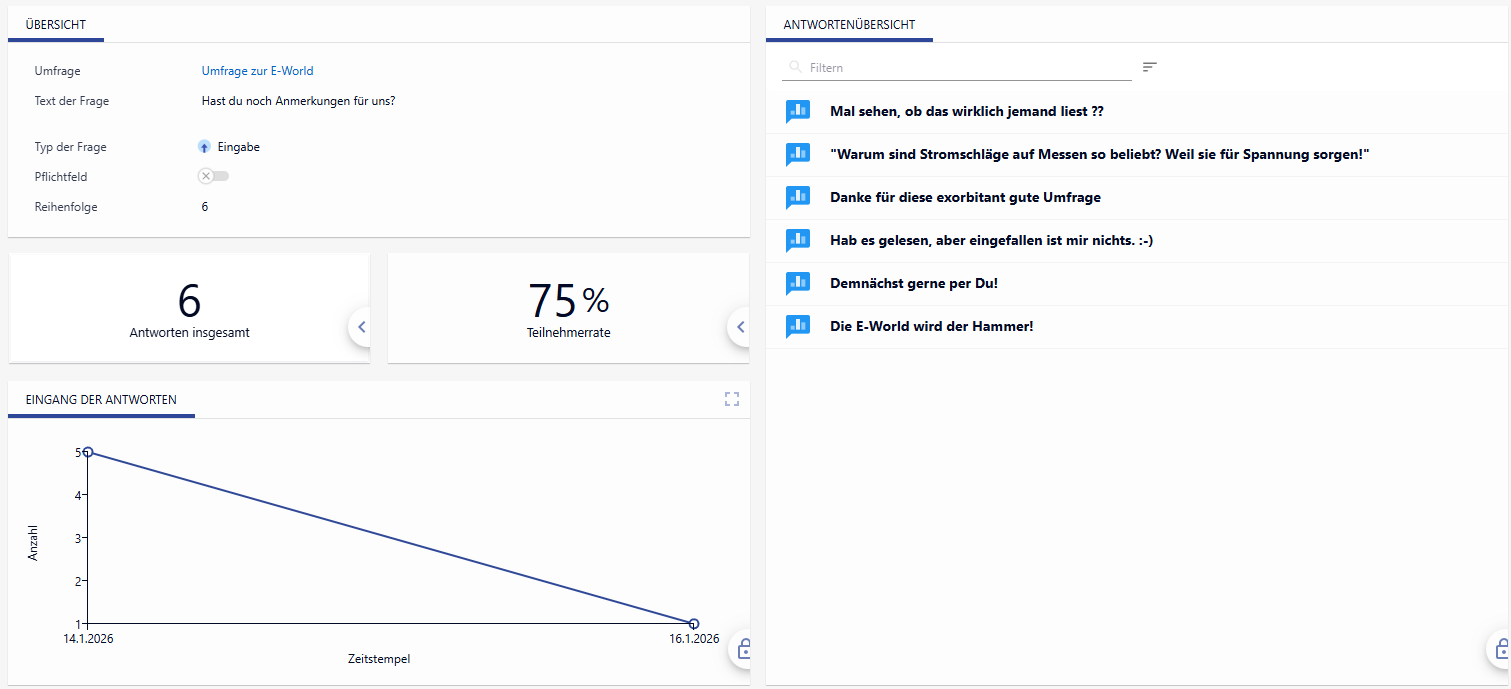
Beispiel einer Übersicht der wichtigsten Infos zu der Frage “Hast du noch Anmerkungen für uns?” -
2026.7 Um Auswertungen übersichtlicher zu gestalten, können Fragen fachlich gruppiert werden (z.B. "Gesamtzufriedenheit" oder "Produktqualität"). Für eine kompaktere Ansicht in Listen und Auswertungen kann zudem ein Kurztext für jede Frage genutzt werden.
-
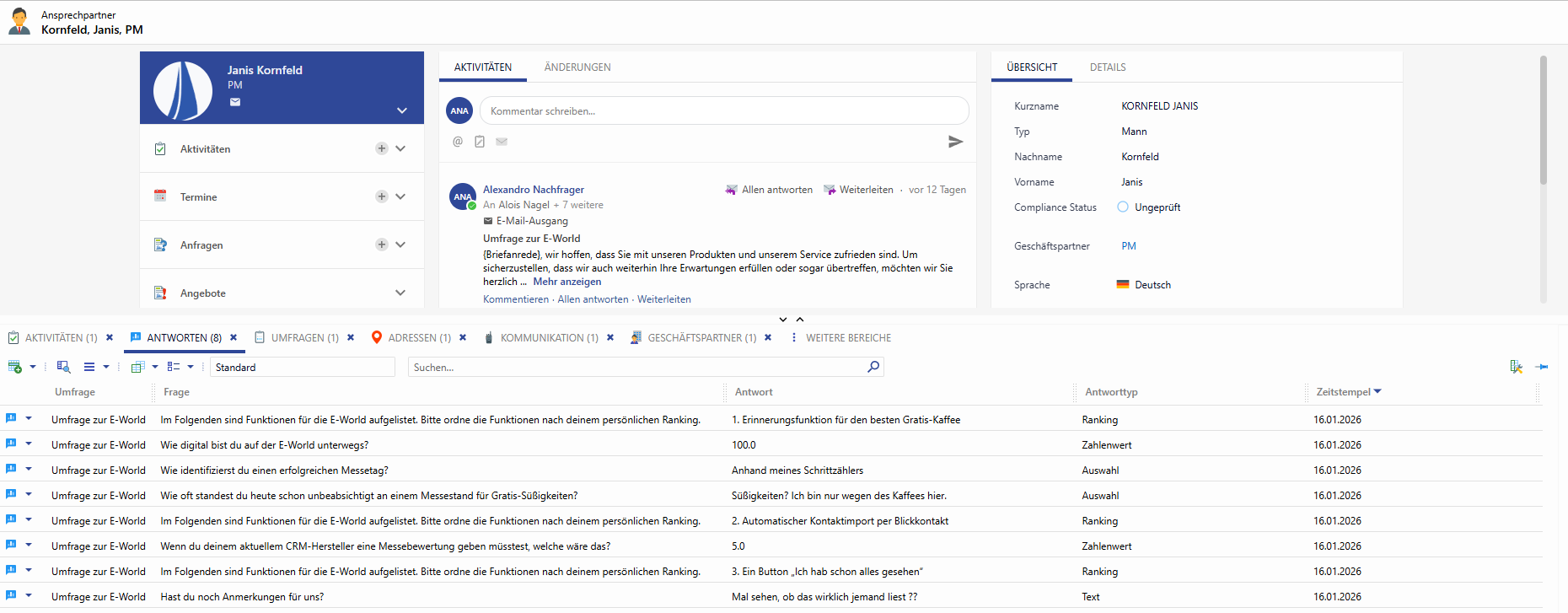
Antworten pro Teilnehmer: Bei personalisierten Umfragen können Sie die Antworten jedes einzelnen Teilnehmers einsehen: