

2026.7 2026.1.11
Positionsbearbeitung
Web Client ermöglicht eine performante, schnelle und übersichtliche Erfassung und Bearbeitung von Angebotspositionen. Der Positionseditor öffnet sich im Vollbild-Modus und ist vollständig über die Tastatur bedienbar.
Der Positionseditor beachtet keine individuellen Skript-Logiken und kann daher nur genutzt werden, wenn kein kundenspezifisches Skripting auf den Angebotspositionen vorhanden ist. Vor der Nutzung muss der Editor freigeschaltet werden.
Positionsbearbeitung aufrufen
In den Positionseditor gelangen Sie über das Angebot.
-
Legen Sie ein neues Angebot an oder rufen Sie ein vorhandenes Angebot auf.
-
Navigieren Sie im Angebot in den Unterbereich

-
Klicken Sie in der Schalterleiste des Unterbereichs auf den Schalter

-
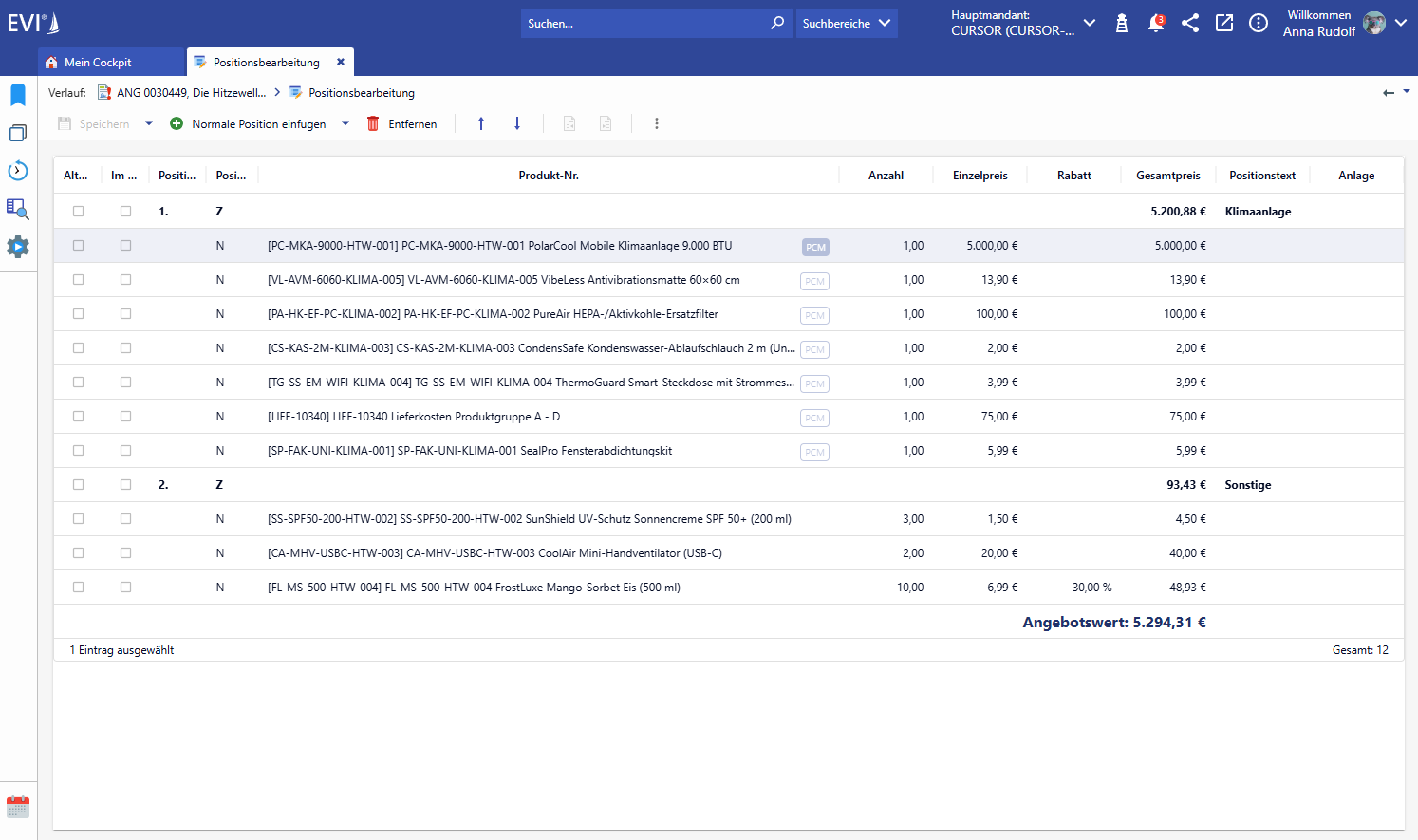
Der Positionseditor öffnet sich im Vollbild-Modus. Im Header sehen Sie die ID-Felder des Angebots sowie den Gesamtwert aller Positionen.
Gemäß dem Berechtigungskonzept dürfen nur berechtigte Mitarbeiter Angebotspositionen bearbeiten.
Positionen anlegen
Im Positionseditor können Sie neue Positionen schnell und effizient anlegen. Die Bedienung erfolgt analog zu gängigen Tabellenkalkulationsprogrammen und ist vollständig per Tastatur möglich.
-
Um eine neue Position anzulegen, nutzen Sie die Schalterleiste oberhalb der Tabelle:
-
Klicken Sie auf

-
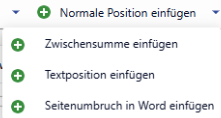
Über das Dropdown-Menü neben diesem Schalter können Sie zudem Zwischensumme einfügen, Textposition einfügen oder Seitenumbruch in Word einfügen wählen.
-
-
Füllen Sie die entsprechenden Felder (z.B. Produkt-Nr., Anzahl, Einzelpreis) aus.
Die Eingabe ist vollständig über die Tastatur möglich.
-
Bestätigen Sie Ihre Eingaben mit der EINGABE ↵ -Taste oder navigieren Sie mit der ↹ TAB -Taste zur nächsten Zelle.
Positionen bearbeiten
Sie können bestehende Positionen jederzeit anpassen, sofern das Angebot nicht für die Bearbeitung gesperrt ist.
Ändern Sie bei Bedarf Felder wie Anzahl, Einzelpreis, Rabatt und Gesamtpreis. Ergänzende Hinweise zum Produkt können Sie im Positionstext vermerken.
Eine normale Position wandeln Sie zu einer Alternativposition um, indem Sie einen Haken in das Feld Alternativposition setzen. Diese Position wird dann nicht zum Angebotswert addiert. Ebenso können Sie Positionen mit dem Haken im Angebot verstecken von der Ausgabe im Angebotsdokument ausschließen.
Die Bearbeitung von Angebotspositionen wird verhindert, wenn das Angebot durch einen anderen Anwender bearbeitet wird. In diesem Fall öffnet sich der Editor im Lesemodus.
Aktionen in der Toolbar
Über das Schaltermenü auf der Maske steuern und bearbeiten Sie die Angebotspositionen.
|
Schalter |
Name |
Beschreibung |
|---|---|---|

|
Speichern |
Speichert alle Änderungen an den Angebotspositionen. Bei Bedarf kann via dem Dropdown auch die Aktion Speichern und Schließen ausgewählt werden. |
|
Normale Position einfügen |
Fügt eine neue Position ein. Über das Dropdown können auch Zwischensummen, Textpositionen und Seitenumbrüche eingefügt werden. |

|
Entfernen |
Löscht die markierte Angebotsposition. |

|
Aktuelle Position um eins nach oben |
Verschiebt die markierte Position um eine Zeile nach oben. |

|
Aktuelle Position um eins nach unten |
Verschiebt die markierte Position um eine Zeile nach unten. |

|
Gliederungsebene reduzieren |
Reduziert die Gliederungsebene der selektierten Position. Im Falle einer Position oberster Ebene, wird die Gliederungsebene entfernt. |

|
Gliederungsebene erhöhen |
Erhöht die Gliederungsebene der selektierten Position. |

|
Optionen-Menü (⋮) |
Enthält weitere Aktionen wie Zeige Fremdwährung an (optional) und Alle Gliederungsebenen entfernen. |
Gliederungsebenen
Um Ihr Angebotsdokument übersichtlich zu strukturieren, können Sie Gliederungsebenen vergeben. Höhergliedrige Positionen werden optisch hervorgehoben.
Gliederungsebenen können für Textpositionen, Zwischensummen und Seitenumbrüche vergeben werden. Bei normalen Positionen ist die Zuordnung von Gliederungsebenen nicht erlaubt.
Nutzen Sie dazu die entsprechenden Tastenkürzel:
-
Gliederungsebene erhöhen: STRG + UMSCHALT ⇧ + →
-
Gliederungsebene reduzieren: STRG + UMSCHALT ⇧ + ←
Versuchen Sie, eine nicht verfügbare Aktion auszuführen (z.B. eine Gliederungsebene für eine normale Position zu vergeben), erhalten Sie eine entsprechende Hinweismeldung am unteren Rand des Editors.
Speicher- und Sperrkonzept
Änderungen im Positionseditor werden nicht automatisch gespeichert.
Um Ihre Eingaben zu sichern, klicken Sie auf den Schalter Speichern in der Toolbar oder nutzen Sie die Tastenkombination STRG + S .
Verlassen Sie den Positionseditor, ohne vorher zu speichern, erhalten Sie eine Speichernabfrage. So können Sie entscheiden, ob Sie die Änderungen übernehmen oder verwerfen möchten.
Sobald Sie den Positionseditor für ein Angebot öffnen, ist dieses Angebot für andere Anwender gesperrt. Versucht ein anderer Anwender, den Editor für dieses Angebot zu öffnen, erhält er eine Hinweismeldung und der Editor wird im Lesemodus geöffnet.
Tastatursteuerung
Die Positionsbearbeitung ist auf eine schnelle Erfassung per Tastatur optimiert.
|
Aktion |
Tastenkürzel |
|---|---|
|
Speichern |
STRG + S |
|
Gliederungsebene erhöhen |
STRG + UMSCHALT ⇧ + → |
|
Gliederungsebene reduzieren |
STRG + UMSCHALT ⇧ + ← |
|
Navigation zwischen Zellen |
↹ TAB / UMSCHALT ⇧ + ↹ TAB |
|
Eingabe bestätigen / Nächste Zeile |
EINGABE ↵ |
Weitere Tastaturkombinationen zum Einfügen von Positionen etc. sind vorhanden und per Tooltip auf den dazugehörigen Buttons einsehbar.
Merkmale von Angebotspositionen
Jede Angebotsposition hat einen bestimmten Typ. Die Zuordnung erkennen Sie in der Spalte Positionstyp.
Normale Position (N)
Normale Positionen sind Positionen mit hinterlegten Produkten. Die Daten des Produktes (Preis, Beschreibung) werden in das Angebot aufgenommen.
Textposition (T)
Textpositionen erweitern das Angebot um frei definierbare Texte, beispielsweise als Überschriften für Produktgruppen.
Zwischensumme (Z)
Die Zwischensumme summiert den Wert der normalen Positionen innerhalb einer Gliederungsebene.
Seitenumbruch im Word (S)
Fügt einen Seitenumbruch im finalen Angebotsdokument ein.