

RELEASE 26.1.03

Allgemeine Funktionen
Verbesserung der Ordneransicht
Rücksetzen nach Filterung & Speichern des Ordnerzustands
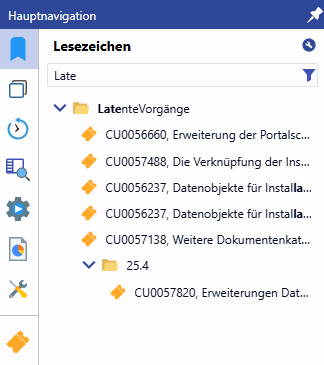
Für die Ordneransicht in der Hauptnavigation (Lesezeichen, Auswertungen und Adminmenü) wurde die Darstellung der Ordner an den Inhalt des Filters angepasst. Wenn man nach einem Wort oder Buchstaben filtert und sich die Ordner ausklappen und man anschließend den Text aus dem Filter entfernt, wird die Ansicht so angepasst, dass die Ordner zugeklappt werden.
Der Zustand der Ordner nach Ab- und Anmeldung wird persistiert.
Anpassung des Verhaltens von Nachschlagefeldern
Bisher wurde der Wert, der im Nachschlagefeld eingetragen war, in das Suchformular übernommen, wenn der Anwender auf die Lupe klickte.
Das Verhalten wurde wie folgt angepasst: wenn in einem Nachschlagefeld bereits ein validierter Wert eingetragen ist, wird der Wert nicht übernommen. Wenn aber der Anwender angefangen hatte zu tippen, und dann nur über die Vorschlagsliste nicht weiter kommt, dann wird der Wert weiterhin übernommen.
Leads
Benachrichtigungen bei Überschreitung des Nachbetreuungs-Datums
Wird das Datum der „Nachbetreuung bis“ überschritten, wird eine Benachrichtigung an den Mitarbeiter generiert, der im Feld „Nachbetreuung durch“ eingetragen ist. Dabei werden Leads ausgenommen, die den Status “Geschlossen” oder “Konvertiert” haben.
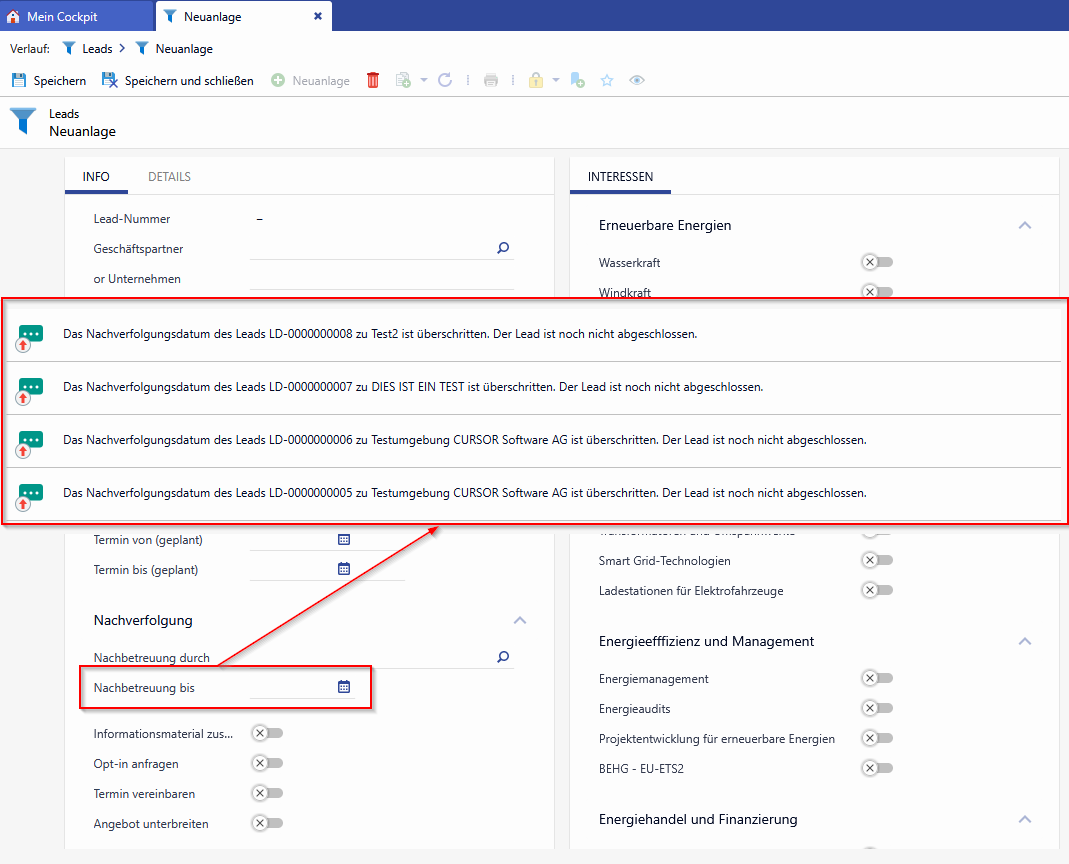
Wenn das Geschäftspartner-Feld (Customer.Lead) gefüllt ist, wird dieses in der Benachrichtigung ausgegeben. Falls nicht, wird der Wert aus Unternehmen (Company.Lead) genutzt.
Anlage eines neuen Lead-Termins
Eine Neuanlage oder Änderung lösen Prozesse aus, um die Beteiligten zu informieren.
-
(1) Nach der Anlage der neuen Termin-Aktivität erhält der Delegiert an aus der Aktivität eine Benachrichtigung im Benachrichtigungsmenü des CRMs. Diese Benachrichtigung wird nur dann erzeugt, wenn der Delegiert an nicht gleich dem Anlageuser der Aktivität ist.
-
(2) Nach der Änderung der Termin-Aktivität erhält der Delegiert an aus der Aktivität eine Benachrichtigung im Benachrichtigungsmenü des CRMs, welche ihn über die Änderung informiert. Auch diese Benachrichtigung wird nur dann erzeugt werden, wenn der Updateuser der Aktivität nicht gleich dem Delegiert an ist.
Bei beiden Benachrichtigungen wird auf die Aktivität verwiesen.
Weitere Ansprechpartner hinzufügen
Der Prozess in der Aktionsbox "Weitere Ansprechpartner hinzufügen" dient dazu, zusätzliche Ansprechpartner mit dem Lead zu verknüpfen. Der Aktionsboxeintrag ist aktiv, wenn bereits ein Ansprechpartner als "Hauptansprechpartner" am Lead angelegt wurde (d.h. Ansprechpartnerfeld ContactPerson.Lead ist nicht leer).
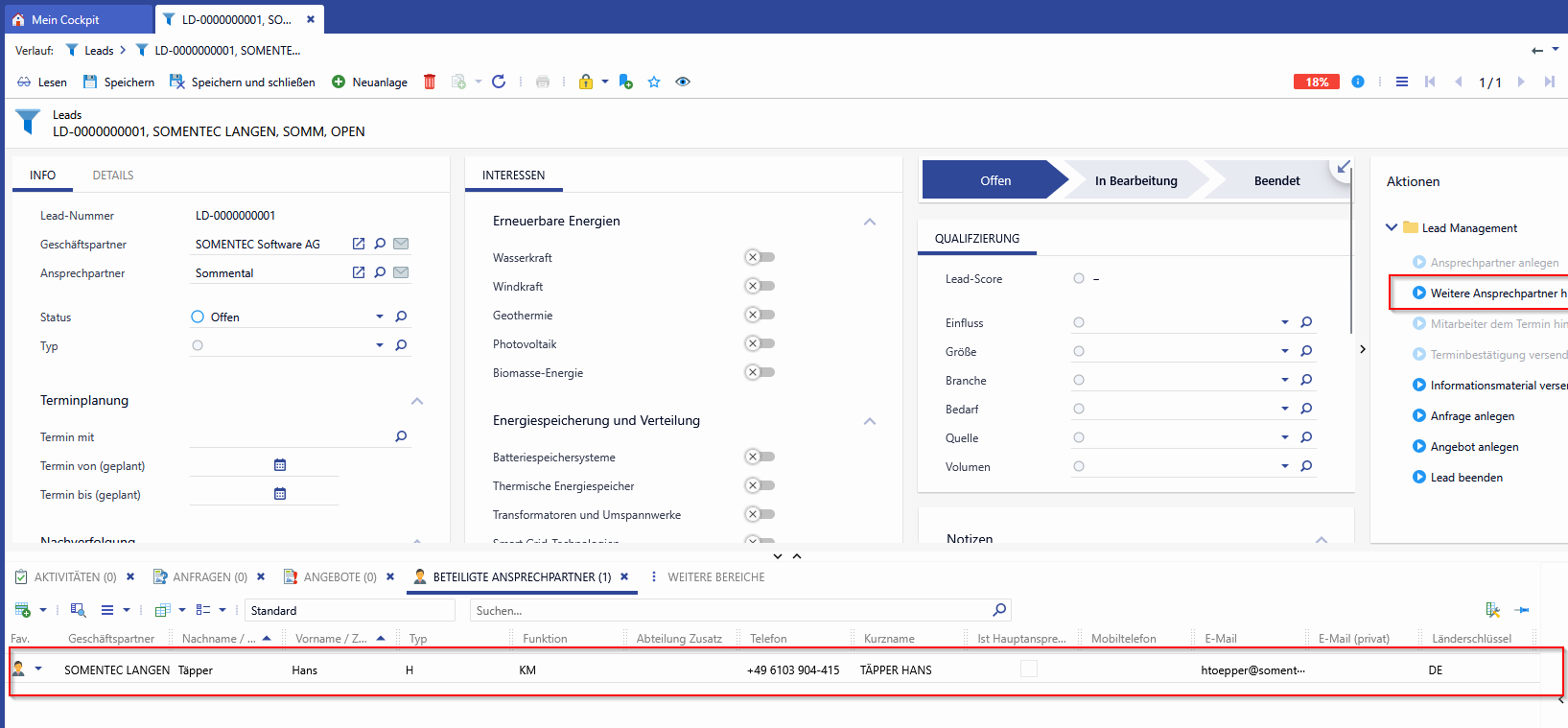
Alle in dem Selektionstask ausgewählten Ansprechpartner werden als Ansprechpartner im Unterbereich “Beteiligte Ansprechpartner” hinterlegt. Am Ende des Prozesses wird der Lead-Datensatz aktualisiert angezeigt, sodass die hinzugefügten Ansprechpartner im Unterbereich sichtbar sind.
Terminbestätigung an den verknüpften Ansprechpartner versenden
Wird ein Termin angelegt, so wird eine Terminbestätigung per E-Mail an den verknüpften Ansprechpartner gesendet. Der Text der Terminbestätigung wird durch verschiedene Vorlagen vorgegeben, die individuell angepasst oder erweitert werden können. Im Standard werden beispielhafte Mailvorlagen für Terminbestätigungen zu einem “Messebesuch” oder einem “Meeting” ausgeliefert.
Dabei handelt es sich um eine E-Mail-Bestätigung eines Termins, nicht um eine Besprechungsanfrage.
Weiter Details finden Sie im Kapitel → Leads | Terminbestätigung versenden
Mitarbeiter dem Termin hinzufügen
Nimmt mehr als nur ein Mitarbeiter an dem eingetragenen Leadtermin teil, können weitere Mitarbeiter über einen Prozess dem Termin hinzugefügt werden. Für jeden ausgewählten Mitarbeiter wird eine Aktivität vom Typ Termin angelegt.
Im Anschluss wird - genauso wie bei der initialen Anlage des ersten Termins - eine Benachrichtigung an den betreffenden Mitarbeiter versendet, welche ihn über den neuen Termin informiert.
Informationsmaterial versenden
Bei Bedarf kann Informationsmaterial zu einem Lead per E-Mail an den oder die Ansprechpartner des Leads versendet werden. Auch hier wird der Text der Terminbestätigung durch verschiedene Vorlagen vorgegeben, die individuell angepasst oder erweitert werden können. Im Standard werden zwei beispielhafte Vorlagen “Messegespräch” und “Internetanfrage” ausgeliefert.
Sind im CRM-System Dokumente hinterlegt, die versendet werden sollen, können diese auch in den Vorlagen referenziert werden und werden damit automatisch der Mail hinzugefügt.
Anzeige von abhängigen Datensätzen im Unterbereich
Auf dem Lead-Datensatz kann man per Nachschlagefeld Geschäftspartner, Projekt, Kampagne und Kampagnenphase hinterlegen. Bisher waren diese Datensätze allerdings nicht im Unterbereich einsehbar. Auf den Entitäten der jeweiligen Relationen werden jetzt die verknüpften Datensätze im Unterbereich angezeigt.
Einschränkung der Schlüssel im "Lead beenden"-Prozess
Ergänzend erfolgt jetzt im Standard des “Lead beenden”-Prozesses eine Vorselektion der Schlüssel im Feld “Status”, sodass nur die beiden Schlüssel “Geschlossen” und “Konvertiert” ausgewählt werden können.
Anzeige von Labels per Mouseover
Anzeige von Labels und Feldinhalte wurde wie folgt angepasst:
-
im Lesemodus werden immer Labels und alle Feldinhalte per Tooltips angezeigt,
-
im Bearbeitungsmodus nur Labels und schreibgeschützte Feldinhalte. Im Bearbeitungsmodus werden nicht-schreibgeschützte Feldinhalte nicht per Tooltip angezeigt.
iOS-Link beim Versenden von Links
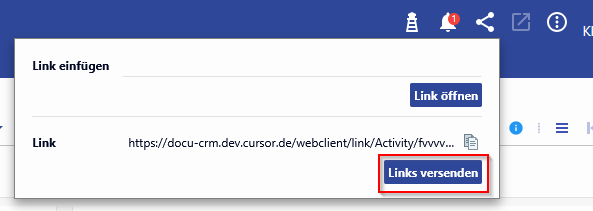
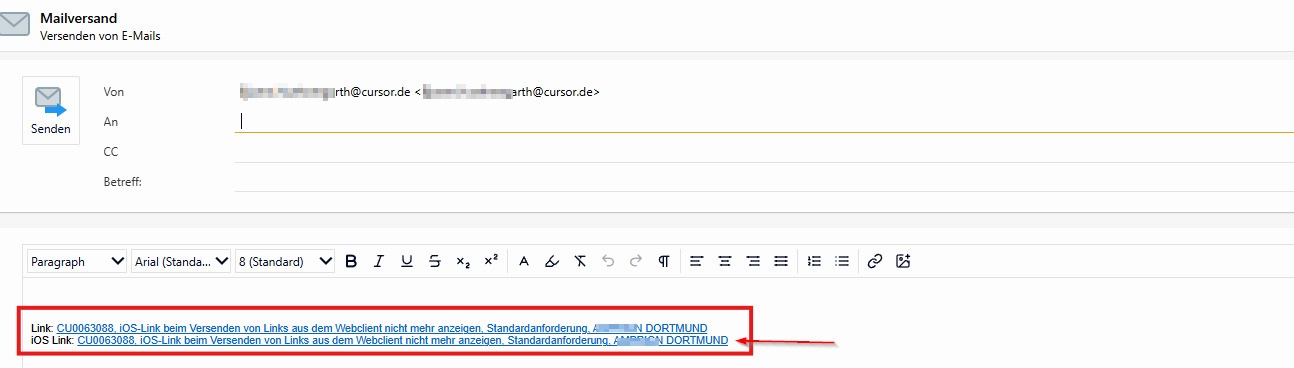
Seit der Abkündigung des Rich Clients wird beim Versenden von Links aus dem Web Client der Web Client Link generiert sowie der alte Rich Client noch als iOS-Link mitgegeben.
Der iOS-Link wird jetzt ausgeblendet. Beim Klick auf "Links versenden" wird nur noch der Web Client-Link in die Mail generiert.
Kopieren einer Aktivität mit speziellen Feldern
Beim Kopieren einer Aktivität werden gewisse C0-Felder mittels C0EntityLogic.beforeCopyActivity ausgeschlossen. Neu hinzugekommen ist, dass das Feld “Portal-Übertragung” (PortalTransfer.Activity) nun bei der Kopie immer auf false zurückgesetzt wird.
Fachlicher Hintergrund: Bisher wurde automatisch jede Kopie auf "Portal-Übertragung" = true gesetzt, wenn die Originalaktivität übertragen war. Da diese Logik auch beim Weiterleiten einer E-Mail oder beim Antworten greift (auch per Kommentare & Aktivitäten-Kachel) und diese "kopierte" Aktivität dann u.U. nicht übertragen werden soll, wird der Feldwert nicht automatisch übernommen.
Eigenschaften der Bereiche "Produkte" und "Produktbeschreibungen"
Bisher hatten die Bereiche "Produkte" (Product) und "Produktbeschreibungen" (ProdDesc) die Eigenschaft "intern". Dies hatte zur Folge, dass beim Filtern in der Bereichsverwaltung die Produkte und Produktbeschreibungen zunächst nicht angezeigt wurden, da hier standardmäßig ein Filter auf intern == false gesetzt war. Dieser Filter ist auch sinnvoll.
Die Eigenschaft "intern" soll für die beiden o.g. Bereiche auf false gesetzt werden.
-
Beim leeren der Business-Daten über das Invocation Servlet werden nun auch die Produkte, Produktbeschreibungen und Stücklisten gelöscht.
-
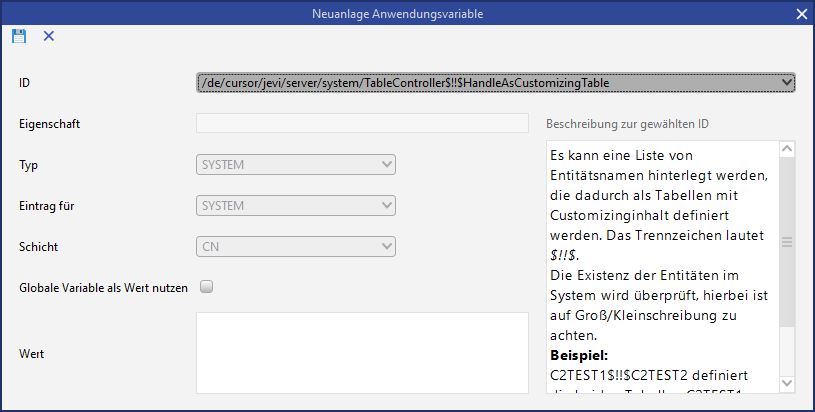
Über die Anwendungsvariable '/de/cursor/jevi/server/system/TableController$!!$HandleAsCustomizingTable' kann man Löschen verhindern
siehe auch → InvocationServlet
Masken lesend öffnen
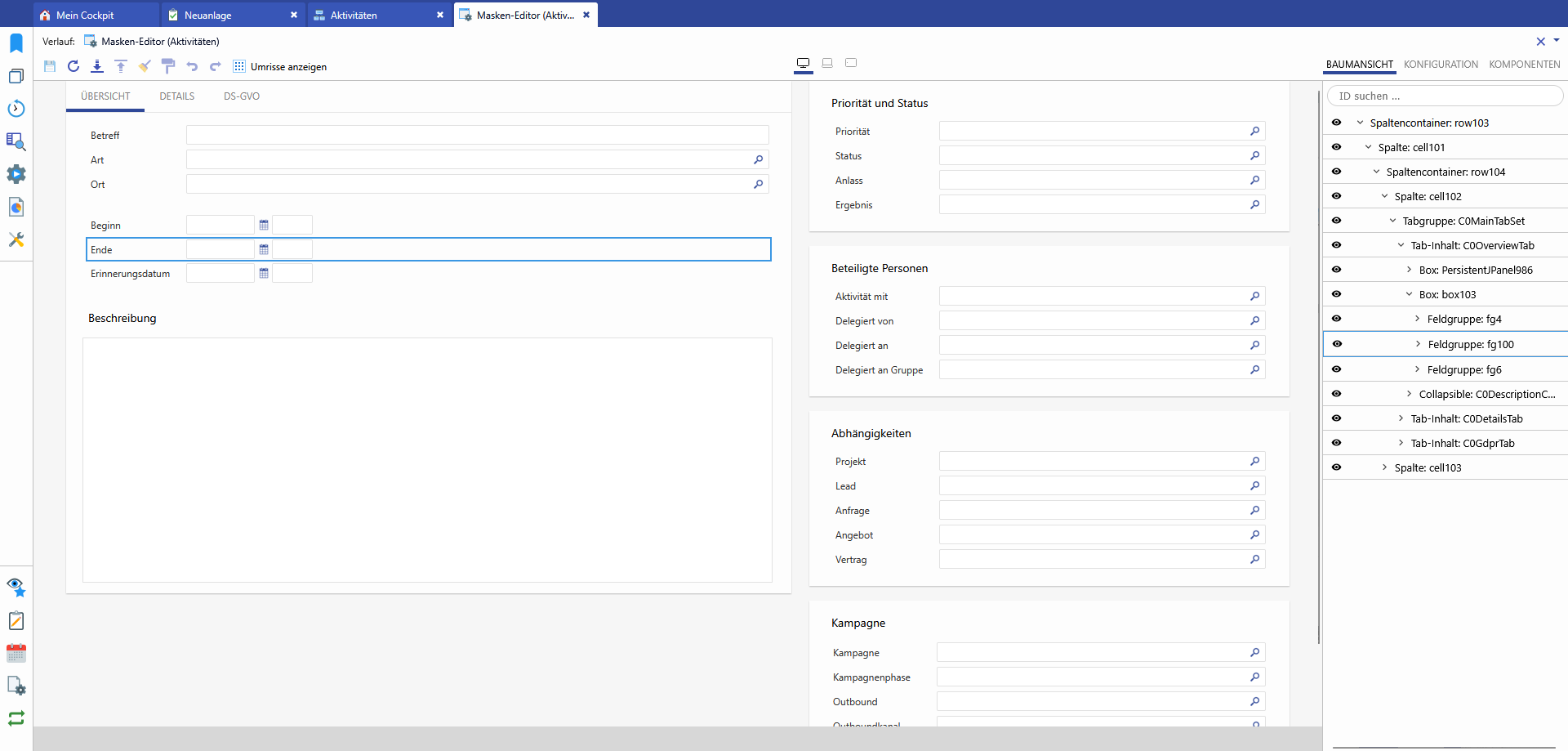
Ausgehend von den Masken in der Bereichsverwaltung ist es jetzt möglich, Masken immer lesend zu öffnen. Dies ermöglicht es, die Masken tieferer Schichten (C0/C1) immer einsehen zu können, ohne sie vorher übersteuern oder kopieren zu müssen. Dies gilt für Produktivsysteme, Testsysteme und Entwicklungssysteme gleichermaßen.
Das Bearbeiten von Masken ist weiterhin auf Systeme beschränkt, auf denen Customizing erlaubt ist und die jeweilige Schicht, in der man angemeldet ist, möglich.
Verhalten des Maskeneditors im lesenden Modus
-
Toolbar
Alle Aktionen sind inaktiv und damit ausgegraut, korrespondierende Tastatur-Shortcuts sind ebenfalls nicht verfügbar-
Ausnahmen:
-
Maske in Datei speichern
-
Umrisse anzeigen
-
Wechsel der Vorschau Desktop/Notebook/Tablet
-
-
-
Baumansicht
-
Suchen nach IDs ist weiterhin möglich
-
Ein-/Ausklappen von Knoten ist weiterhin möglich
-
Das temporäre Ein-/Ausblenden ("Auge") von Baumelementen ist weiterhin möglich (da dies keine dauerhafte Änderung darstellt)
-
Das Verschieben von Einträgen im Baum ist nicht möglich
-
-
Konfiguration
-
Inhalte sind komplett schreibgeschützt, es sind keine Änderungen an Einstellungen oder Dimensionen möglich
-
Zurücksetzen von Eigenschaften auf den Standard ist unterbunden
-
-
Komponenten
-
Filtern nach Feldern ist weiterhin möglich
-
Felder und Freifelder können nicht auf die Maske gezogen werden
-
Allgemeine Komponenten sind “readonly”, sie können nicht auf die Maske gezogen werden
-
Vorlagen sind “readonly”, sie können nicht auf die Maske gezogen werden
-
-
Maske
-
Alle auf der Maske befindlichen Elemente können angeklickt werden, um deren Konfiguration einzusehen
-
Die Aktionen einer Komponente sind inaktiv
-
-
Das Verschieben von Elementen per Drag and Drop ist grundsätzlich deaktiviert
-
Ebenso ist das Löschen von markierten Elementen per ENTF -Taste nicht möglich
-
Tabs können weiterhin durch Anklicken geöffnet und eingesehen werden
-
Collapsibles können weiterhin durch Anklicken geöffnet und eingesehen werden
-
Vertraulichkeitsklassifizierungen bei E-Mails mit Microsoft Purview
Mit der Integration von MS Purview Sensitivity Labels unterstützt das CRM eine einheitliche Kennzeichnung von Informationen (z. B. C1, C2, C3, C4). Ziel ist eine konsistente Vertraulichkeitsklassifizierung im CRM, beim E-Mail-Versand und -Import sowie bei Dokumenten – und eine korrekte Anzeige und Auswertung in Outlook (mit Purview-Add-in).
Zur Nutzung der Vertraulichkeitsklassifizierung muss eine entsprechende Konfiguration der Vertraulichkeitsklassen mit MS Purview vorgenommen werden.
Details finden Sie im Kapitel
→ Vertraulichkeitsklassifizierungen in Verbindung mit MS Purview
HTML-Editor auf Memo-Feldern
Der html-Editor auf Memo-Feldern erlaubt zusätzliche Aktionen bei der Bearbeitung
-
Format übertragen
-
Checkboxen verwenden
-
Anpassung der Bildgröße
-
Tabellenbearbeitung
Details finden Sie im Kapitel → Memo-Feld im Web Client | Features des HTML Editors
EVI & TINA
Markierung von Feldern als Pflichtfelder
Für die Erstellung eines Privatkundenangebotes sind einige Felder der Tarifstruktur notwendig, die bisher nicht als Pflichtfelder markiert waren. Folgende Felder sind betroffen:
Tarifzeitscheiben
-
Mindestlaufzeit
-
Mindestlaufzeit Einheit
-
Preisgarantie (kein Pflichtfeld, wenn Preisgarantie bis gefüllt)
-
Preisgarantie Einheit (kein Pflichtfeld, wenn Preisgarantie bis gefüllt)
-
Preisgarantie bis (kein Pflichtfeld, wenn Preisgarantie und Preisgarantie Einheit gefüllt)
Preisstaffel
-
Grundpreis
-
Arbeitspreis
Um zu gewährleisten, dass keine Bestandstarife mit leeren Pflichtfeldern im System vorhanden sind, wurde ein Sanity Check implementiert, der diese Felder prüft und entsprechend im Systemmonitor anzeigt.
Neuer Bereich “Geräteplätze” (TechLocation)
Geräteplätze sind Orte innerhalb der Anschlussobjekte, an denen Geräte eingebaut werden können. Die Geräte können zu unterschiedlichen Sparten gehören.
Neben der Adresse des Anschlussobjekts kann dem Geräteplatz auch eine bestimmte Verbrauchsstelle zugeordnet und seine Lage genau beschrieben werden. Ein eingebautes Gerät ist daher über den Geräteplatz exakt lokalisiert.
Details finden Sie im Kapitel → Entität Geräteplätze (TechLocation)
Anpassung der Eingabemaske und Benamung des Feldes "EEG-Anlagenschlüssel"
Die EEG-Anlagenschlüssel müssen jede EEG-Anlage eindeutig identifizieren. Es muss zwingend sichergestellt werden, dass keine zwei EEG-Anlagen denselben EEG-Anlagenschlüssel erhalten. Spätestens mit Inbetriebnahme einer EEG-Anlage muss vom Anschlussnetzbetreiber (im Weiteren kurz „Netzbetreiber“) in Eigenverantwortung ein EEG-Anlagenschlüssel vergeben werden, den es deutschlandweit kein zweites Mal geben darf. Seit dem 1. April 2023 können Anlagenbetreiber den EEG-Anlagenschlüssel nicht mehr selbst im Marktstammdatenregister bearbeiten, die Schlüssel werden vom Netzbetreiber vergeben.
Details finden Sie im Kapitel → Entität Anlagen (Installation)
Kachel: Meldungsübersicht
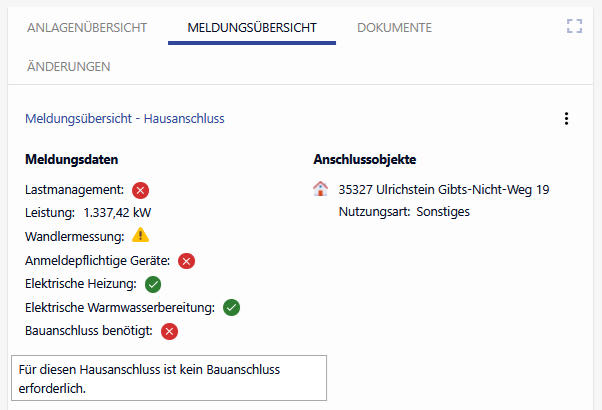
An der Meldungsübersicht-Kachel in TINA wurden kleinere optische Anpassungen vorgenommen:
-
Korrektur ungünstiger Umbrüche im Umverlegungsgrund
-
Einheiten für die Leistung bei Netzanschluss-Umverlegung werden jetzt angezeigt
-
Vollständige Anzeige des Messstellenbetreibers
-
Es erscheinen Tooltips für die Icons zur Anzeige über das Vorhandensein einer elektrischen Heizung, elektrischen Warmwasserbereitung, benötigtem Bauanschluss
Kachel: Anlagenübersicht
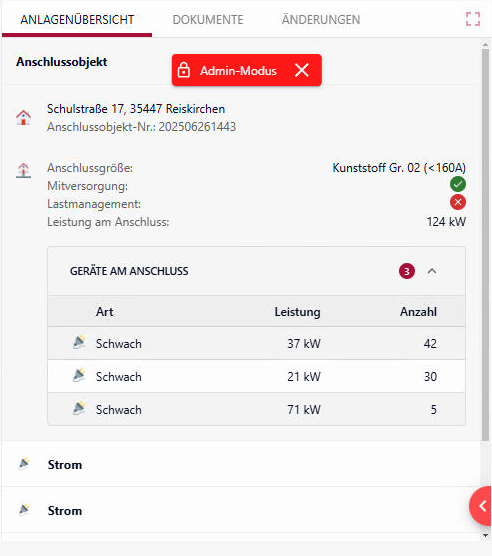
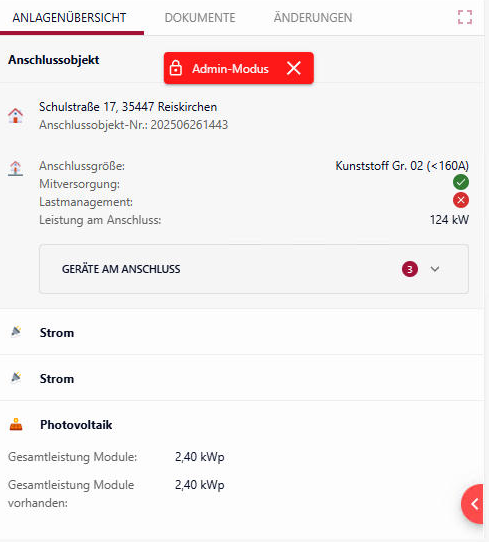
Die Kachel "Anlagenübersicht" wurde für TINA erweitert. Sie zeigt nun folgende Felder der Entität "Anschlüsse" an:
-
Anschlussgröße: ConnectionTypeKey.Supply ("Anschlussart")
-
Leistung am Anschluss: TotalPower.Supply ("Gesamtleistung")
Zudem werden folgende Hinweise angezeigt:
-
Mitversorgung:
wenn das Anschlussobjekt mit einem Anschluss verknüpft ist. Per Klick auf
-
Lastmanagement:
sonst.
Unterhalb der Anschlussobjektinformationen werden Geräte aus der Entität "Energieverbraucher" angezeigt, die mit dem Anschluss verknüpft sind. Für jedes Gerät bzw. jede Geräteart wird das Entitätsicon der Entität "Energieverbraucher" sowie die folgenden Felder angezeigt:
-
Geräteart (ConsumerTypeKey.EnergyConsumer)
-
Leistung (DevicePower.EnergyConsumer)
-
Anzahl (DeviceCount.EnergyConsumer)
TINA: Erweiterung der Standard-Produktmaske
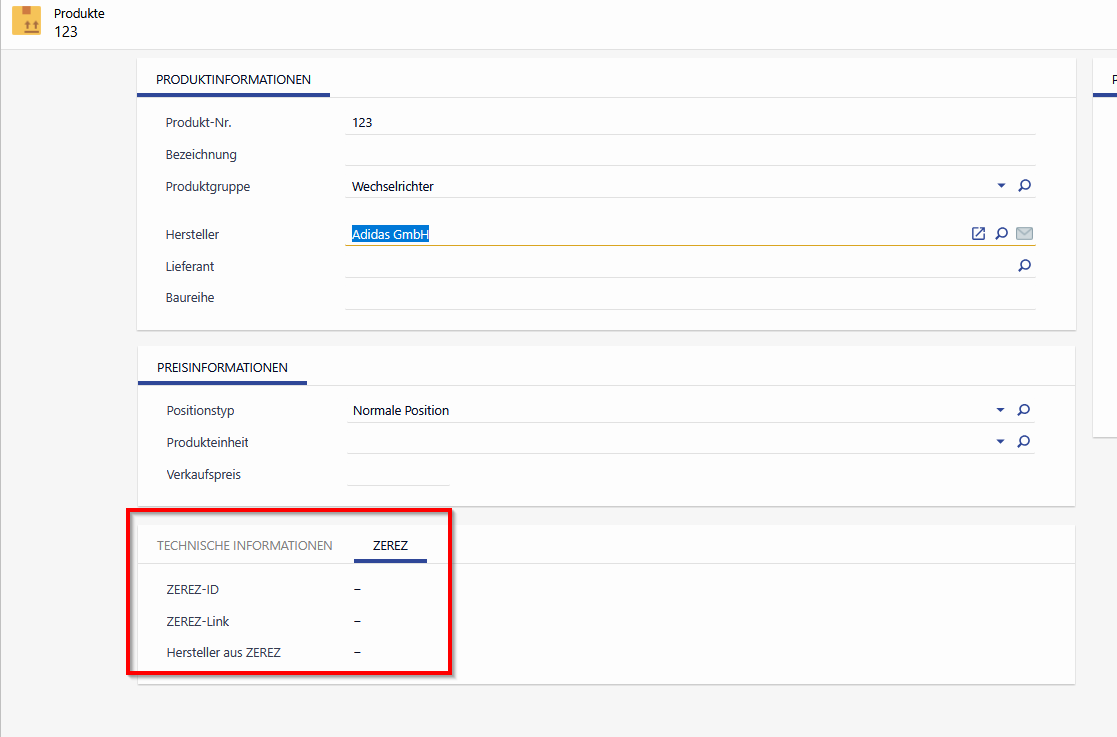
Die Standard-Produktmaske in TINA wurde um folgende Felder erweitert:
-
Hersteller aus ZEREZ (ZEREZManufacturer.Product)
-
ZEREZ-ID (ZEREZID.Product)
-
ZEREZ-Link (ZEREZLink.Product)
Diese Felder sind für die ZEREZ-Integration bei TINA notwendig. Diese Felder werden sichtbar, wenn eine Produktgruppe gewählt ist.
Die Details finden Sie im Kapitel → ZEREZ-Schnittstelle
Tarifzeitscheiben - neue Felder
Zuvor konnte in EVI auf den Tarifzeitscheiben eine Mindestlaufzeit als Zahlenwert inkl. verschiedener Einheiten angegeben werden, z.B. 6 Monate, 1 Jahr, usw.
Jetzt ist auch eine Abbildung der Mindestlaufzeit über ein Datumsfeld möglich.
Details finden Sie im Kapitel → Entität Tarifzeitscheibe (C12RTIMESL)
Login bei den Netzanschluss-Services
Für die Anmeldung von Eigenerzeugungsanlagen via ag.itc.createGeneratingUnit kann jetzt zusätzlich zum project-Attribut via “login” der Login-Name des zugehörigen Portal-Logins mitgegeben werden, um eine Verknüpfung zwischen dem entstehenden Projekt in TINA und dem Kunden-Login herzustellen. Für die Services, die den Hausanschluss bzw. die Installateur-Portal-Prozesse betreffen, wurde dies bislang nicht berücksichtigt.
Hier wird der Login analog zur Anmeldung der Eigenerzeugungsanlagen mitgeschickt.
Details finden Sie in Kapiteln
Anbindung Marktstammdatenregister
MaStR-Schnittstelle und Anlage wurden um die ABR-Nummer wie folgt ergänzt:
Anlagen
-
Der Bereich “Anlagen” (Installation) wurde um das Feld “ABR-Nummer” erweitert
-
Das Feld wurde an das Modul EVIJET gebunden
-
Anzeigename DE: ABR-Nummer (MaStR)
-
Interner Feldname: ABRMaStRNo.Installation
-
Datentyp: String(255), keine weiteren gesonderten Eigenschaften, kein RegEx
Masken Anlagen
-
Das Feld “ABR-Nummer” wurde auf die Standardmaske der Anlage (Installation_TINA) aufgenommen (unterhalb der KWK Nr.)
-
Das Feld “ABR-Nummer” wurde auf die Standardmaske der Anlage (Installation_EVIJET) aufgenommen (unterhalb der Marktakteur MaStR-Nr.)
MaStR-Schnittstelle
-
Die bestehende MaStR-Schnittstelle wurde um die ABR-Nummer erweitert
-
Für den Service
GetEinheitSolarwird die AnlagenbetreiberMaStRNummer entgegengenommen und auf das neue Feld ABR-Nummer auf die Anlage (ABRMaStRNo.Installation) geschrieben.
Details finden Sie im Kapitel
→ Anwenderhandbuch (Anbindung Marktstammdatenregister)
Erzeugungsanlagen-Prüfung
Für die Projekte, die bei der Anmeldung von Eigenerzeugungsanlagen entstehen, wird beim Versand von automatischen Status-Update-Mails geprüft, ob zum Projekt eine eindeutige Erzeugungsanlage vorhanden ist. Ist das nicht der Fall, so wird am Projekt eine Aktivität über nicht gefundene Anlagen protokolliert.
Neu ist, dass die Prüfung entfällt, wenn ein Projekt nicht die Projektart EA (Eigenerzeugungsanlage) besitzt oder mehrere Eigenerzeugungsanlage mit dem Projekt verknüpft sind.
Relation zwischen Wechselrichtern und Anlagendetails
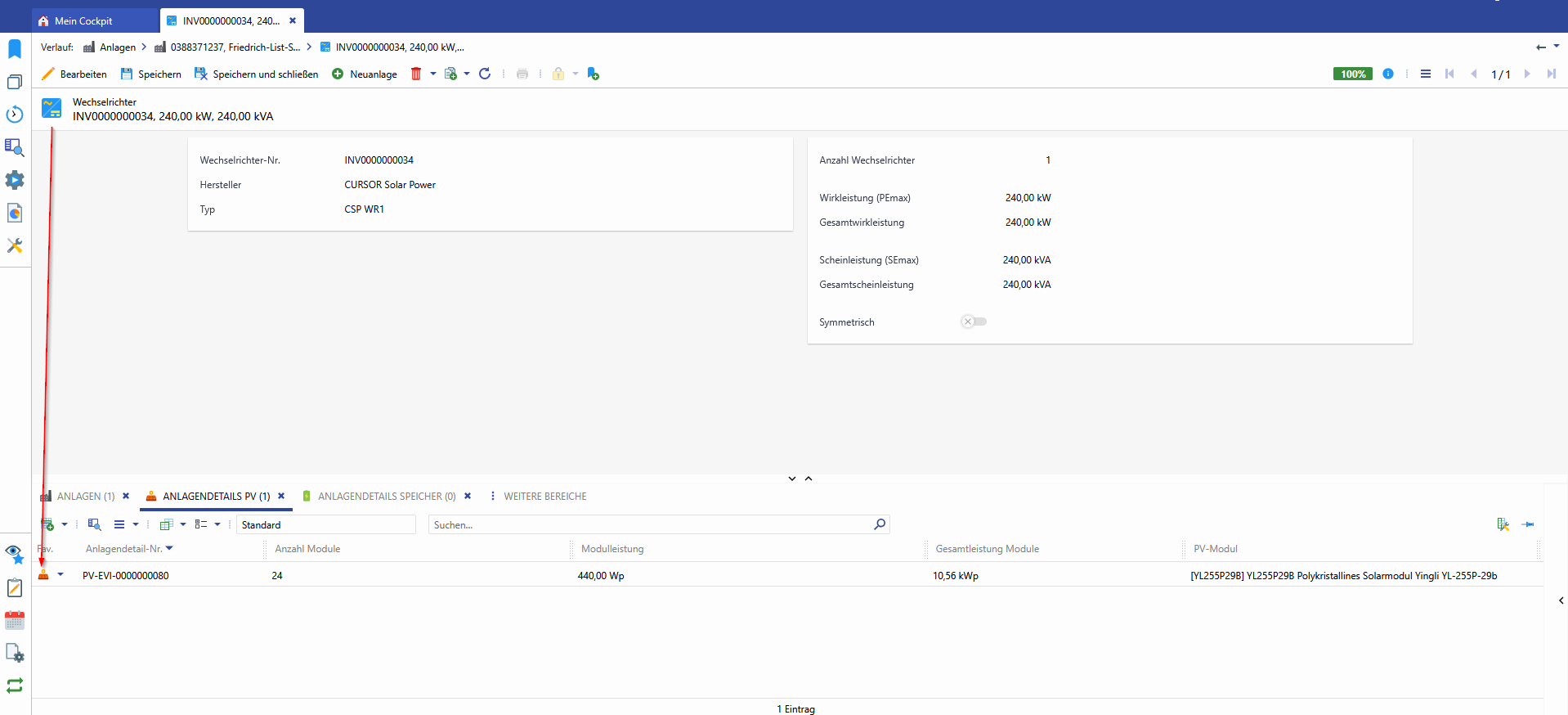
Es wurden zwei m:n-Relationen aufgenommen zwischen
-
Wechselrichter (C12INVERTER) - Anlagendetails PV (InstDetailPV)
-
Wechselrichter (C12INVERTER) - Anlagendetails Speicher (InstDetailSt)
Installateur-Verknüpfung bei fehlenden Projektbeteiligten
Wenn bei Meldung eines Hausanschlusses per ag.itc.createHouseConnection zwar ein Installateur über das installer-Objekt, aber keine Projektbeteiligten per projectParties mitgeliefert werden, verknüpfte TINA den Installateur bisher nicht mit dem Projekt. Wurde mindestens eine projectParty übergeben, wurde der Installateur wie erwartet verknüpft. Der Installateur wird nun unabhängig von den übrigen projectParties immer mit dem Projekt verknüpft.
Folgende Services wurden angepasst:
-
createCapacityChange
-
createConstructionSupply
-
createDeviceRegistration
-
createMeterExchange
-
createMeterRemoval
-
createSealing
Behandlung von mehr als 50 Wohneinheiten bei einer Prüfung
Bei der Prüfung von anmeldepflichtigen Geräten wird in TINA die benötigte Leistung gegen die aktuell vorliegende Leistung am Anschluss geprüft und bei Überschreitung ein Vorgang zur Anschlussverstärkung erzeugt.
Die benötigte Leistung bei Durchlauferhitzern wird in einer Tabelle zur Bemessungsgrundlage festlegt und orientiert sich an der Anzahl der Wohneinheiten, die einen Durchlauferhitzer besitzen. Die Informationen dieser Tabelle sind in TINA in einer Skriptbibliotheksmethode SC0GridConnection.getPowerByHouseUnitCount hinterlegt.
Die Tabelle enthielt bisher lediglich Informationen bis 50 Wohneinheiten. Es kann jetzt eine Behandlung von Meldungen > 50 Wohneinheiten erfolgen.
Wenn mehr als 50 Wohneinheiten behandelt werden müssen, wird ein Vorgang Typ "ANVER" erzeugt.
Spartenübergreifende Meldungen
Auf Portalseite kann ein Hausanschluss für eine oder aber auch mehrere Sparten (Strom, Gas, Wasser) beantragt werden. In TINA entsteht pro Meldung und Sparte ein eigenes Projekt, jeweils inkl. Hausanschluss-Datensatz.
Ablauf der Prozesse und Verknüpfungen, die diese Meldungen zusammenführen:
TINA liefert nach Anlage des ersten Hausanschluss-Projekts die Projektnummer als MainProjectNo an das Portal zurück. Diese wird vom Portal in weiteren nachfolgenden Hausanschluss-Aufrufen mitgeschickt. TINA prüft anhand der übergebenen MainProjectNo, ob es sich dabei um ein Hauptprojekt (TypeKey.Project = SAMMEL) handelt.
-
Wenn nein: Wird ein neues SAMMEL-Projekt erzeugt und mit dem neu zu erzeugenden Hausanschluss-Projekt verknüpft
-
Wenn ja: Das neu zu erzeugende Hausanschluss-Projekt wird mit dem SAMMEL-Projekt verknüpft
Beispiel Meldung Hausanschluss über drei Sparten:
-
Strom
Projekt mit PRJ-00001 POWER (Strom)
PRJ-00001 wird als MainProjectNo zurückgeliefert
-
Gas
Projekt mit PRJ-00002 GAS
PRJ-00001 kommt als MainProjectNo rein -> Ist kein Sammel-Projekt: PRJ-00003 SAMMEL-PROJEKT wird angelegt
PRJ-00001 und PRJ-00002 werden mit PRJ-00003 verknüpft
PRJ-00003 wird als MainProjectNo zurückgeliefert
-
Wasser
Projekt mit PRJ - 00004 WATER (Wasser)
PRJ-00003 kommt als MainProjectNo rein -> Ist ein Sammel-Projekt: PRJ-00004 wird mit PRJ-0003 verknüpft
Konsolidierung von Sparten in der Portalanbindung
Bisher gab es unterschiedliche Behandlung im Mapping bezogen auf die Sparte “Strom”. An manchen Stellen wurde “Strom” mit Übergabe des Attributes “Strom” oder “STROM” gehandhabt, in anderen via “Power”.
Im Aufruf createConstructionSupply kann jetzt der productType mit Strom, als auch mit POWER befüllt werden. Im Aufruf createHouseConnection gilt dies jetzt ebenso.
Wenn die Daten über getCustomer ausgelesen werden, dann ist in den beiden Attributen POWER als Wert enthalten.
Beschreibung Energieträger beim Hausanschluss
Der bestehende Portalservice ag.itc.createHouseConnection wurde im bereits bestehenden Objekt "houseConnection" um ein neues Attribut erweitert.
Dieses Feld (heatingEnergyMediumDescription) wird genutzt, um bei Auswahl Sonstiges den Energieträger für die Heizung detaillierter zu beschreiben.
Details finden Sie im Kapitel → Objekttyp-Mapping | houseConnection
Projektstatus "10" bei gemeldetem Bauanschluss
Wenn zu einem Hausanschluss ein Bauanschluss mit gemeldet wird und hierbei gleichzeitig auch noch ein Sammelprojekt entsteht, hatten bisher das Sammel- und der Bauanschluss-Projekt keinen Status (leer). Jetzt bekommen die Projekte bei der Neuanlage initial den Status 10.

Schleupen-Schnittstelle
Die Schleupen-Schnittstelle EVI2Schleupen wurde so erweitert, dass im Rahmen der Übertragung der Kündigungsdaten (SC12SCHLEUPENCallUtils.startEvi2Schleupen, Case “PC_CANCEL_BILLINGCONTRACT”) die zusätzlich erfassten Daten zu Zählerstand (Case “SLP_CREATE_METERREADING”), Rechnungsadresse (“SLP_CHANGE_INVOICEADDRESS”) und Bankverbindung (“SLP_CHANGE_BANKDATA”) gesendet werden. Diese Daten sind auf dem erzeugten Transaktionsdatensatz C12CANCELLATION verknüpft. Zusätzliche Events werden dabei nicht erzeugt. Das Logging der einzelnen Teilschritte wird im Logging der Kündigungsübermittlung zusammengefasst.
Details finden Sie im Kapitel
→ Auflösung von Verträgen | ab 26.1 Auslösen von zusätzlichen Events
Schalter “Tarifzeitscheibe kopieren”
Die Logiken des Schalters Tarifzeitscheibe kopieren in der Aktionsbox der Tarifzeitscheiben wurden wie folgt angepasst:
-
der Schalter ist inaktiv, wenn mehr als ein Eintrag in der Listenansicht ausgewählt ist
-
der Schalter ist inaktiv, wenn kein Eintrag in der Listenansicht ausgewählt ist
-
der Schalter ist aktiv, wenn genau ein Eintrag in der Listenansicht ausgewählt ist
-
der Schalter ist immer inaktiv, wenn das Modul "Privatkunden" im System nicht lizensiert ist
Details finden Sie im Kapitel → Tarifmanagement | Prozessstart
Zählerstandsmitteilung in TINA
Bei der Übermittlung der Zählerstandsmeldung wird für EVI die MaLo-Anlage zur Übermittlung herangezogen, die über das Anlagenkonto ermittelt wird.
In TINA dagegen erfolgt per getContract die Ermittlung über die Anlage via MeLo und in der Zählerstandsmeldung wird dementsprechend ebenfalls die MeLo übermittelt. Es wurde für die Übermittlung des Zählerstandes via ag.itc.createMeterValue in TINA eine eigene Suche zur Ermittlung der korrekten Messeinrichtung bzw. deren Zählwerke geschaffen.
Ermittlung der Empfänger für Ableseaufforderungsmails
Kunden, die Ableseaufforderungen nicht mehr als klassische Ablesekarte erhalten möchten, bekommen bei Vorliegen einer neuen Ableseaufforderung diese als E-Mail übermittelt.
Hierzu wurden entsprechende Prozesse bereitgestellt. Zusätzlich wurde jetzt definiert, wer diese E-Mails erhalten soll. Der Prozess zum Versand der Ableseaufträge per E-Mail wurde um die Ermittlung des korrekten Empfängers ergänzt.
Der Versand erfolgt immer an die Mailadresse aus dem zugehörigen Login-Datensatz (diese wird in der verwendeten Suche nach den relevanten Ableseaufträgen auch bereits als Kriterium geführt). Im Anschluss wird die versendete Aktivität mit dem Ansprechpartner (und falls die Zuordnung nicht ohnehin bereits automatisch erfolgt auch mit dem Geschäftspartner aus dem Login-Datensatz) verknüpft.
Verarbeitung von Abfragen für getContract und getCustomer
Die unterschiedliche Verarbeitung von Abfragen für getContract und getCustomer bezogen auf die Anlagendetails wurden angeglichen. In beiden Fällen werden nun die Anlageninformationen inklusive Anlagendetail-Informationen - sofern vorhanden - zurück geliefert.
Administration
MS-Teams Integration
MS-Teams kann jetzt über die Systemeinstellungen so konfiguriert werden, dass es nicht nur als Schnittstelle für interne oder externe Anrufe per E-Mail fungieren sondern auch an eine Telefonanlage über entsprechende PSTN-Konfiguration in Microsoft Azure genutzt werden kann.

Dabei bedient sich der Web Client eines Standard-Protokolls, welches in den Windows-Einstellungen MS Teams als Standard-Anwendung zugewiesen werden muss.
Details finden Sie im Kapitel → MS Teams und CURSOR-CRM
Credential Token der MailConfig
Wenn eine Mailadresse gelöscht wird, soll in den meisten Fällen das entsprechende Token gelöscht werden. Wird jetzt die Mailkonfiguration gelöscht, erscheint eine Abfrage, ob die dahinter liegenden Tokens auch direkt gelöscht werden sollen.
Spalte GlobalId.Activity
Die Spalte GlobalId.Activity wird beim Mailimport mit der internen ID aus Outlook gefüllt.
Die bisherige Breite der Spalte GlobalId.Activity war 255. Das reichte aber für Mails von Teams nicht aus. Die neue Breite wurde auf 1.000 Zeichen angepasst.
Quelltext im HTML-Editor
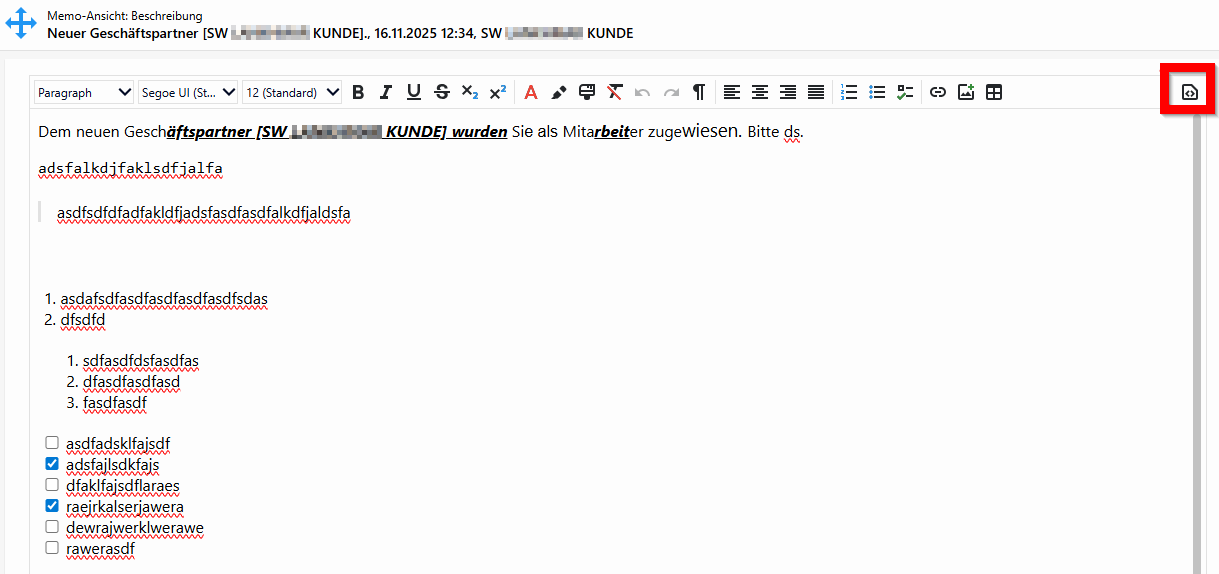
Es ist jetzt möglich, dass Administratoren sich den HTML-Quelltext in Memofeldern anzeigen lassen und diesen anpassen können. Hierzu gibt es einen neuen Button in der Toolbar des HTML-Editors, über welchen man die Funktion nutzen kann.
Dafür wurde auch eine rechtebehaftete Aktion eingeführt, welche steuert, ob man in der Toolbar des HTML-Editors den Button angezeigt bekommt oder nicht. Die Vorbelegung ist die Admin-gruppe.
Lässt man den HTML-Quellcode anzeigen und bearbeitet diesen anschliessend, so wird dieser erst gespeichert, wenn man wieder in die “normale“ Ansicht über den Button zurück wechselt.
Auto-Fokus für Filter
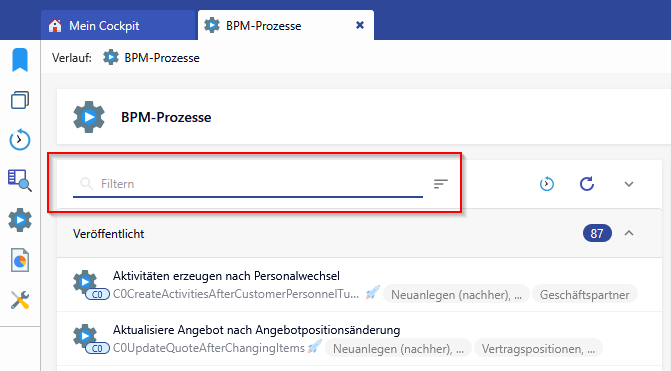
Bisher wurde beim Betreten eines administrativen Bereichs kein initialer Fokus gesetzt. Der Fokus für alle administrativen Bereiche wird jetzt einheitlich wie bei App-Center, BPM, Dokumentvorlagen und Suchbehältern im Filterfeld der Listenkomponente gesetzt.
Bereichsverwaltung ohne Datensatzkontext öffnen
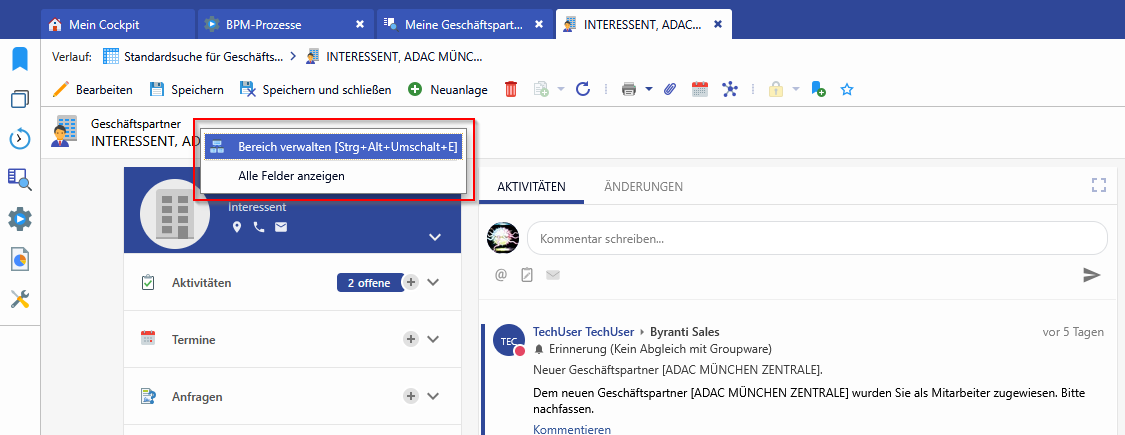
Um administrative Aufgaben zu erleichtern kann jetzt ein Datensatz direkt über Bereich verwalten aufgerufen werden. Diese Funktion steht auch in der Suchmaske und der Suchergebnisliste zur Verfügung.
Befindet man sich aktuell in der Detailansicht eines Datensatzes, kann man per Klick mit der rechten Maustaste auf den Header die Bereichsverwaltung direkt für die zugehörige Entität öffnen.
Infoboards
Standardboards zur Erfolgsmessung von Leads
Um die Leads-Daten graphisch zusammenzufassen, wurde ein Standardboard “Auswertungen von Leads” bereitgestellt.
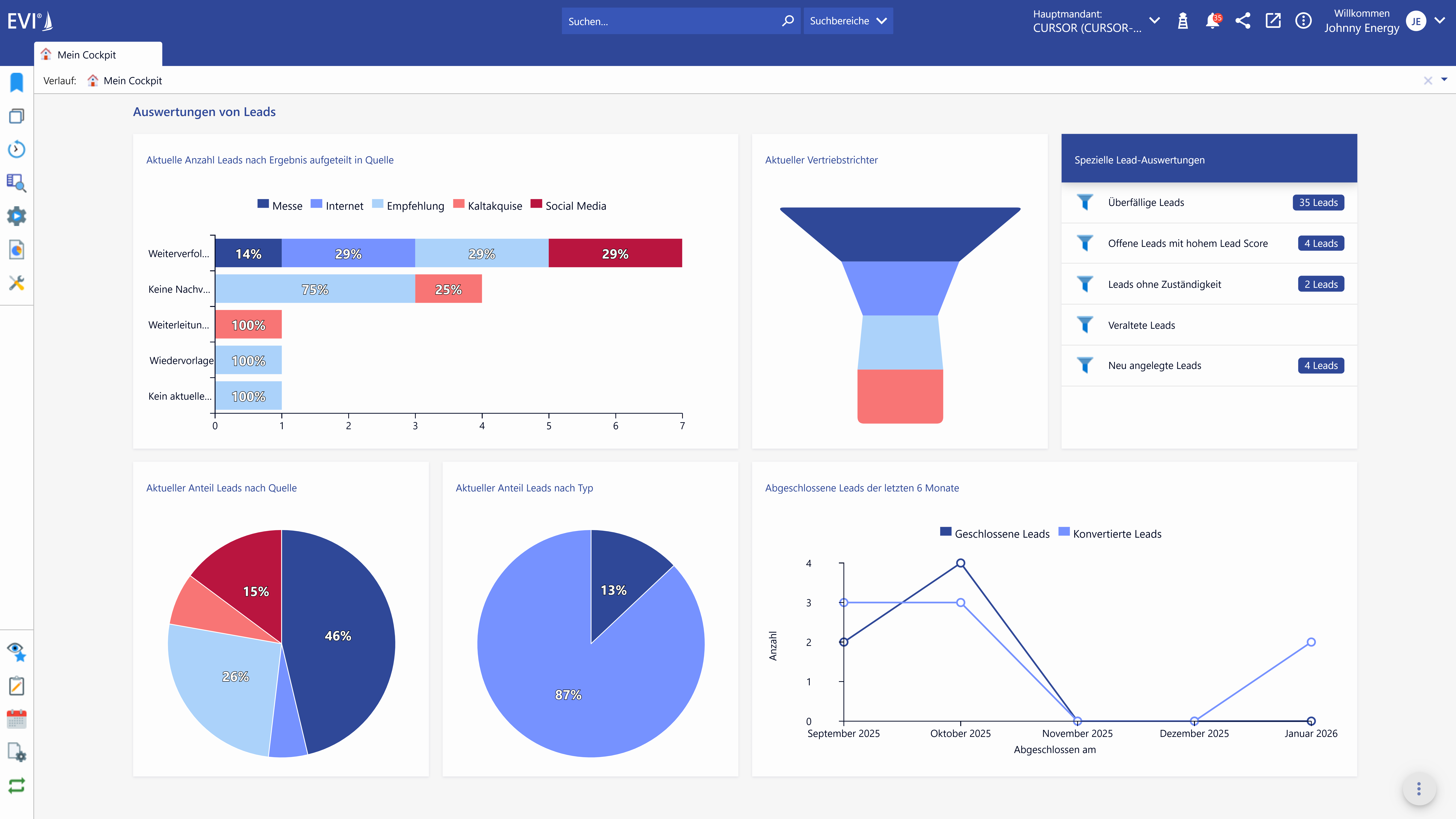
Folgende visuelle Auswertungen stehen im Standard zur Verfügung:
-
Aktuelle Anzahl Leads nach Ergebnis aufgeteilt in Quelle (Chart: Balkendiagramm)
-
Aktueller Anteil Leads nach Quelle (Charts: Kuchendiagramm)
-
Aktueller Anteil Leads nach Typ (Charts: Kuchendiagramm)
-
Abeschlossene Leads der letzten 6 Monate (Charts: Liniendiagramm)
-
Vertriebstrichter
Über eine Scores-Kachel stehen außerdem spezielle Lead-Auswertungen bereit:
-
Überfällige Leads
-
Offene Leads mit hohem Lead-Score
-
Leads ohne Zuständigkeit
-
Veraltete Leads
-
Neuangelegte Leads
Charts-Kachel: Erweiterte Label-Funktionen
Für die Charts-Kachel wurden folgende Erweiterungen implementiert:
-
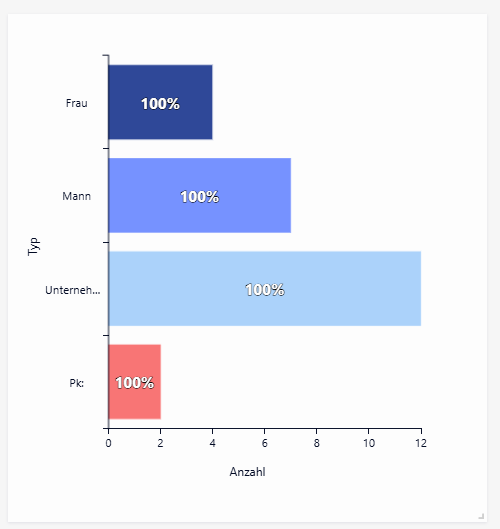
Balken-/Säulendigramm: Innerhalb des Diagramms wird in den Balken/Säulen der Wert angezeigt. Dabei kann es zwischen den absoluten (Bsp.: 4 &6) und den prozentualen Werten (Bsp.: 40% und 60%) gewählt werden.
-
Kreis-/Ring-Diagramm: Zusätzlich zu der bereits vorhandenen Beschriftung der einzelnen Tortenstücke ist auch eine prozentuale Anzeige möglich.
KPI-Kachel: Formatierungsmöglichkeiten auch in der Tacho-Darstellung
Für die Tacho-Darstellung der KPI-Kachel wurden die Formatierungsmöglichkeiten für Nachkommastellen und Tausender-Trennzeichen eingeführt.
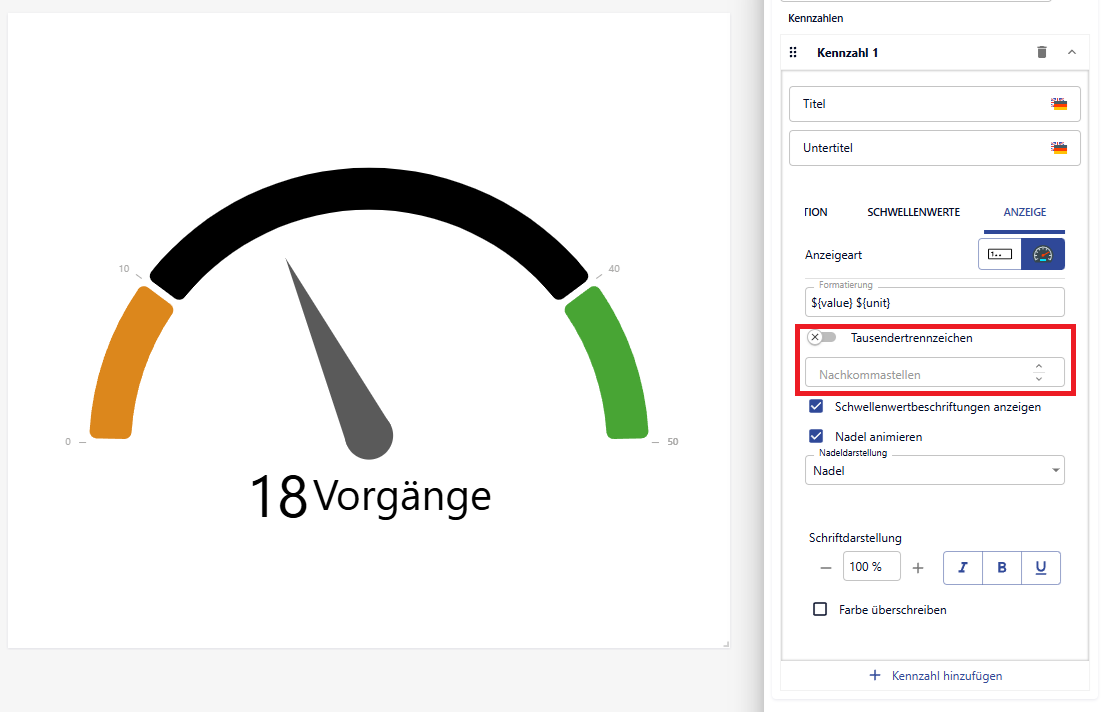
Wenn in Kacheln Zahlenwerte dargestellt werden, dann werden diese auch einheitlich dargestellt was Tausender-Trennzeichen und Kommas angeht abhg. von der ausgewählten Systemsprache. Wenn also bspw. 12854 Datensätze vorliegen, wird nun "12.854" in diversen Kacheln richtig angezeigt.
Neuanlage von V1-Kacheln aus dem EVU-Umfeld
Für folgende Kacheln wurde die Neuanlage deaktiviert:
-
Anlagenkonto Übersicht
-
Slow Statements
-
Kundenübersicht
-
Nahschlagefeld Übersicht
-
Verknüpfte Anlagenkonten
-
Förderungsübersicht
Readiness Check
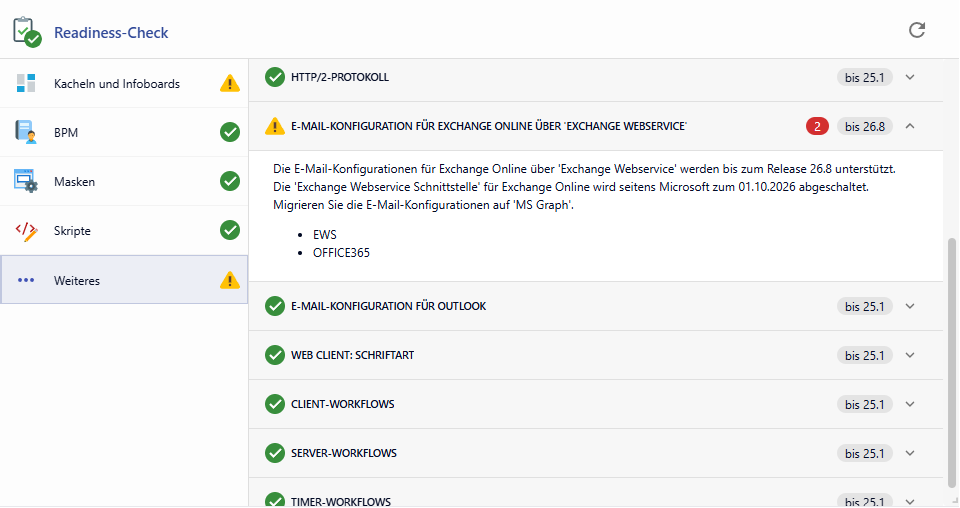
Mit mit der Version 2026.9 wird die EWS-Schnittstelle entfernt, da Microsoft die Services in der Cloud zum 01.10.2026 entfernen wird. Daher gibt es jetzt im Readiness Check eine Warnung, die auf die Abschaltung hinweist und ggf. betroffene E-Mail-Konfigurationen auflistet.
Charts-Kachel V.2: Bearbeitung der Felder
Bisher konnte die Kachel Charts nur Felder der Hauptentität verarbeiten, d.h. wenn eine Suche mit Projekten als Hauptentitäten und Aktivitäten verknüpft eine Relation als Dateninput mitgegeben wird, so wurden nur Felder der Hauptentität (Projekten) vorgeschlagen, um bspw. darauf aufbauend ein Kreisdiagramm zu erstellen.
Mit dieser Umsetzung ist es jetzt möglich, dass auch weitere Felder, die nicht aus der Hauptentität stammen, verwendet werden können. Hierzu müsste die Search auf den Feld-Lookup-Feldern angepasst werden.
Kommentar-und-Aktivitäten-Kachel: Fallback der Personen-Anzeige
In Projekten kommt es vor, dass Aktivitäten (v.a. Kommentare, Kommentar-Antworten, Portal-Aktivitäten) in dem Feld “Delegiert von” (DelegatedBy.Activity) keinen Inhalt haben. Diese werden dann entsprechend ohne Namensanzeige angezeigt (dementsprechend ist im “Header” der angezeigten Aktivität kein Name auf der linken Seite zu sehen).
Um solche Fälle abzudecken, wurde ein Fallback für die Anzeige der Aktivitäten vom Typ Kommentar, Kommentar-Antwort und Portal-Aktivität (Mindestanforderung) mit eingebaut. Ist das Feld DelegatedBy.Activity leer, so wird der Inhalt von “Aktivität mit” (DefaultContactPerson.Activity) verwendet.
Neuladen einer Kachel
Kachel-Refresh verhält sich so, dass der RunTimeState auf den Default zurückgesetzt wird. Fachlich hat das zur Folge, dass geschriebene Kacheln aktualisiert werden (der RunTimeState wird neu geladen), auch wenn sich an der Datenquelle bspw. nichts geändert hat.
Fehlermeldung bei Ausführung von fehlerhaften Prozessen
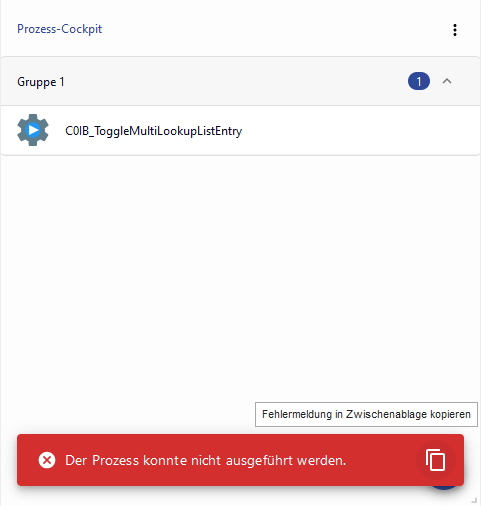
Die Kachel-API wurde so angepasst, so dass für Fehlertypen dieser Art die gleiche Fehlermeldung angezeigt wird sowie ein Button zur Verfügung steht, mit dem ein Benutzer die Fehlermeldung in die Zwischenablage abspeichern kann.
BPM im Web
Mit der Version 2026.1 wurde BPM im Web Client freigegeben.
Alte BPM-Suite ist nicht mehr verfügbar.
Voraussetzungen für den Betrieb finden Sie im Kapitel → Grundlagen für Administratoren
Ausführliche Beschreibung ist im Handbuch für Administratoren verfügbar:
Bevor BPM im Web in Betrieb genommen wird, müssen alte Instanzen vor dem Update auf 2026.1 LTS bereinigt werden, da sonst der Update-Prozess abbricht. Details hierzu finden Sie im in der Update-Dokumentation → Update auf 2026.1.x LTS | Bereinigung von alten Instanzen.
Neue Funktionen
Variablen-Analyse
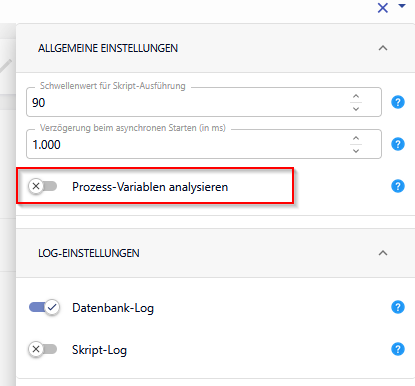
Beim Veröffentlichen von Prozessen kann optional eine Qualitätsprüfung des Prozessvariablen durchgeführt werden. Die Variablen-Analyse kann in den Einstellungen ein- oder ausgeschaltet werden.
Erweiterungen
KI-Assistent
Erweiterte Konfiguration des KI-Assistenten
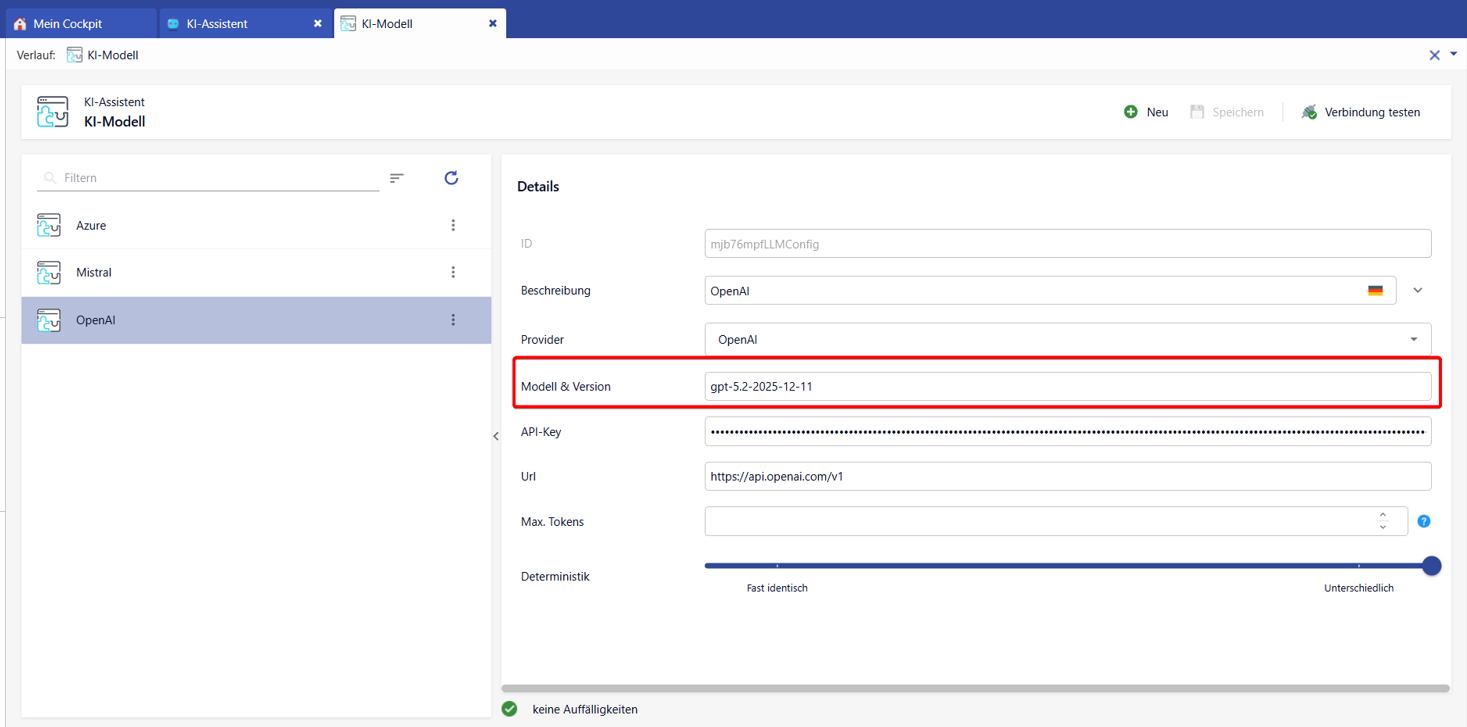
Mit der Einführung der neuen zentralen Bibliothek LangchainJ wird die Flexibilität und Zukunftsfähigkeit des KI-Assistenten maßgeblich erweitert. Diese Neuerung ermöglicht eine schnellere und nahtlose Integration neuer KI-Modelle, sobald diese von den jeweiligen Providern veröffentlicht werden.
Provider-Management
Die Auswahl des passenden KI-Providers ist ein entscheidender Faktor für die erfolgreiche Nutzung des KI-Assistenten. Neben den bereits etablierten Anbietern Mistral und OpenAI wird nun auch Azure als neuer Provider unterstützt. Dies eröffnet neue Möglichkeiten für Unternehmen, die bereits auf die Azure-Infrastruktur setzen oder spezifische Anforderungen an die Datenverarbeitung und -sicherheit haben. Dies bedeutet, dass Sie auch andere Anbieter nutzen können, die eine mit OpenAI kompatible API-Schnittstelle zur Verfügung stellen. Hierzu zählen beispielsweise diverse Open-Source-Modelle, die lokal oder in einer eigenen Cloud-Umgebung betrieben werden können.
Neuanlage eines KI-Modells
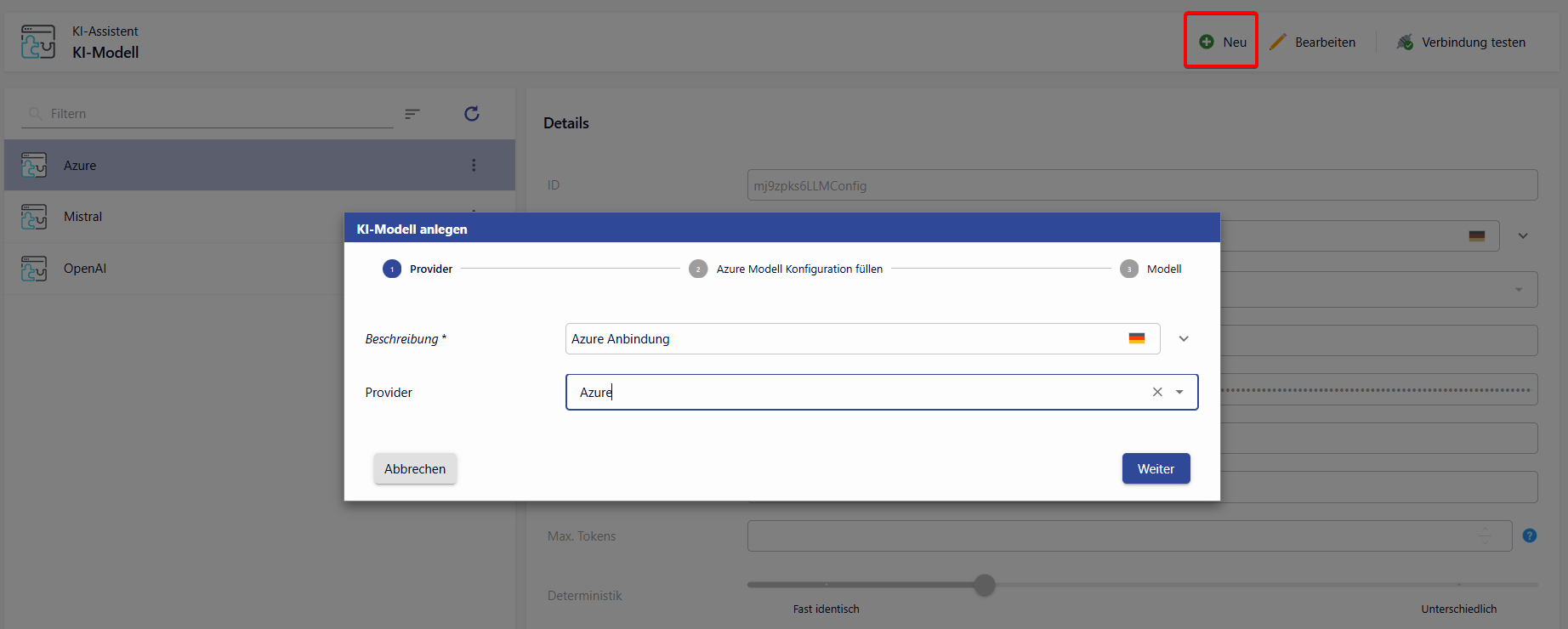
Es wurde ein neuer Konfigurations-Wizard eingeführt, um die Einrichtung neuer KI-Modelle so einfach und intuitiv wie möglich zu gestalten. Dieser führt Sie schrittweise durch den gesamten Prozess, von der Benennung des Modells bis zur finalen Konfiguration.
Schritt 1: Allgemeine Informationen
Im ersten Schritt des Wizards geben Sie einen aussagekräftigen Namen für Ihr KI-Modell an und wählen den gewünschten KI-Provider aus der Liste aus.
Schritt 2: Provider-spezifische Konfiguration
Je nach ausgewähltem Provider unterscheidet sich der zweite Schritt des Wizards. Bei der Auswahl von Mistral oder OpenAI geben Sie im zweiten Schritt den genauen Modellnamen (z.B. mistral-large-latest oder gpt--turbo ) in das dafür vorgesehene Freitextfeld ein und hinterlegen Ihren persönlichen API-Key. Für die Konfiguration von Azure bietet der Wizard einen optionalen Zwischenschritt, der die Einrichtung erheblich vereinfacht. Sie haben die Möglichkeit, den vollständigen AzureEndpunkt-Link in ein separates Feld einzufügen. Der Vorteil hierbei ist, dass der Wizard automatisch alle relevanten Informationen wie URL, Deployment-Name und API-Version aus dem Link extrahiert und in die entsprechenden Felder im nächsten Schritt überträgt. Sie müssen dann nur noch Ihren API-Key hinterlegen. Sollten Sie diesen optionalen Schritt überspringen, müssen Sie im dritten Schritt alle Felder (URL, Deployment-Name, API-Version und API-Key) manuell ausfüllen.
Neue Funktion "Verbindung testen"
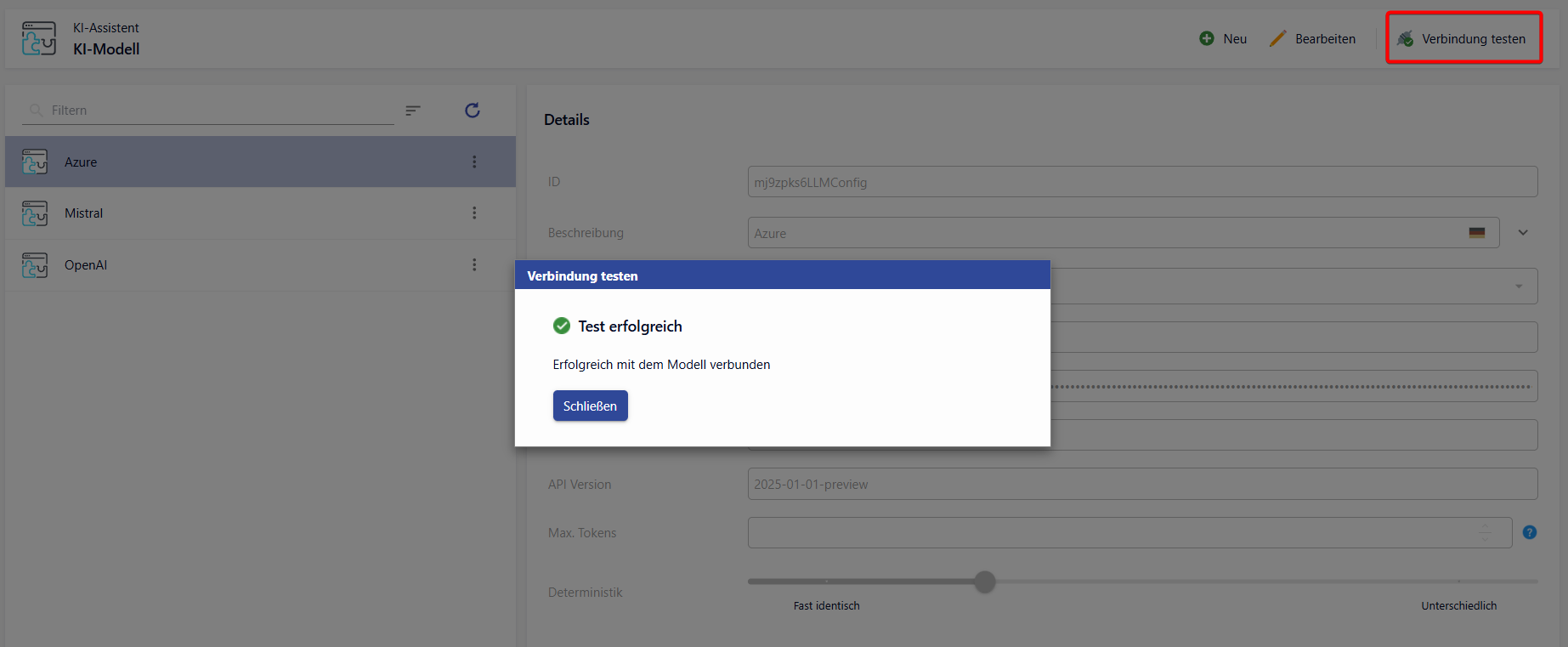
Um die korrekte Konfiguration Ihres KI-Modells zu überprüfen, steht Ihnen nun der neue Button "Verbindung testen" zur Verfügung. Dieser befindet sich direkt neben dem "Bearbeiten"-Button, getrennt durch ein Pipe-Symbol ( | ). Mit einem Klick auf diesen Button wird eine Testanfrage ("Bist du erreichbar?") an das gespeicherte KI-Modell gesendet. Bei einer erfolgreichen Verbindung erhalten Sie eine positive Rückmeldung. Im Fehlerfall wird die entsprechende Fehlermeldung des Systems angezeigt, um Ihnen die Fehlerbehebung zu erleichtern. Mögliche Fehlerquellen können beispielsweise ein nicht erreichbarer Service oder ein Problem bei der Rückgabe der Antwort sein.
Migration von bestehenden Konfigurationen
Im Zuge der Umstellung des Feldes "Modell & Version" von einem Auswahlfeld zu einem Freitextfeld werden bestehende Konfigurationen automatisch migriert. Sie müssen hierbei keine manuellen Anpassungen vornehmen.
Details finden Sie im Kapitel → KI-Modell
Umfragen
Einleitung
Dieses Modul wurde entwickelt, um Ihnen die Erstellung, Durchführung und Auswertung von Online-Umfragen zu erleichtern. Durch die nahtlose Integration mit dem externen Umfragetool UmfrageOnline können Sie professionelle Umfragen erstellen und die Ergebnisse direkt in Ihrem CRM-System analysieren. Diese Dokumentation führt Sie durch die wichtigsten Funktionen und zeigt Ihnen, wie Sie das Modul optimal nutzen können.
Anwendungsfälle
Das Umfragemodul kann für eine Vielzahl von Anwendungsfällen genutzt werden. Hier sind einige Beispiele:
-
Kundenzufriedenheitsumfragen: Messen Sie die Zufriedenheit Ihrer Kunden mit Ihren Produkten und Dienstleistungen.
-
Marktforschung: Gewinnen Sie Einblicke in die Bedürfnisse und Wünsche Ihrer Zielgruppe.
-
Event-Feedback: Holen Sie nach einer Veranstaltung Feedback von den Teilnehmern ein.
-
Mitarbeiterbefragungen: Führen Sie interne Umfragen zur Mitarbeiterzufriedenheit durch.
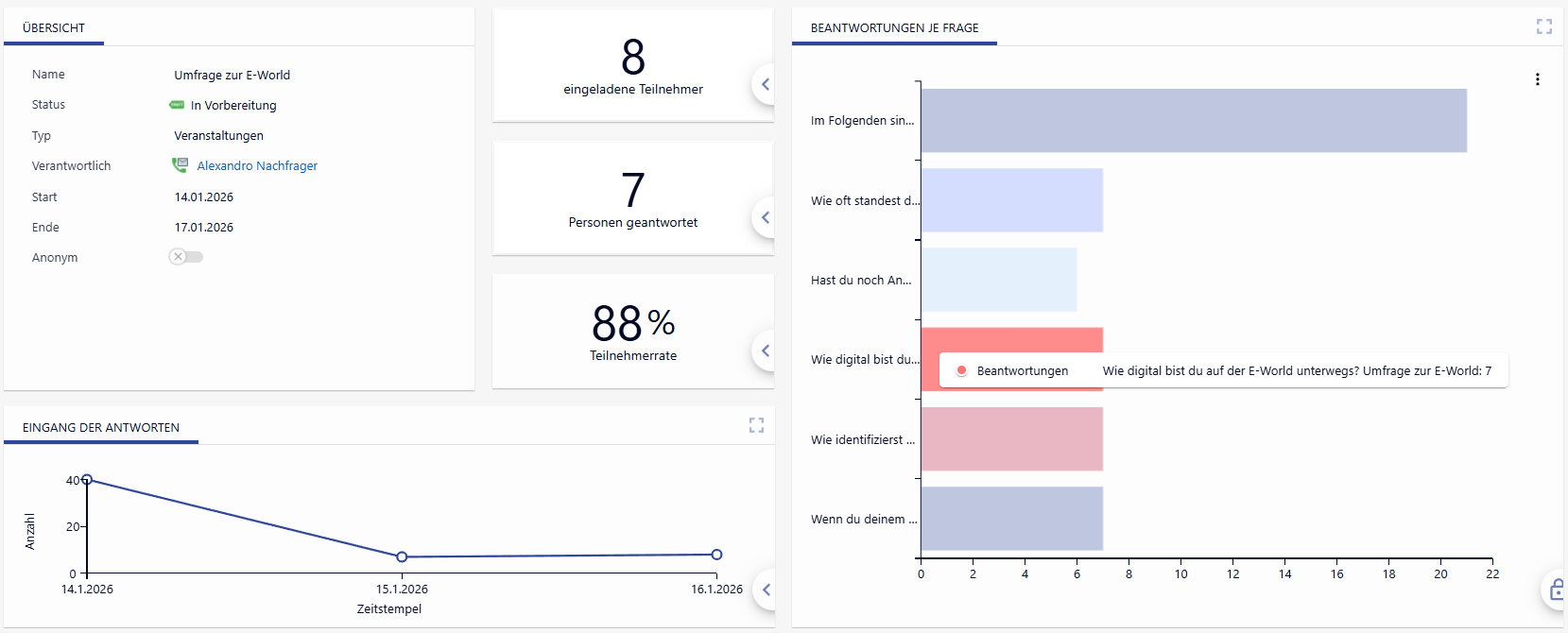
Details finden Sie im Kapitel → Umfragen
Service: Dun & Bradstreet im Modul Geschäftspartnerqualifizierung
Das Modul Dun & Bradstreet kommt zur Anreicherung von Geschäftspartnerdaten und zum Vermeiden von Dubletten zum Einsatz.
Neue Produkte
Ab der Version 2026.1 werden zahlreiche neue D&B Produkte unterstützt. Hinzugekomen sind:
-
Company Financials Level 1
-
Principals & Contacts Level 2
-
Hierarchy & Connections Level 1
-
Payment Insight Level 1
-
Event Filings Level 1
-
Financial Strenth Insight Level 2
Neue Zusammenfassung der geänderten Informationen in einer Aktivität
Informationen, welche sich geändert haben, werden zusammenfassend in einer Erinnerungs-Aktivität festgehalten. Damit ist für den Anwender einfach ersichtlich, was sich geändert hat.
%20(7)-20260127-160533.png?cb=0d9ca94ae1c336a9bb32e7ca66a853e5)
Neue Monitoring-Funktionen
Bisher lief das Monitoring unbegrenzt. Es kann aber vorkommen, dass in gewissen Situationen das Beenden des Monitorings doch sinnvoll ist. Daher gibt es eine Möglichkeit im Dun & Bradstreet-Modul, dass das Monitoring bei gewissen Kriterien automatisiert beendet wird. Hierzu ist eine Konfiguration notwendig.
%20(9)-20260127-170901.png?cb=bcdd70052716c74950db37df3779f978)
Andererseits, kann manuelles Beenden verhindert werden.
Nach Beendigung des Monitorings ist es möglich, Feldwerte auf dem Geschäftspartner-Datensatz zu leeren, wenn dies notwendig sein sollte und eine Konfiguration vorgenommen wurde.
Details finden Sie im Kapitel → Service: Dun & Bradstreet
Inline-Listenbearbeitung
Bisher war es nicht möglich, in Unterbereichen Werte in der Liste zu bearbeiten.
Neu ist, dass die Inline-Listenbearbeitung im Unterbereich jetzt unterstützt wird.
Allgemeines
-
im Unterbereich können die abhängigen Daten direkt in der Tabelle bearbeitet werden (vorher musste man den Unterbereich als Liste öffnen)
-
die grundsätzliche Bedienung entspricht der Bearbeitung einer Tabelle in der Listenansicht
Besonderheiten
-
falls eine Zeile nicht gespeichert werden kann (da bspw. ein Pflichtfeld nicht gefüllt ist), wird die Interaktion mit der Detailmaske, die das Speichern durch "Wegklicken" implizit ausgelöst hat, unterdrückt:
-
Beispiel 1:
-
in der Zeile, die gerade bearbeitet wird, ist ein Pflichtfeld nicht gefüllt
-
man klickt in ein Feld auf der Detailmaske
-
durch den Klick wird implizit das Speichern der Zeile ausgelöst
-
die Zeile kann nicht gespeichert werden
-
das Feld auf der Detailmaske hat NICHT den Fokus erhalten
-
-
Beispiel 2:
-
in der Zeile, die gerade bearbeitet wird, sind alle Pflichtfelder gefüllt
-
man klickt in ein Feld auf der Detailmaske
-
durch den Klick wird implizit das Speichern der Zeile ausgelöst
-
die Zeile wird erfolgreich gespeichert
-
das Feld auf der Detailmaske hat den Fokus erhalten
-
-
Test-Studio
-
Scripting
CURSOR-App