
Die Update-Dokumentation beschreibt die Schritte, die aus technischer Sicht zum Update einer Major-Version notwendig sind und gibt Hinweise, worauf aus technischer Sicht geachtet werden muss.
Voraussetzungen
Vorgehensweise
-
Bei dem Update ist unbedingt darauf zu achten, die einzelnen Schritte in der angegebenen Reihenfolge komplett abzuarbeiten und sich dabei exakt an die Anleitung zu halten. Im Fehlerfall ist die im Update Verzeichnis liegende Update und Update_Debug Textdatei zu sichern und mit dem Support Rücksprache zu halten.
-
Wenn Sie die Update-Prozedur erfolgreich abgeschlossen haben, teilen Sie uns bitte mit (support@cursor.de), welche Systeme (z.B. Test- oder Produktiv-System) Sie auf welche Version aktualisiert haben. Nur so können wir im Falle einer Support-Frage Ihr Problem möglichst schnell in unserem Haus prüfen.
Versionen
Ein Update ist immer von der letzten LTS Version und den letzten zwei Releases möglich.
Versionsvoraussetzungen für das CRM:
|
Installierte Version |
Max. Update Version |
|---|---|
|
26.1 LTS, 26.2 |
26.3 |
Tipp
Generell sollte immer der aktuelle Patch für die alte Version eingespielt werden, um Probleme beim Update zu vermeiden.
Wird der Customizing-Transport verwendet, empfehlen wir den Transport aller Pakete vor dem Update und auch eine Spiegelung der Datenbank (Prod in Test und QS). Auch sollte das Update über ein Wartungsfenster durchgeführt werden.
Prüfung der Metadaten
Beim Update auf eine neue Release-Version werden die Metadaten der Installation geprüft. In kritischen Fällen kann es sein, dass diese Prüfung das Fortführen des Update verhindert und den Update-Vorgang abbricht. In diesen Fällen muss zuerst der Metadatenfehler bereinigt und das Update anschließend erneut durchgeführt werden.
Systemvoraussetzungen für Update
System-Voraussetzungen
Die Systemvoraussetzungen können unter Systemvoraussetzungen eingesehen werden. Erforderliche Portfreigaben zwischen dem Client und Applikationsserver finden Sie ebenfalls in dem Dokument.
Update-Vorbereitungen
Download der Version
Um die für Update-Zwecke benötigte Programm-Version zu erhalten, melden Sie sich bitte im Kundenbereich von www.cursor.de an. Dort können Sie im Downloadportal das entsprechende Paket beziehen. Bei Rückfragen wenden Sie sich bitte an den Support der CURSOR Software AG (support@cursor.de). Nachdem Sie die gezippte Datei heruntergeladen haben, entpacken Sie diese auf dem Applikationsserver.
Verzeichnisstruktur des Update- bzw. Installationspakets
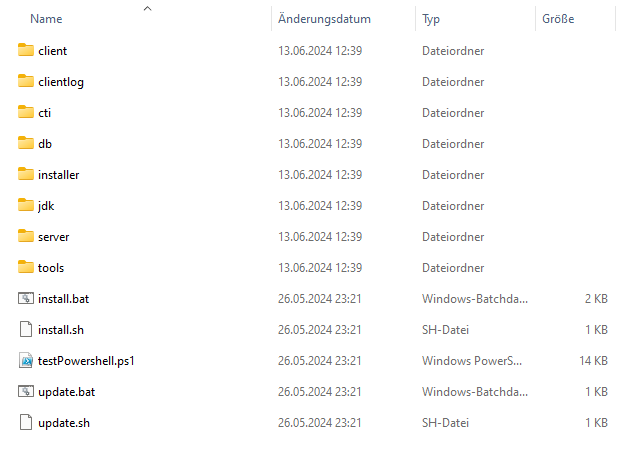
Nachdem Sie die gezippte Datei für beispielsweise CURSOR-CRM 2026.3 (26.3.x) entpackt haben, ergibt sich (unter anderem) folgende ähnliche Verzeichnisstruktur:
Hauptverzeichnis: CURSOR-CRM_26.3.X (Im Folgenden <INSTALL-DIR> genannt).
Unterverzeichnis:
-
client (CURSOR-CRM-Client)
-
clientlog (Verzeichnis/Freigabe für Clientlogs)
-
cti (Dateien für einen CTI Server)
-
db (Datenbankskripte)
-
installer (Die Dateien des Update- bzw. Installationstools)
-
jdk (Open JDK für Windows und Linux)
-
server (Applikationsserver JBoss)
-
tools (Tools für die Installation)
Wartungsfenster einrichten, um alle Benutzer abmelden
Bevor Sie mit dem Update beginnen, stellen Sie sicher, dass keine User im System angemeldet sind. Angemeldete User können im Windows Client über das Menü Extras / Aktive Benutzer oder im Web Client über Benutzermenü / Aktive Benutzer angezeigt werden. Aktive Benutzer können per "Mail senden" Aktion eine E-Mail erhalten.
Eine deutlich einfachere Variante ist die Anlage eines Wartungsfensters. Hierbei können die Benutzer informiert werden, dass eine Wartung ansteht und sie werden zum definierten Zeitpunkt vom System abgemeldet.
Unter Administration / Datenfluss einen neuen Wartungsfenster-Datensatz anlegen und dort die Informationen pflegen. Der Benutzer, der dort hinterlegt wird, muss auch das Update ausführen, da nur dieser Benutzer sich im Zeitraum des Wartungsfensters am System anmelden kann.
Es werden alle Timer für diese Zeit ausgesetzt, laufende Prozesse werden aber nicht unterbrochen. Es ist daher sinnvoll, wenn etwas Zeit vor dem eigentlichen Update für den Wartungszeitraum reserviert wird.
Externe Datenbankschnittstellen sollten ebenfalls während eines Updates deaktiviert werden.
Massendatenserver prüfen
Unter Optionen / Systemeinstellungen / Allgemein / Adresse des Anwendungsservers prüfen Sie, ob ein Massendatenserver eingerichtet wurde. Dieser darf zum Zeitpunkt des Updates nicht aktiv sein. Falls Sie das Update am Massendatenserver ausführen, erhalten Sie im Verlauf der Aktualisierung einen Hinweis.
Datenbank sichern
-
Microsoft SQL Server: Über Microsoft SQL Server Management Studio.
-
ORACLE: Auf dem Datenbankserver über EXPDP das aktuelle Schema exportieren.
Für beide Datenbanksysteme werden hierfür in der Regel Skripte bei der Installation bereitgestellt. Den genauen Pfad entnehmen Sie der bei der Installation mitgelieferten Installationsübersicht im Feld Skriptverzeichnis. Dies befindet sich im Abschnitt Datenbanken (DB).
Tipp
Bei Produktivsystemen kann es sinnvoll sein, die Sicherung vor dem Update manuell durchzuführen. Die Updateroutine kann die Sicherung allerdings auch durchführen. Wird die Sicherung vorher manuell erstellt, empfiehlt es sich, die Sicherung im Rahmen des Updates zu deaktivieren.
Alternativ ist es möglich unseren Spiegelungsassistenten zu nutzen:
Voraussetzungen des Spiegelungsassistenten:
-
Der ausführende Anwender muss Admin-Berechtigungen haben.
-
Es muss mindestens eine 2-System-Landschaft mit gleicher CRM Version geben.
-
Es dürfen keine offenen Customizing-Pakete in den Zielsystemen existieren (dies wird vom Assistenten geprüft).
Datenbank-Skripte sichern
Bei einigen Kunden wurden Änderungen an den Datenbank-Scripten in db\scripts oder im Verzeichnis db\scripts\stmts vorgenommen. Häufig ist die Datei propertymapper.sql angepasst oder auch die Datei RenewIndexes.sql um kundenspezifische Indizes erweitert.
Geplante Tasks deaktivieren
Bei einigen Kunden werden z.B. stündlich automatisch Tasks gestartet, die z.B. einen Import in die Datenbank ausführen. Diese Tasks müssen vor dem Update beendet werden, da es sonst Konflikte während der Aktualisierung der Datenbankstrukturen gibt.
Update-Vorgehensweise
Im folgenden Kapitel wird das Update einer CURSOR-CRM-Installation beschrieben. Hierbei müssen die folgenden drei Komponenten aktualisiert werden:
-
Datenbank
-
Applikationsserver
-
Windows Client
Automatisierter Updatevorgang
Voraussetzungen:
-
Das Update muss auf dem Applikationsserver ausgeführt werden.
-
Auf dem Applikationsserver muss auch der Rich Client installiert sein.
-
Der Applikationsserver ist als Dienst gestartet und der aktuelle Benutzer der Maschine hat die Berechtigung, den Dienst zu beenden/starten, Dienste zu löschen und Dienste zu installieren
-
Der Benutzer muss auch Powershell-Skripte ausführen dürfen, da diese genutzt werden, um die Datenbankverbindung im JBoss bekannt zu machen.
(Lesen der aktuellen ExecutionPolicy: Get-ExecutionPolicy
Setzen der ExecutionPolicy: Set-ExecutionPolicy -Scope CurrentUser -ExecutionPolicy UnrestrictedDie ExecutionPolicy kann vom Administrator per Richtlinie auch fest auf einen Wert gesetzt werden, so dass nur er diese ändern kann.
Im Folgenden wird der Updatevorgang unter diesen Voraussetzungen beschrieben.
Bei einem Update müssen sowohl der Applikations-Server als auch der Rich Client aktualisiert werden. Der Web Client ist im Applikationsserver enthalten. Zunächst müssen sich alle Anwender vom System abmelden.
-
Erstellen Sie innerhalb des Installationsverzeichnisses der Anwendung ein Unterverzeichnis namens "update", z.B.
D:\CURSOR\EVI\update -
Entpacken Sie das Installationspaket in dieses Verzeichnis.
-
Die folgende Datei ausführen: "update.bat". Es ist auch möglich, das Installationsverzeichnis als Parameter zu übergeben, z.B. update.bat "D:\CURSOR\EVI\update"
Unter Linux starten Sie das Update mit ./update.sh
D:\InstallDir\update>.\update.bat
Wenn Sie die Datei update.bat ausgeführt haben, erscheint (nach Auswahl der Installationssprache) ein Willkommensbildschirm:
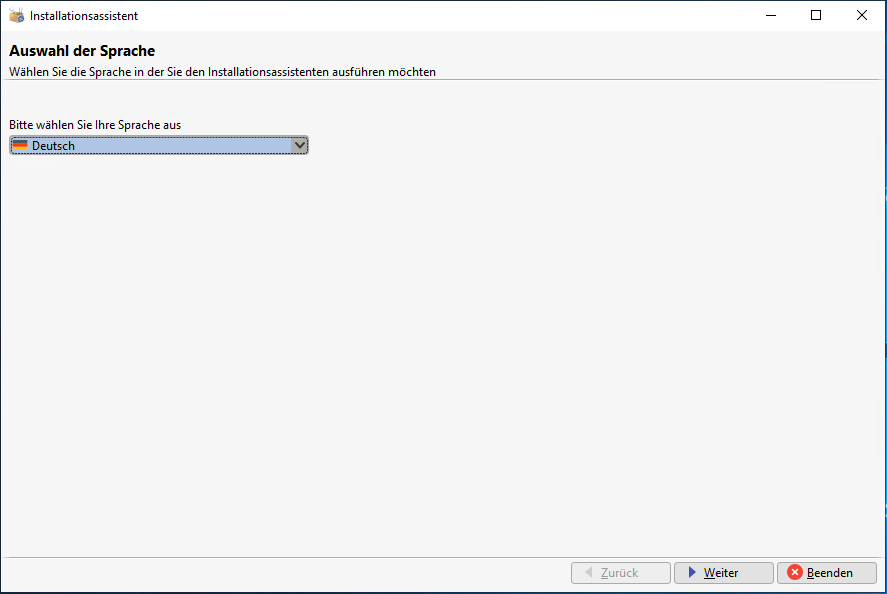
Die Installation Klicken Sie auf "Weiter". Sie werden folgenden Dialog sehen:
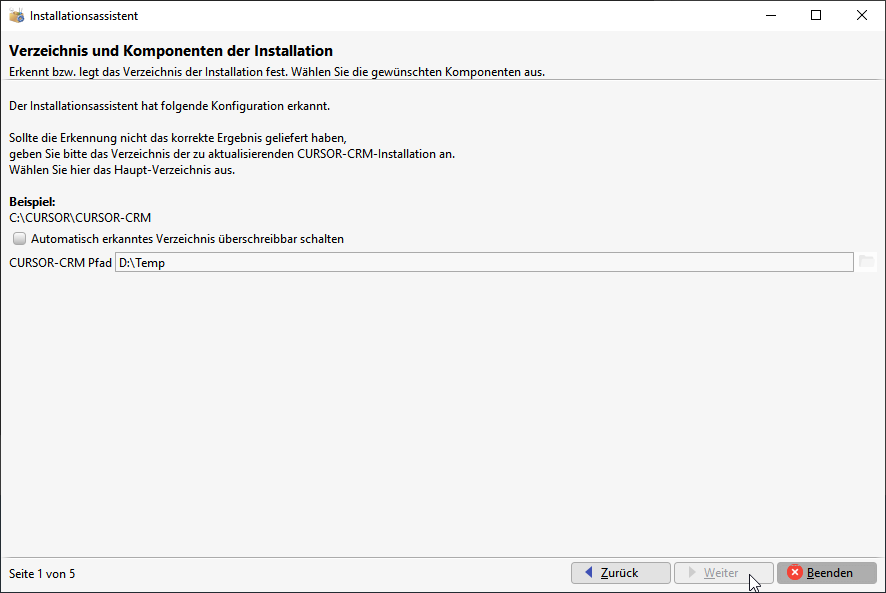
Wechseln Sie zum folgenden Dialog. Sie werden aufgefordert, die Verzeichnisse ...server/JBoss und ...client/JBoss auszuwählen - im Standard wird dies automatisch erkannt, wenn Sie den Update-Ordner in ihr JBoss-Verzeichnis gelegt haben.
Im nächsten Schritt müssen Sie die Daten eines administrativen Kontos angeben, mit dem das Update durchgeführt werden wird, sowie das Sicherungsverzeichnis auswählen.
Wenn Sie jetzt auf Weiter klicken, wird automatisch mit dem nächsten Schritt fortgefahren (zunächst Datenbank-Backup) und danach der Server- bzw. Client-Backup-Vorgang entsprechend Ihrer Angaben ausgeführt.
Nun erfolgt die SSL Konfiguration (SSL-Kommunikationsstrecken & Zertifikate ):
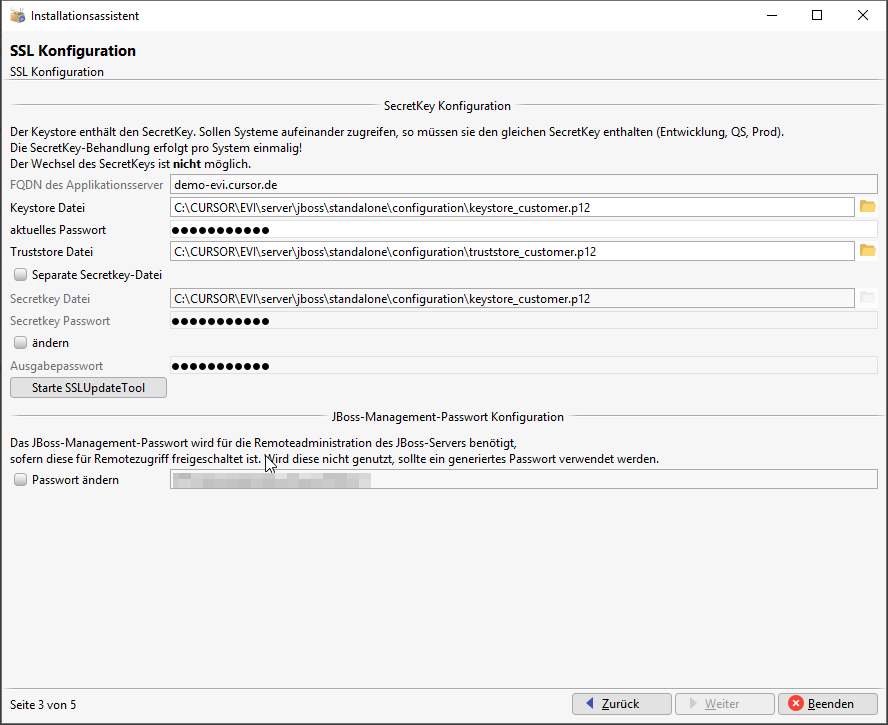
Nach dem Klick auf Starte SSLUpdateTool erscheint folgender Dialog:
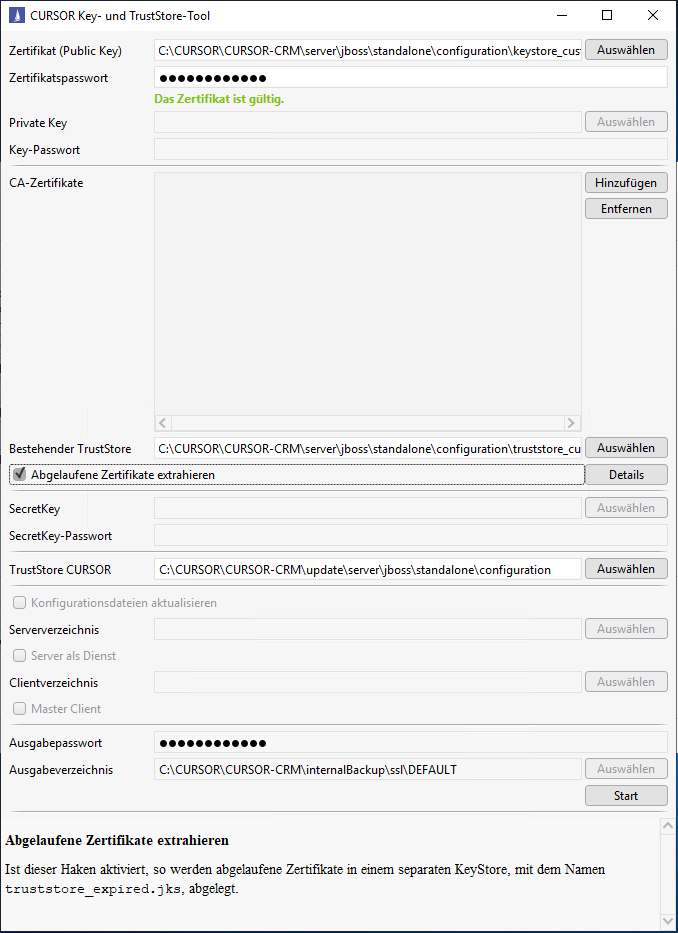
Danach kann der Installationsassistent mit weiter fortgeführt werden:

SSL Konfiguration (Sicherheitszertifikate)
-
Die Konfiguration erfolgt mit dem Updater und der integrierten Anwendung "CURSOR Key- und Trustore Tool":
|
Feld |
Beschreibung |
|---|---|
|
Zertifikat (Public key) |
Das hier angegebene Zertifikat, auch Public Key genannt, wird in den Keystore gespeichert. Wird hier ein Keystore angegeben, erfolgt keine Erstellung eines neuen Keystores. Für die Formate PKCS#12 und Java Keystore ist die Angabe des Passwortes notwendig.
*Die Angabe eines Private Key ist erfoderlich!
|
|
Zertifikatspasswort |
Dieses Passwort wird zum Entschlüsseln des PKCS#12 Zertifikats bzw. Java Keystore verwendet. |
|
Private Key |
Hier muss der zum Zertifikat (Public Key) zugehörige Private Key angegeben werden. Die Angabe des Private Key ist nicht erforderlich, wenn als Public Key ein PKCS#12 Zertifikat oder ein Java Keystore angegeben wurde.
|
|
Key Passwort |
Ist der Private Key verschlüsselt, wird dieses Passwort zum entschlüsseln verwendet. Das Feld ist optional. |
|
CA Zertifikate |
Mit der Liste der hier angegebenen Zertifikate wird versucht, die Zertifikatskette herzustellen. Es müsen alle Intermediate- und Root-Zertifikate angegeben werden, die hierfür nötig sind.
|
|
Bestehender Truststore |
Der existierende Truststore. Hier kann optional ein bereits bestehender Truststore angegeben werden. Ist dies der Fall, wird dieser als Grundlage für den neuen Truststore verwendet und wird um die angegebenen Zertifikate ergänzt und unter neuem Namen gespeichert. Ist das Feld leer, so wird ein neuer Truststore mit den angegebenen CA Zertifikaten erstellt. |
|
Truststore Passwort |
Dieses Passwort wird zum Entschlüsseln des bestehenden Truststores verwendet. |
|
Truststore CURSOR |
Hier muss der Pfad zur Datei |
|
Ausgabepasswort |
Dieses Passwort wird zum Verschlüsseln des Key- und Truststores verwendet. |
|
Ausgabeverzeichnis |
In dieses Verzeichnis werden die neu erstellen Key- und Truststore-Dateien abgelegt. Wurde das Verzeichnis als Parameter übergeben, ist dieser Wert nicht änderbar. |
Weiterführende Informationen zur Thematik Sicherheitszertifikate finden Sie im Installationshandbuch unter dem Abschnitt Installation des Applikationsservers im Kapitel SSL-Installation und -Konfiguration (Das Installationshandbuch erhalten Sie auf Anfrage).
Danach erfolgt eine Zusammenfassung des Updates.
Sie müssen nun abwarten, bis der gesamte Updatevorgang automatisch zu Ende geführt wird.
Wenn Sie in den nächsten Schritt wechseln, werden Sie noch einmal aufgefordert, die Konfiguration entsprechend vorzubereiten, wie es hier zuvor beschrieben wurde. Prüfen Sie dies noch einmal und fahren Sie dann fort. Der Vorgang wird einige Zeit in Anspruch nehmen. Anschließend erhalten Sie einen ähnlichen Bestätigungsbildschirm wie folgt:
Mit einem Klick auf Beenden kann der Installationsassistent nun geschlossen werden.
Masterclient aktualisieren
Um nicht bei jedem Update oder Patch den Client neu verteilen zu müssen, bietet CURSOR-CRM die Möglichkeit, einen Master-Client zu verwenden. Das Installationsverzeichnis des Master-Clients entnehmen Sie der Installationsübersicht (Feld Auto-Update-Verzeichnis). Änderungen müssen somit nur an diesem einen Client durchgeführt werden. Bei der Anmeldung an CURSOR-CRM wird zunächst geprüft, ob Änderungen vorliegen. Sind Änderungen vorhanden, wird das Update des Clients voll automatisch durchgeführt. Somit ist mit minimalem Aufwand sichergestellt, dass alle Benutzer von CURSOR-CRM mit dem aktuellsten Client arbeiten.
Die zuvor konfigurierte Datei ..\client\jboss\custom\configuration.bat aus der neuen Version muss ebenfalls in den Master-Client übernommen werden. In der Datei ...\Client\jboss\custom\update.properties werden die Einstellungen zum automatischen Aktualisieren der einzelnen Verzeichnisse vorgenommen.
In dem Verzeichnis custom öffnen Sie die Datei update.properties mit einem Texteditor. Ändern Sie die folgenden Schlüssel auf das aktuelle Tagesdatum und die aktuelle Uhrzeit.
LAST-UPDATE=26.10.25 14\:00

BIN-DIR=26.10.25 14\:00
CONF-DIR=26.10.25 14\:00
EXT-DIR=26.10.25 14\:00
LIB-DIR=26.10.25 14\:00
CUSTOM-DIR=26.10.25 14\:00
UPDATE-TOOL-DIR=26.10.25 14\:00
JRE-DIR=26.10.25 14\:00
Der Eintrag LAST-UPDATE gibt die letzte Änderung an dem Master-Client an. Für jedes Verzeichnis gibt es einen Eintrag in der Datei update.properties (EXT-DIR, BIN-DIR, CONF-DIR, LIB-DIR, CUST-EXT-DIR usw.). Zum Aktualisieren muss das Datum und die Uhrzeit für jedes Verzeichnis und bei dem Eintrag LAST-UPDATE aktualisiert werden.
Aktivierung des automatischen Client-Updatetools
Der Master-Client muss in der Datei Client\jboss\custom\configuration.bat aktiviert sein. Hierzu gibt es in der Datei-Zeile 64 den Eintrag SET USE_UPDATE_TOOL=true. Dieser muss zum Aktivieren auf 'true' gesetzt sein.
Starten des Client-Updatetools
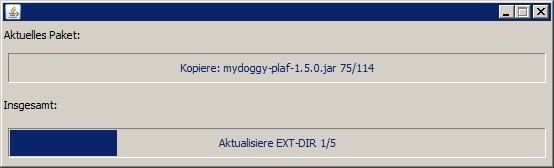
Beim Starten eines noch nicht aktualisierten Clients wird die folgende Fortschrittsanzeige angezeigt, die das Kopieren diverser Dateien visualisiert.
Datenbank-Statistiken aktualisieren
-
Bei ORACLE-Datenbanken: Ausführen der Datei
db\scripts\analyzeTables.bat(bei Linuxdb\scripts\linux\analyzeTables.sh). Hierdurch wird auch die SQL-DateiRenewIndexes.sql, die bei einigen Kunden erweitert wurde, ausgeführt. -
Bei MS-SQL eine Datenbankoptimierung durchführen.
Weitere Hinweise
Turnus zum Neustart des Applikationsservers
Tipp
Es wird empfohlen, den Applikationsserver in einem monatlichen Turnus neu zu starten. Häufigere Neustarts würden dazu führen, dass aus Performance-Sicht wertvolle Cache-Informationen temporär verloren gehen und damit neu aufzubauen wären.
Falls das Zusatzmodul CTI Schnittstelle im Einsatz ist, sollte der zusätzliche Dienst des CTI-Applikationsservers mindestens 1 Mal wöchentlich oder noch besser nächtlich neu gestartet werden, damit die CTI-Schnittstellen neu initialisiert werden können.
Dokumentenbearbeitung und externe Aufrufe im Web Client
Zur Nutzung der erweiterten Dateibehandlung und der externen Aufrufe im Web Client ist die Nutzung der "CURSOR Browser-Erweiterung" und des zugehörigen "Communication Host für die CURSOR Browser-Erweiterung" zwingend erforderlich.
Besonderheiten beim Einsatz eines CTI Servers.
Wenn die CTI-Schnittstelle im Einsatz ist, muss der dafür vorhandene JBoss ebenfalls aktualisiert werden.
Schriftarten
Die ausgelieferten Reports verwenden als Standardschriftart Tahoma, welche im TrueType Format auf dem Applikationsserver installiert sein muss. Läuft der Applikationsserver unter Linux, bietet es sich an, zunächst die MS TrueType CoreFonts zu installieren und anschließend noch den Tahoma-Font hinzuzufügen.
Sofern Sie eine gültige Windows-Lizenz haben, kopieren Sie die Datei tahoma.ttf aus dem Verzeichnis C:\Windows\Fonts
Bei SuSE Linux
# als Benutzer root:
# Kopieren Sie die Datei tahoma.ttf in das fonts Verzeichnis
cp tahoma.ttf /usr/share/fonts/truetype

# Font-Cache neu laden
fc-cache
Alternative Schriftart-Bibliothek
Ist eine Installation der Schriftarten auf dem Server nicht möglich, können auch im Applikationsserver alle benötigten Schriftarten als Bibliothek installiert werden. Wie auch die Datenbank-Treiber wird die Datei cursor-font.jar im Verzeichnis ./custExt abgelegt
Eine vorkonfigurierte Bibliothek mit den Windows-Schriftarten Calibri und Tahoma können Sie von der CURSOR-Website herunterladen.
Link: https://www.cursor.de/software_mgmt/install/cursor-font.jar
Behobene Bugs
Informationen finden Sie in der Patch-Dokumentation im Kundenportal.
2026.3.x
 Systemrelevante Informationen für Administratoren
Abschaltung der CTI-Schnittstelle Unify CAP Server und Caseris
Die CTI Schnittstellen über den Clarity Connector Caseris und Unify CAP-Server / Open Scape Voice werden abgeschaltet. Die Anbindung zu Open Scape Voice erfolgte über den Unify CAP-Server, hierzu wird in einer gesonderten Anforderung eine direkte Verbindung zu Open Scape Voice hergestellt.
Einführung eines Fallbacks der FieldUtils
Es kann vorkommen, das C0-Maskenskripting auf Felder oder Informationen zugreift, die vom Kunden in der C2-Schicht wegkonfiguriert wurden. In diesem Fall konnte die Standardlogik nicht greifen und es wurde ein Fehler geloggt.
Um dies in den meisten Fällen zu verhindern, können jetzt die FieldUtils auf den Datensatz-Container als Fallback zugreifen, wenn ihnen die Information auf der Maske nicht zur Verfügung stehen.
Hinweise auf neue Funktionalitäten
Hintergrundfarbe von Infoboards
Infoboards hatten früher eine weiße Hintergrundfarbe. Dieses Weiß war aber geringfügig anders als bspw. das verwendete Weiß von Karten. Um Farbunterschiede zu vermeiden, ist ab Version 2026.3 die Hintergrundfarbe des Infoboards transparent, d.h. dahinterliegende Elemente wie bspw. Karten bestimmen die Hintergrundfarbe. Sollten bspw. Infoboards verwendet worden sein, die nicht auf Karten lagen, verändert sich die Farbe von weiß zu grau. Ein Hinterlegen einer Karte im Hintergrund hinter dem Infoboard löst den Umstand der Farbänderung.
Vorgangsmanagement: Feld “Delegiert an”
Wenn man in einem gespeicherten Vorgang das Feld “Delegiert an” ändert und speichert, dann wurde bisher anschließend der Status auf “In Bearbeitung” gesetzt.
Neu ist, dass jetzt bei der Änderung der Status unverändert bleibt.
Wichtig: Hier wird das Standard-Verhalten geändert.
Um das alte Verhalten wieder herstellen zu können, gibt es eine Übersteuerungsmöglichkeit. Die Übersteuerung erfolgt über die Methode shouldChangeStateOnDelegation in der Skriptbibliothek.
-
Standardwert = false (es wird keine Änderung durchgeführt )
-
true (nach einer Änderung wird der Status auf “In Bearbeitung” verändert)
Details finden Sie in Kapiteln:
→ Strukturierte Bearbeitung von Vorgängen | Delegation und Zuweisung
→ Konfigurationsmöglichkeiten im Vorgangsmanagement | Skriptklasse SC0TicketUtils
Geschäftskunden-Angebotsprozess “Individuelle Laufzeiten anlegen”
Es gibt einen neuen Prozess, der ermöglicht, Preiskalkulationen auf Basis von Anlagenkonten und Laufzeiten individuell anzulegen. Bislang war es nur möglich per Preiskalkulation erzeugen für alle verknüpften Anlagenkonten und Laufzeit eine Preiskalkulation zu erzeugen.
Details im Kapitel → Individuelle Laufzeiten anlegen
Privatkunden-Angebotsprozess: Erweiterung der Suche zur Ermittlung von Anlagenkonten
Im Privatkunden-Angebotsprozess werden im ersten Schritt die Informationen zur Lieferstelle abgefragt. Besitzt der Geschäftspartner bereits Anlagenkonten für bestehende Lieferstellen (= Bestandskunde), so kann der Benutzer diese auswählen und so die Informationen übernehmen. Bisher wurden hier ausschließlich Anlagenkonten der Sparte Strom und Gas angeboten.
Dies wurde in der zum Prozess gehörenden Suche zur Ermittlung der Anlagenkonten C12SLP_Anlagenkonto_zu_GP fest hinterlegt (via “ist einer von”).
Der Angebotsprozess unterstützt mittlerweile weitere Sparten (Wasser, Abwasser, Niederschlagswasser, Wärme). Die zugehörigen Anlagenkonten werden allerdings aufgrund der aktuellen Einschränkungen auf Strom und Gas nicht zur Auswahl angeboten.
Es existiert in den SC12SLPUtils die Methode getSupportedBranchPks, welche die im Privatkunden-Angebotsprozess unterstützen Sparten enthält. Diese Informationen können jetzt in die Suche hereingereicht werden. Künftig ist bei einer Erweiterung der unterstützten Sparten im Standard und auch im Kundensystem nur noch die Methode anzupassen, statt zusätzlich auch die Suche.
Details:
Angebotsprozess (Admin) | C12SLPDatenanreicherungBonitaet
Privatkunden-Angebotsprozess | Anlagenkonto
Erweiterung der Eingabemöglichkeiten für prognostizierte Verbräuche im Privatkunden-Angebotsprozess
Im Privatkunden-Angebotsprozess ist es nun möglich, für beispielsweise einen Wärmepumpen-Tarif den prognostizierten Jahresverbrauch für HT und NT einzugeben. Hierfür ist eine Übersteuerung des Privatkunden-Angebotsprozess und seiner Teilprozesse zu prüfen und ggf. anzupassen. Bei aktiver Schleupen-Schnittstelle ist die Methode SC12SCHLEUPENUtils.createOrUpdateBillingContract auf Übersteuerung zu prüfen und ggf. anzupassen.
Mandantenfähigkeit der Schleupen-Schnittstelle
Die Schleupen-Schnittstelle ist nun mandantenfähig. Hierfür wurde ein Konfigurationsprozess geschaffen, der die Eingabe der Zugangsdaten und weiterer Informationen zu einem Mandanten in Schleupen erfasst. Die Pflege der Daten muss über einen Benutzer erfolgen, der im jeweiligen EVI-Mandant angemeldet ist, damit eine Zuordnung der Zugangsdaten erfolgen kann. Die Pflege ist für jeden Mandanten mit einem separaten Benutzer durchzuführen. Folgende Methoden wurden angepasst und müssen auf Übersteuerung geprüft und ggf. angepasst werden: SC12SCHLEUPENCallUtils.createDefaultHeaderParams und SC12SCHLEUPENCallUtils.setRestAuthentication.
Details →
EVI-Schleupen Auslösen von Änderungsvorgängen EVI2Schleupen | ab 26.3 Mandantenfähigkeit
EVI-Schleupen Datenaktualisierung bei Änderung Schleupen2EVI | EVI RESTful API
Brieferzeugung mit der Schleupen-Prozess-Schnittstelle
In den Prozessen “Bankverbindung ändern” und “Abschlag ändern” können jetzt Einstellungen für die Erzeugung von Briefen in ERP-Systemen vorgenommen werden.
Um die Funktionen nutzen zu können, muss geprüft werden, ob folgende Prozesse bzw. Skriptmethoden übersteuert wurden. Gegebenfalls müssen diese mit dem Standard abgeglichen werden:
Prozess "Abschlagsänderung" und "Bankverbindungsänderung", SC12SCHLEUPENCallUtils.bcAddBillingContract, .ebGetDataForChangeEditBank
Übergabe von Prognosewerten an Schleupen im Rahmen des Prozesses "Angebot annehmen"
Sollten für folgende Prozesse oder Skriptmethoden Übersteuerungen vorliegen, müssen diese mit dem Standard abgeglichen werden:
-
Privatkunden-Angebotsprozess mit allen Teilprozessen
-
SC12SCHLEUPENUtils.quGetDataForPostCreateContract
-
SC12SCHLEUPENUtils.readPriceCalc
Hinweise auf veraltete Funktionalitäten
BPM: Veröffentlichen von Prozessen mit Benutzer-Aktionen nach einen Bevor-Ereignis
Die Bevor-Ereignisse in BPM (z.B. Kopieren (vorher) oder Speichern (vorher)) sind dazu gedacht, die Werte es Datensatzes (z.B. der Kopie) vorab zu verändern bzw. zu leeren oder z.B. für das Speichern Werte nachzuberechnen. Diese Prozess-Abläufe finden in einer Transaktion direkt vor dem eigentlichen Speichern/Kopieren etc. des Datensatzes statt. Ist in diesem Prozess eine Benutzer-Aktion vorhanden, so wird diese erst nach dem Speichern ausgeführt. Dadurch ergeben sich syntaktische und fachliche Fehler im Prozess-Design. Benutzeraktion dürfen demnach nur in den Nachher-Ereignissen (z.B. Kopieren (nachher) oder Speichern (nachher)) eingefügt werden.
Die Prozess-Validierung (“Process-Linter”) verhindert nun die Veröffentlichung mit einer Fehlermeldung: “Benutzer-Aktionen dürfen im Prozess-Ablauf nicht hinter eine bevor-Startereignis folgen, da diese in einer anderen Transaktion ausgeführt werden.”
Eine Korrektur von bereits veröffentlichten Prozessen ist dringend empfohlen, aber ohne Änderung des Prozesses und / oder einer erneuten Veröffentlichung nicht zwingend notwendig. Ein entsprechender Fehler wird bei Ausführung des Prozesses im Prozess-Log geloggt.
Migration der Geschäftspartnerverträge-Kachel
Mit dem Update aud 2026.3 erfolgt automatische Migration der ehemaligen V1-Kachel C12CustomerContracts.
Zu beachten:
-
In V1 gibt es mehrere Konfigurationsparameter (
periodForExpiredContracts, periodForExpiringContracts, advPayCurrency, emptyStateIcon) . Diese Konfigurationen gibt es auch in der V2-Kachelkonfiguration und sollen in der Migration 1:1 übernommen werden. Die in der V1 exklusive Konfiguration “installationAccountSearch” gibt es nicht in dem V2-Pendant und ist daher für die Migration nicht mit zu übernehmen.
Migration der Event-Monitor-Kachel
Mit dem Update aud 2026.3 erfolgt automatische Migration der ehemaligen V1-Kachel C12EventMonitor.
Zu beachten:
-
In V1 gibt es eine Konfiguration
numOfDays, der einen Zahlenwert beinhaltet. Diesen Wert gibt es auch in der V2-Kachel und er wird entsprechend 1:1 übernommen.
2026.2.x
Systemrelevante Informationen für Administratoren
Unterbindung der Nutzung spezieller Methoden der ProcessUtils für Teilprozesse
Ab der Version 2026.2 wird die Nutzung der der Methoden ProcessUtils.getInstanceCount, ProcessUtils.existsInstances und ProcessUtils.getLastInstanceDate für Teilprozesse unterbunden. Ein Prozess, der diese Methode(n) aufruft, wird auf eine Fehlermeldung laufen und kann nicht fortgeführt werden.
Dokumenten-REST-Schnittstelle
VERHALTENSÄNDERUNG
Beim Aufruf innerhalb der Dokumenten-REST-Schnittstelle wurde im Falle einer nicht unterstützten Dokumentenart eine falsche Exception gemeldet.
Der HTTP-Status-Code lautet nun 677 anstelle 670 im Falle eines Fehlers bei der Anfrage nach einem Dokument, das nicht die Art "Intern" besitzt. Fälschlicherweise wurde dies zuvor mit dem allgemeinen Fehlercode anstelle dem spezifischen Fehlercode gemeldet.
Sollten Aufrufe existieren, die dediziert auf den alten Status-Code geprüft haben, müssen diese ggf. angepasst werden.
Hinweise auf neue Funktionalitäten
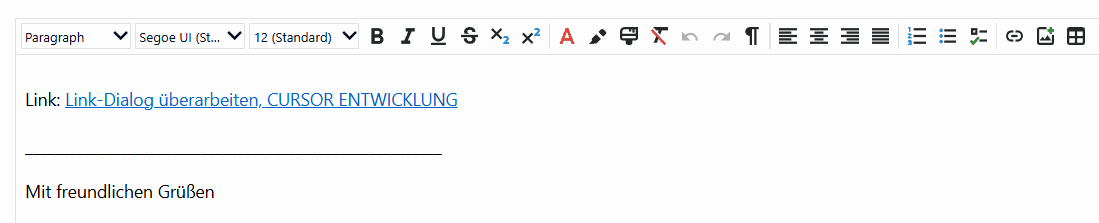
Anzeigename eines Links
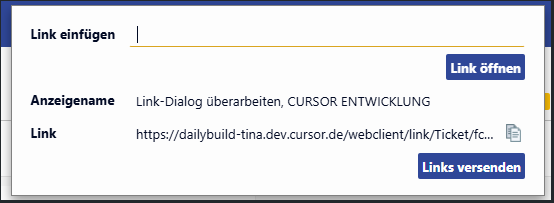
Bisher wurde ein aus dem CRM-Link-Dialog kopierter Link (E-Mail-Editor, Kommentar, Beschreibung) ohne sprechenden Anzeigenamen eingefügt. Es wurde nur eine klickbare URL generiert.
Jetzt wandelt das System den technischen Link automatisch in einen klickbaren Link mit natürlichsprachlichem Linktext um.
Hinweise auf veraltete Funktionalitäten
Migration von V1-Kacheln
Alte V1-Kacheln werden mit der Version 2026.2 automatisch in die V2-Version der Kachel migriert.
Migration betrifft folgende Kacheln:
→ Infokachel - Geburtstagsvorschau
2026.1 LTS
Systemrelevante Informationen für Administratoren
Ab Version 26.1.12
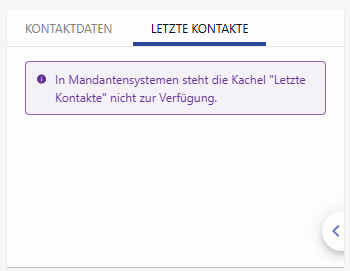
Abschaltung der "Letzte Kontakte"-Kachel bei aktiviertem Mandantenmanagement
In Systemen mit aktiviertem Mandantenumfeld steht diese Kachel nicht zur Verfügung. Um die mandantenübergreifende Datensicherheit zu gewährleisten, wird die Kachel in solchen Umgebungen zwar angezeigt, enthält jedoch keine Daten, sondern den Hinweis: „In Mandantensystemen steht die Kachel nicht zur Verfügung“.
Mehrere Dokumente mit einem Klick aus dem Web Client öffnen
ab Version 2026.1.08
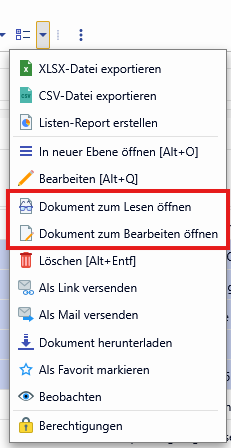
Bisher konnten im Web Client mehrere Dokumente ausgewählt und anschließend über die Mehrfachbearbeitung heruntergeladen werden. In einer Zip-Datei waren die Dokumente enthalten.
Jetzt können mehrere Dokumente ausgewählt und im Lesemodus geöffnet oder bearbeitet werden.
Diese Option ist sowohl im Unterbereich als auch in der Listenansicht verfügbar.
Einrichtung der Communication Host Version
Für diese Funktion muss → Communication Host neu installiert werden.
Die Version aus der verlinkten ZIP-Datei muss nach "C:\Program Files (x86)\CURSOR Software AG\Communication Host" entpackt werden. Für diese Aktion sind lokale Administratorrechte erforderlich. Es ist sinnvoll vor dieser Aktion eine Kopie der Dateien anzulegen. Anschließend müssen alle Browser neu gestartet werden, damit die neue Version ordnungsgemäß funktioniert.
Benutzer- und Systemeinstellung „Standardschrift für Memofelder“
Die Einstellung “Standardschrift für Memofelder“ ist erneut ab folgenden Versionen verfügbar:
-
26.1.06
-
26.3.02
-
26.4.01
Sollten bei Kunden auf diese Versionen upgedatet werden, muss im Rich Client in den Systemeinstellungen über die Systemvorgabe der Benutzereinstellungen ein Standardwert für alle Benutzer eingestellt werden.
Die Bibliothek der Dokumentenvorschau JS-Bibliothek für PDFs wurde aktualisiert
Für den Patch von einer Version zwischen 26.1.0 und 26.1.7 auf eine Version 26.1.8 und später müssen innerhalb der Datei server/standalone/configuration/standalone-cursor.xml zwei Änderungen vorgenommen werden.
-
Der Eintrag
filter-ref name="gizFilter"muss ausgetauscht werden.
<subsystem xmlns="urn:jboss:domain:undertow:community ...
	<server name="default-server" ...
	<https-listener name="https" ...
		<host name="default-host" ...
			<!-- Auszutauschender Eintrag -->
			<filter-ref name="gzipFilter" predicate="exists('%{o,Content-Type}') and regex(pattern='(?:(application|text)/javascript|text/css|text/html|text/xml|application/json)(;.*)?', value='%{o,Content-Type}', full-match=true) and not regex(pattern='.*/mobilecrm/api.*', value='%U', full-match=true)"/>
-
Der Eintrag
mime-mappingsmuss ergänzt werden.
<subsystem xmlns="urn:jboss:domain:undertow:community ...
	<servlet-container name="default"
		<!-- Neuer Eintrag -->
		<mime-mappings>
			<mime-mapping name="mjs" value="text/javascript; charset=utf-8"/>
		</mime-mappings>
Import einer Outlookaufgabe ohne Startdatum
Beim Import von Aufgaben wird das Startdatum der Aktivität auf das Fälligkeitsdatum gesetzt, wenn das Startdatum leer ist. Zuvor wurde das Startdatum 01.01.4501 gesetzt.
Automatischen Update des Windows Clients
Seit der Version 2025.4 kommt es bei der Aktualisierung des Windows Clients zu folgender Hinweismeldung:
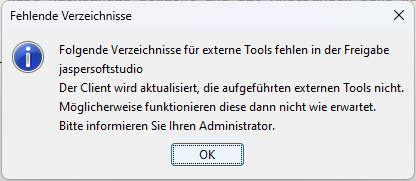
Die Meldung kann abgeschaltet werden, indem man in der Datei ..\client\jboss\custom\update.properties die Zeile „IREPORT-DESIGNER-DIR=…“ entfernt.
Notwendige Bereinigung von alten Instanzen
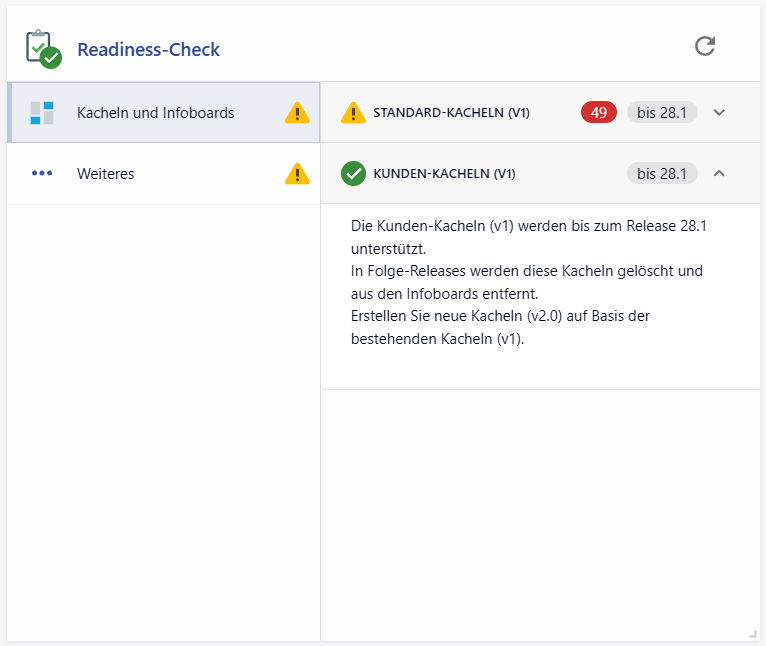
Vor dem Update auf 2026.1 LTS müssen alte Instanzen aufgeräumt werden. Dies betrifft Prozessinstanzen, die vor dem Update auf die Version 2025.1 gestartet wurden. Die betroffenen Prozesse mit der Anzahl der betroffenen Instanzen werden auch im Readiness-Check unter BPM aufgeführt:
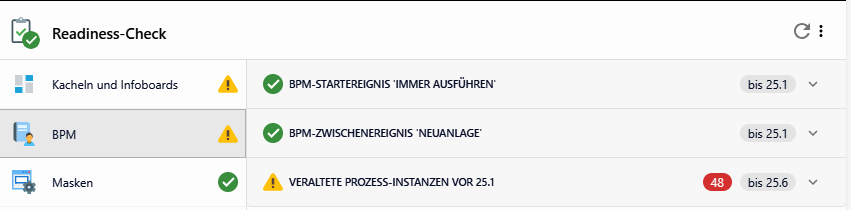
Das Löschen der Instanzen wird nicht automatisch beim Update durchgeführt. Das Update bricht ab, wenn noch offene veraltete Instanzen existieren.
Falls alle diese Instanzen auf einen Schlag entfernt werden sollen, gibt es hierzu unter https://help.cursor.de/de/bpm/current/datenbereinigung-von-groen-datenmengen#id-(de)Datenbereinigungvongro%C3%9FenDatenmengen-FehlerhaftlaufendeInstanzenl%C3%B6schen eine entsprechende Anleitung und dazugehörige SQL Statements.
Damit man die korrekten Instanzen erfasst, benötigt man als erstes Statement für die temporäre Tabelle aus dem Readiness-Report:
ORACLE
CREATE TABLE TMP_ACT_RU_PROCINST AS
(SELECT PROC_INST_ID_ AS InstanceId FROM ACT_HI_PROCINST, ProcessContainer
WHERE ACT_HI_PROCINST.END_TIME_ IS NULL
AND ProcessContainer.SnapShotId = ACT_HI_PROCINST.PROC_DEF_ID_
AND ProcessContainer.SnapShotComment IS NULL);
MSSQL
SELECT PROC_INST_ID_ AS ID_ INTO TMP_ACT_RU_PROCINST FROM ACT_HI_PROCINST, ProcessContainer
WHERE ACT_HI_PROCINST.END_TIME_ IS NULL
AND ProcessContainer.SnapShotId = ACT_HI_PROCINST.PROC_DEF_ID_
AND ProcessContainer.SnapShotComment IS NULL ;
Notwendige Deaktivierung der Kacheln bei lizensierten Modulen Ziele (C11GOALS) oder Umfragen (C11SURVEY)
Aus Sicherheitsgründen müssen die Kacheln der beiden Module Ziele (C11GOALS) und Umfragen (C11SURVEY) vor dem Update deaktiviert werden. Ansonsten verhindert der Readiness-Report das Update.
Je nachdem, ob eines der genannten Module in Benutzung war oder ist, gibt es zwei Optionen:
Option A) Mindestens eines der beiden Module ist oder war in Benutzung
Über ein Statement auf der Datenbank können die Kacheln deaktiviert werden:
UPDATE TileRepository
SET Active = 'false'
WHERE CustLayer = 'C1'
  AND PlainKey LIKE 'C11%';
Option B) Keines der beiden Module ist oder war in Benutzung
Die Lizenz des Moduls bzw. der Module kann deaktiviert werden.
Boards
Die unten stehenden Boards wurden aus der C0-Schicht entfernt und stehen nicht länger zur Verfügung:
-
C12Preisanpassung
-
C12_AutoSave_Customer_webViewBoard106
-
C12_AutoSave_Installation_PersistentWebViewBoardPanel62
-
C12_AutoSave_Location_PersistentWebViewBoardPanel41
-
C12_Location_Systemboard_Fullscreen
-
C12Projekt-Board
-
C12Projekte_20Pivot
-
C12RLMQuoteStatus
-
C12Fortschrittsanzeige_Angebot
-
C12IBQuote
Test-Studio: Webdriver für Edge umbenennen
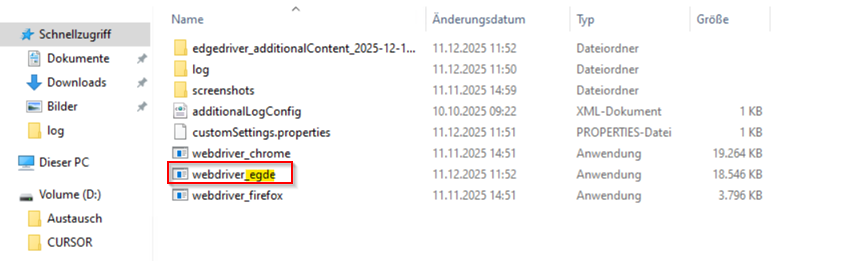
Der Webdriver wurde unter Edge falsch benannt. Nach einem Update auf die 2026.1 muss lediglich der Driver neu heruntergeladen werden. Wurde der Driver von Hand abgelegt, muss dieser unter Umständen von “webdriver_egde.exe” auf "webdriver_edge.exe" umbenannt werden, wenn nicht eine explizite Angabe des Drivers erfolgt ist.
Hinweise auf neue Funktionalitäten
MS-Teams Integration
MS-Teams kann jetzt über die Systemeinstellungen so konfiguriert werden, dass es nicht nur als Schnittstelle für interne oder externe Anrufe per E-Mail fungieren sondern auch an eine Telefonanlage über entsprechende PSTN-Konfiguration in Microsoft Azure genutzt werden kann.

Dabei bedient sich der Web Client eines Standard-Protokolls, welches in den Windows-Einstellungen MS Teams als Standard-Anwendung zugewiesen werden muss.
Details finden Sie im Kapitel → MS Teams und CURSOR-CRM
Eigenschaften der Bereiche "Produkte" und "Produktbeschreibungen"
Bisher hatten die Bereiche "Produkte" (Product) und "Produktbeschreibungen" (ProdDesc) die Eigenschaft "intern". Dies hatte zur Folge, dass beim Filtern in der Bereichsverwaltung die Produkte und Produktbeschreibungen zunächst nicht angezeigt wurden, da hier standardmäßig ein Filter auf intern == false gesetzt war. Dieser Filter ist auch sinnvoll.
Die Eigenschaft "intern" soll für die beiden o.g. Bereiche auf false gesetzt werden.
-
Beim leeren der Business-Daten über das Invocation Servlet werden nun auch die Produkte, Produktbeschreibungen und Stücklisten gelöscht.
-
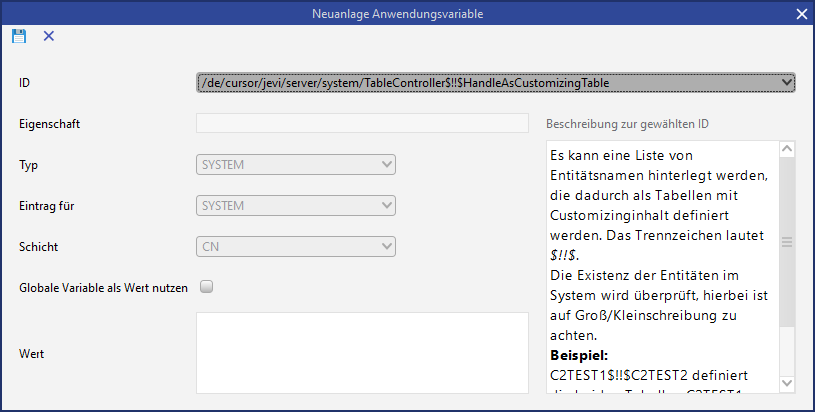
Über die Anwendungsvariable '/de/cursor/jevi/server/system/TableController$!!$HandleAsCustomizingTable' kann man Löschen verhindern
siehe auch → InvocationServlet
Verbesserung der Ordneransicht
Rücksetzen nach Filterung & Speichern des Ordnerzustands
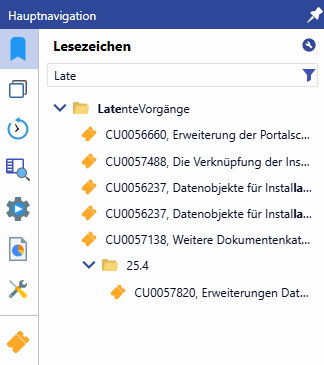
Für die Ordneransicht in der Hauptnavigation (Lesezeichen, Auswertungen und Adminmenü) wurde die Darstellung der Ordner an den Inhalt des Filters angepasst. Wenn man nach einem Wort oder Buchstaben filtert und sich die Ordner ausklappen und man anschließend den Text aus dem Filter entfernt, wird die Ansicht so angepasst, dass die Ordner zugeklappt werden.
Der Zustand der Ordner nach Ab- und Anmeldung wird persistiert.
Anbindung des KI-Assistenten an Azure
-
Erweiterte Konfiguration des KI-Assistenten
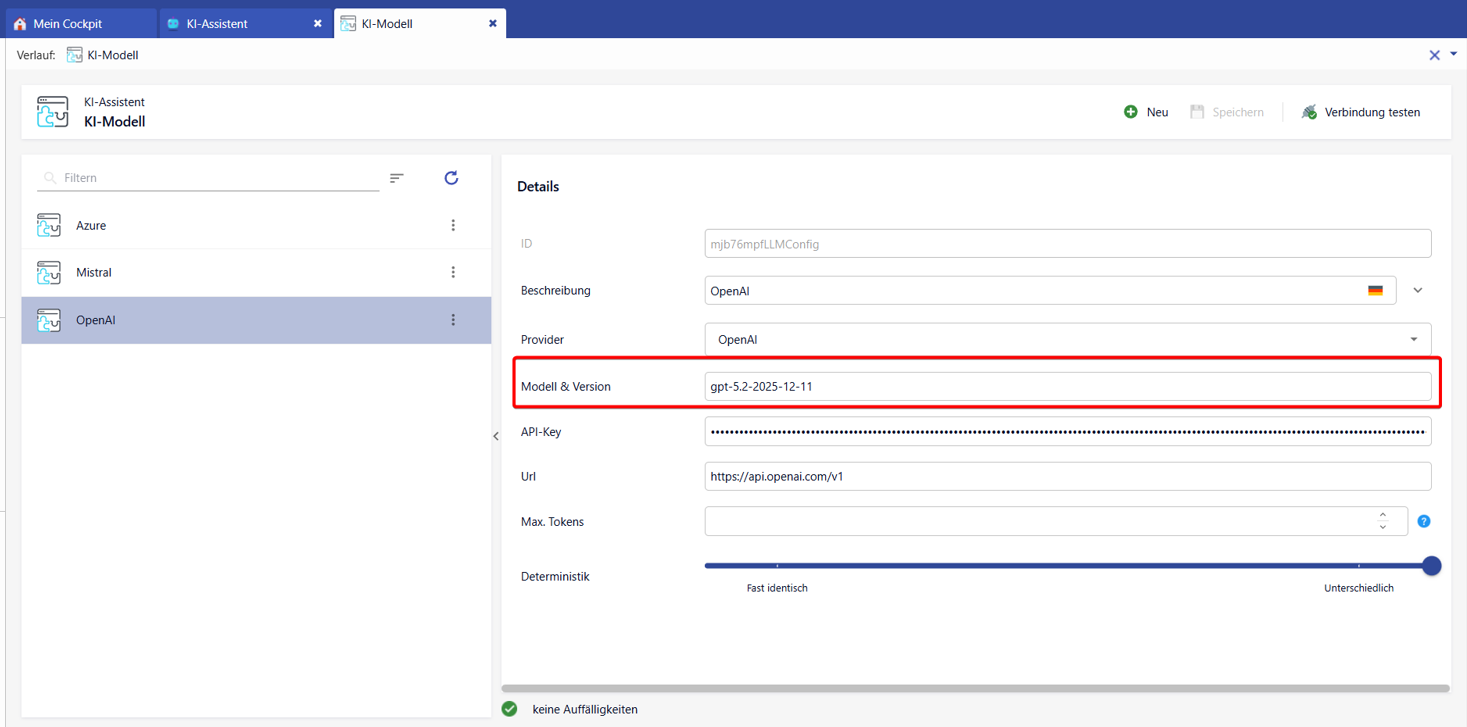
Mit der Einführung der neuen zentralen Bibliothek LangchainJ wird die Flexibilität und Zukunftsfähigkeit des KI-Assistenten maßgeblich erweitert. Diese Neuerung ermöglicht eine schnellere und nahtlose Integration neuer KI-Modelle, sobald diese von den jeweiligen Providern veröffentlicht werden.
-
Provider-Management
Die Auswahl des passenden KI-Providers ist ein entscheidender Faktor für die erfolgreiche Nutzung des KI-Assistenten. Neben den bereits etablierten Anbietern Mistral und OpenAI wird nun auch Azure als neuer Provider unterstützt. Dies eröffnet neue Möglichkeiten für Unternehmen, die bereits auf die Azure-Infrastruktur setzen oder spezifische Anforderungen an die Datenverarbeitung und -sicherheit haben. Dies bedeutet, dass Sie auch andere Anbieter nutzen können, die eine mit OpenAI kompatible API-Schnittstelle zur Verfügung stellen. Hierzu zählen beispielsweise diverse Open-Source-Modelle, die lokal oder in einer eigenen Cloud-Umgebung betrieben werden können.
-
Neuanlage eines KI-Modells
Es wurde ein neuer Konfigurations-Wizard eingeführt, um die Einrichtung neuer KI-Modelle so einfach und intuitiv wie möglich zu gestalten. Dieser führt Sie schrittweise durch den gesamten Prozess, von der Benennung des Modells bis zur finalen Konfiguration.
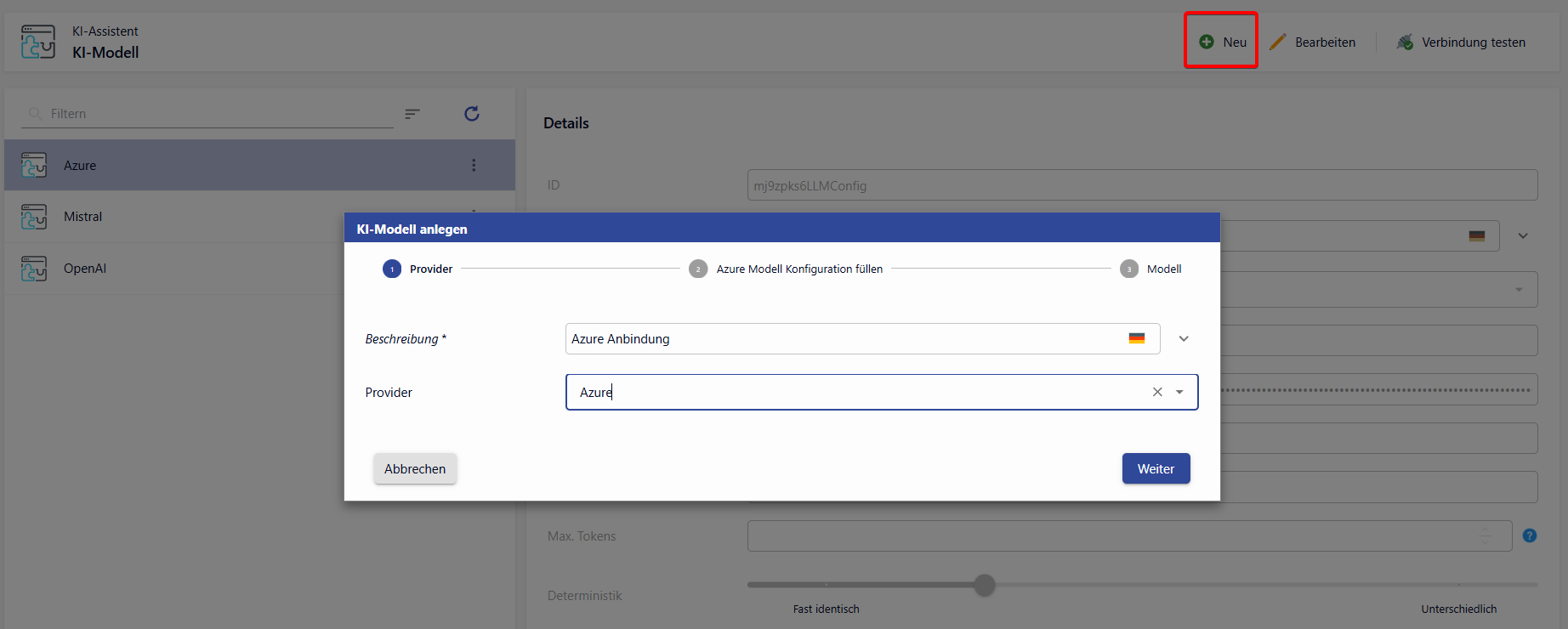
Schritt 1: Allgemeine Informationen
Im ersten Schritt des Wizards geben Sie einen aussagekräftigen Namen für Ihr KI-Modell an und wählen den gewünschten KI-Provider aus der Liste aus.
Schritt 2: Provider-spezifische Konfiguration
Je nach ausgewähltem Provider unterscheidet sich der zweite Schritt des Wizards. Bei der Auswahl von Mistral oder OpenAI geben Sie im zweiten Schritt den genauen Modellnamen (z.B. mistral-large-latest oder gpt--turbo ) in das dafür vorgesehene Freitextfeld ein und hinterlegen Ihren persönlichen API-Key. Für die Konfiguration von Azure bietet der Wizard einen optionalen Zwischenschritt, der die Einrichtung erheblich vereinfacht. Sie haben die Möglichkeit, den vollständigen AzureEndpunkt-Link in ein separates Feld einzufügen. Der Vorteil hierbei ist, dass der Wizard automatisch alle relevanten Informationen wie URL, Deployment-Name und API-Version aus dem Link extrahiert und in die entsprechenden Felder im nächsten Schritt überträgt. Sie müssen dann nur noch Ihren API-Key hinterlegen. Sollten Sie diesen optionalen Schritt überspringen, müssen Sie im dritten Schritt alle Felder (URL, Deployment-Name, API-Version und API-Key) manuell ausfüllen.
-
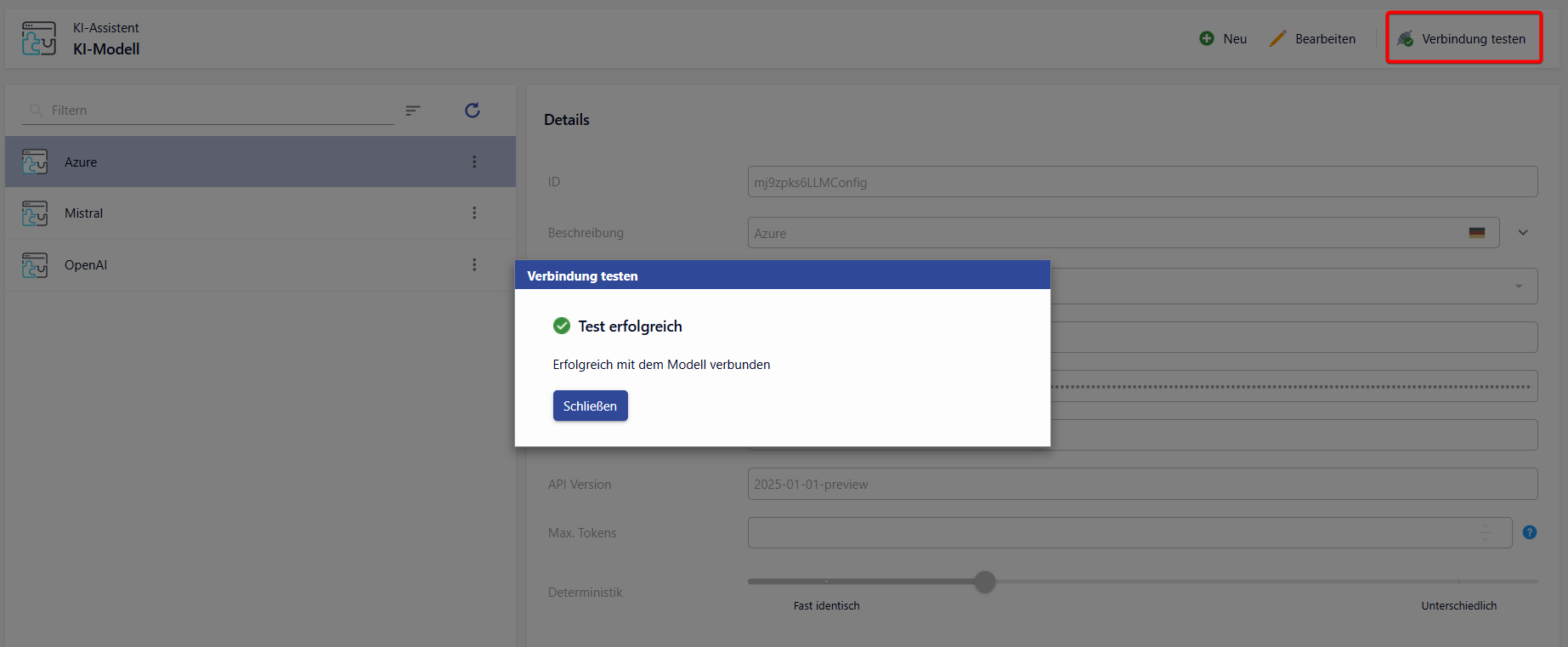
Neue Funktion "Verbindung testen"
Um die korrekte Konfiguration Ihres KI-Modells zu überprüfen, steht Ihnen nun der neue Button "Verbindung testen" zur Verfügung. Dieser befindet sich direkt neben dem "Bearbeiten"-Button, getrennt durch ein Pipe-Symbol ( | ). Mit einem Klick auf diesen Button wird eine Testanfrage ("Bist du erreichbar?") an das gespeicherte KI-Modell gesendet. Bei einer erfolgreichen Verbindung erhalten Sie eine positive Rückmeldung. Im Fehlerfall wird die entsprechende Fehlermeldung des Systems angezeigt, um Ihnen die Fehlerbehebung zu erleichtern. Mögliche Fehlerquellen können beispielsweise ein nicht erreichbarer Service oder ein Problem bei der Rückgabe der Antwort sein.
-
Migration von bestehenden Konfigurationen
Im Zuge der Umstellung des Feldes "Modell & Version" von einem Auswahlfeld zu einem Freitextfeld werden bestehende Konfigurationen automatisch migriert. Sie müssen hierbei keine manuellen Anpassungen vornehmen.
Weitere Details finden Sie im Kapitel → KI-Modell
Spalte GlobalId.Activity
Die Spalte GlobalId.Activity wird beim Mailimport mit der internen ID aus Outlook gefüllt.
Die bisherige Breite der Spalte GlobalId.Activity war 255. Das reichte aber für Mails von Teams nicht aus. Die neue Breite wurde auf 1.000 Zeichen angepasst.
Freigabe BPM im Web
Mit der Version 2026.1 wurde BPM im Web Client freigegeben.
Voraussetzungen für den Betrieb finden Sie im Kapitel → Grundlagen für Administratoren
Ausführliche Beschreibung ist im Handbuch für Administratoren verfügbar:
Hinweise auf veraltete Funktionalitäten
Abschaltung der CTI-Schnittstelle Avaya AES
Der Schlüssel AVAYA AES ist in der CTI-Server Konfiguration (Admin-Menü) nicht mehr auswählbar, da diese Schnittstelle ab Version 2026.1 nicht mehr verfügbar ist.
Abschaltung der BPM-Suite und einzelnen Funktionen
WICHTIG
Mit der Version 2026.1 wurde BPM im Web freigegeben.
Die alte BPM-Suite ist nicht mehr verfügbar.
Folgende Funktionen stehen in BPM im Web nicht zur Verfügung:
-
Automatische Überführung des fachlichen Modells in ein technisches Modell
-
Dokumentation des fachlichen Modells → dieses Feature wird in einem Folgerelease wieder zur Verfügung gestellt
-
Detaillierte Änderungshistorie → dieses Feature wird in einem Folgerelease wieder zur Verfügung gestellt
-
Dokumenten-Export des Prozesses in Word
-
Auswertung Zeitenübersicht: Alle Prozesse nach Versionsnummer
Warnung bei Nutzung der spezieller Methoden der ProcessUtils für Teilprozesse
Die Methoden:
sind nur noch für Hauptprozesse nutzbar, nicht mehr für Teilprozesse.
Aufräumstatements für Favoritenmenü und Web Client Schriftarten
Die Windows Client Favoriten und die Einstellungen der Web Client Schriftarten werden beim Update auf Version 26.1 gelöscht.
In Vorbereitung auf das Update auf 26.1 können auch im Vorfeld die Einstellungen gelöscht werden, damit der Readiness Check keine Hinweise anzeigt werden:
DELETE FROM PropertyMapper WHERE ID = 'FavoriteController.favorites';
DELETE FROM PropertyMapper WHERE ID = '/de/cursor/gui/UIManagerUserPreferences$!!$UIManagerPreferences.labelFontSizeProperty';
DELETE FROM PropertyMapper WHERE ID = '/de/cursor/gui/UIManagerUserPreferences$!!$UIManagerPreferences.tableFontSizeProperty';
DELETE FROM PropertyMapper WHERE ID = '/de/cursor/gui/UIManagerUserPreferences$!!$UIManagerPreferences.textFontSizeProperty';
DELETE FROM PropertyMapper WHERE ID = '/de/cursor/gui/mrv/RecordableHTMLEditor$!!$font';
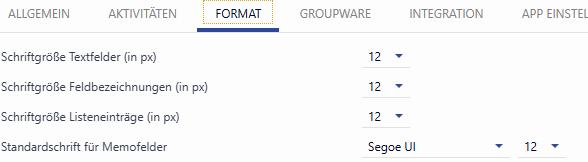
Die Format-Einstellungen im Profil entfallen.
Unterstützung der V1-Kacheln bis einschließlich Release 2028.1
2026.1.11
Um mehr Zeit für die Umstellung von V1-Kacheln zu geben, werden diese bis einschließlich Release 2028.1 unterstützt, d.h. der Supportzeitraum wurde um ein Jahr verlängert. Entsprechend wurde diese Information im Readiness-Report angepasst.
Kundenkacheln sollen auf die V2-Version bis zum Release 2028.1 umgestellt sein, da sie in Folge-Releases gelöscht und aus den Infoboards entfernt werden.